User Form Designer
Verwenden Sie den Flowset Form Designer, um Camunda Forms in IntelliJ IDEA zu bearbeiten. Der Form Designer erscheint, wenn Sie eine vorhandene .form-Datei öffnen. Wenn Sie ein neues Formular über Flowset Studio erstellen, wird es automatisch im Designer geöffnet.
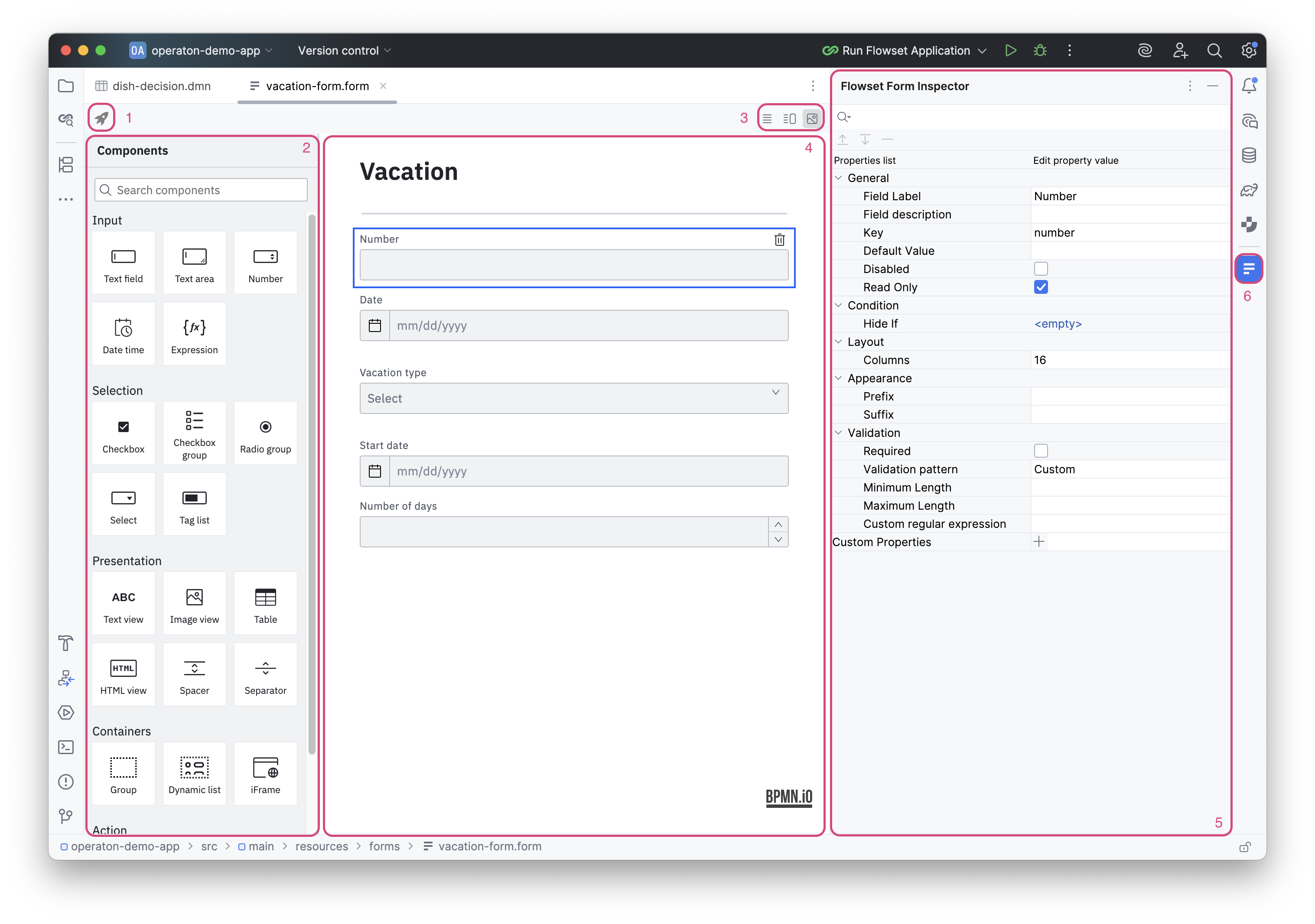
Die Oberfläche des User Form Designer besteht aus:
Form Actions |
(1) |
Bereich der verfügbaren Aktionen für das Formular. |
Components Palette |
(2) |
Die Components Palette bietet einen vollständigen Satz von Elementen zum Erstellen von Formularen. |
Editor Modes |
(3) |
Bereich zur Auswahl des Anzeigemodus. Es stehen drei Anzeigemodi zur Verfügung: nur JSON, JSON und Formular, nur Formular. |
Canvas |
(4) |
Arbeitsbereich zum Erstellen eines Formulars. |
Form Inspector |
(5) |
Der Inspector-Bereich zeigt die Attribute des ausgewählten Elements an und ermöglicht deren Bearbeitung. |
Visibility Button |
(6) |
Sichtbarkeitsschalter für den Inspector. |
Form-Editor
Der Form-Editor ermöglicht das Erstellen von Formularen direkt in der IDE.
Grundlegende Operationen
Element hinzufügen |
Ziehen Sie ein neues Element per Drag-and-drop aus der Components Palette auf den Canvas |
Elementreihenfolge ändern |
Ziehen Sie das Element per Drag-and-drop an eine neue Stelle im Formular |
Element löschen |
Wählen Sie das Element auf dem Canvas aus (klicken Sie auf das Element) und klicken Sie auf das Papierkorb-Symbol |
Eigenschaftenbereich (Form Inspector)
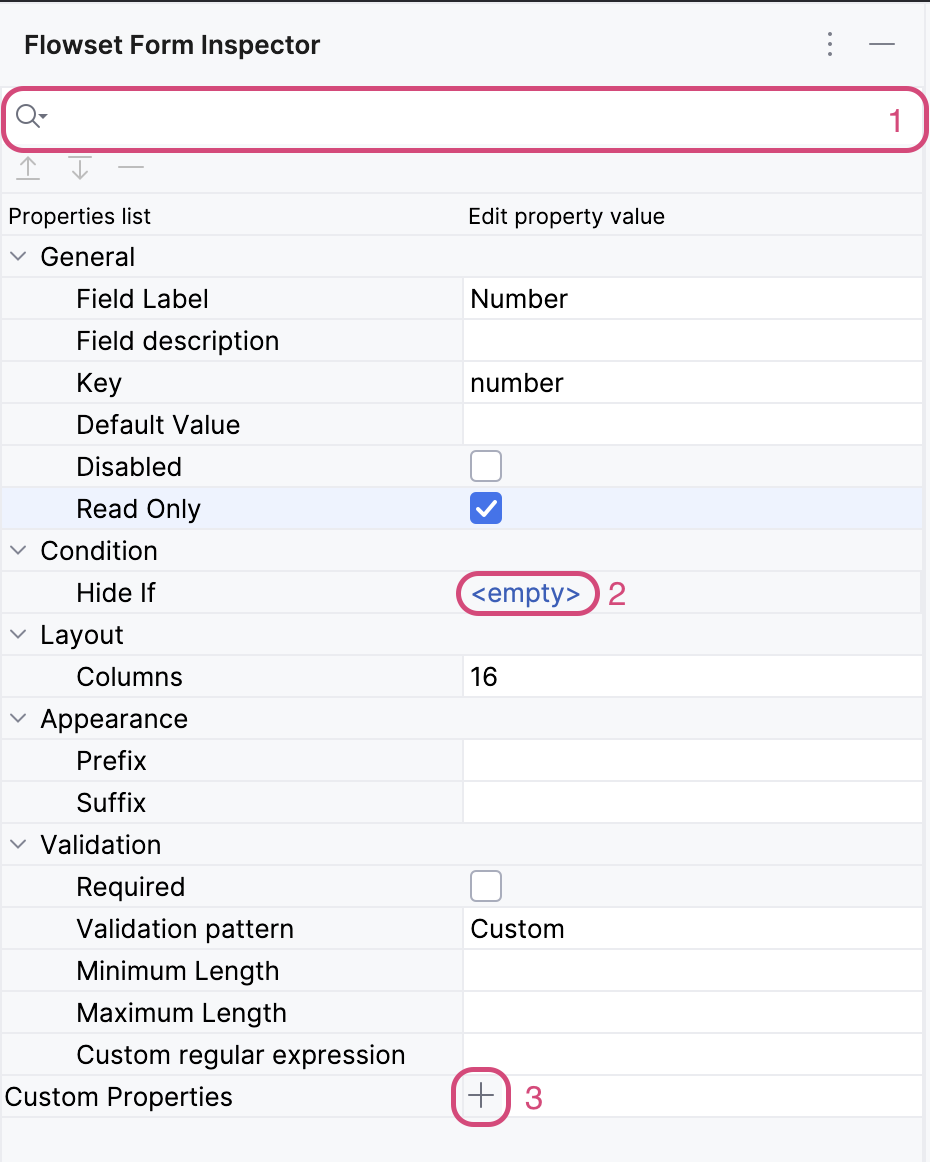
Der Eigenschaftenbereich ermöglicht das Ändern der Parameter des ausgewählten Formularelements. Wenn kein Element ausgewählt ist, werden die Formulareigenschaften angezeigt.
Search |
(1) |
Suche nach einem Attribut anhand des Namens; ein Klick auf das Symbol zeigt eine Dropdown-Suchhistorie an. |
<empty> link |
(2) |
Öffnet einen Dialog zum Bearbeiten von mehrzeiligem Text. Wenn bereits Text festgelegt ist, wird die erste Zeile als Link angezeigt. |
|
(3) |
Öffnet einen Dialog zum Festlegen einer Eigenschaft oder einen Assistenten zum Generieren eines Elements |
Deployment
Der Form Editor ermöglicht das Deployment des Formulars auf eine entfernte Camunda-/Operaton-Engine. Um den Deployment-Assistenten aufzurufen, klicken Sie auf das Raketen-Symbol in der Editor Toolbar (Form-Actions-Bereich). Eine korrekt konfigurierte Verbindung zu einer externen Engine ist erforderlich.
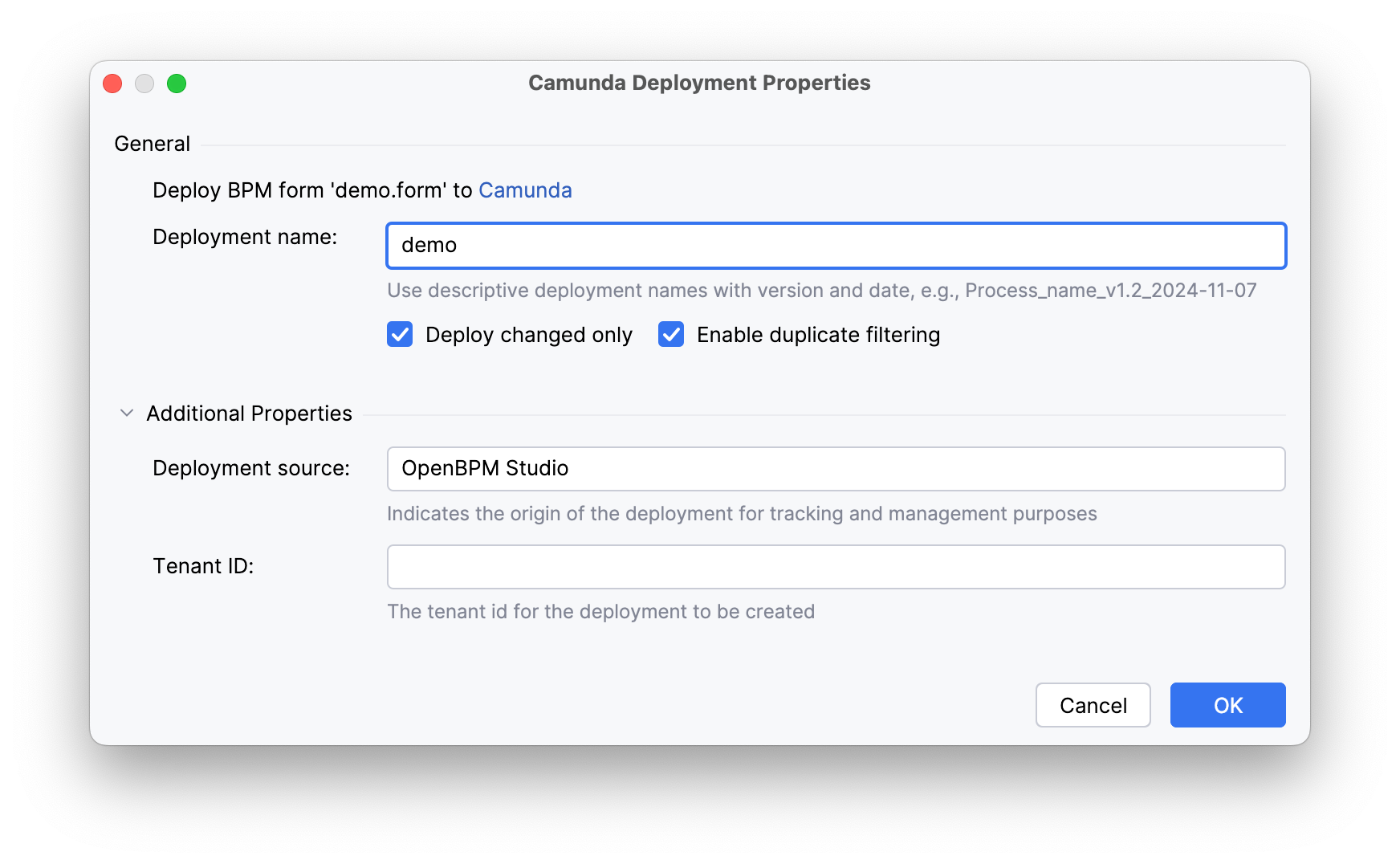
Deployment name |
Ein eindeutiger Name zur Identifikation des Deployment-Pakets. Ermöglicht das einfache Auffinden und Verwalten einer bestimmten Prozessversion im System. |
Enable duplicate filtering |
Filterung auf Ebene einzelner Dateien. Überspringt das erneute Deployment unveränderter Ressourcen (z. B. BPMN-Diagramme) innerhalb eines Deployments. Spart Datenbankplatz, indem die Erstellung von Duplikaten verhindert wird. |
Deploy changed only |
Filterung auf Ebene des gesamten Deployment-Pakets. Wenn sich keine Datei im Deployment geändert hat, wird der Vorgang vollständig ignoriert. Stellt Idempotenz sicher und schließt unnötige Erstellungen von Prozessversionen aus. |
Deployment source |
Die Quelle, von der aus das Deployment initiiert wurde (z. B. 'Flowset Studio'). Wird für die Auditierung und Nachverfolgung der Deployment-Herkunft verwendet. |
Tenant ID |
Der Mandantenbezeichner für eine mandantenfähige Architektur. Ermöglicht die Isolierung von Prozessen und Daten für verschiedene Kunden oder Abteilungen innerhalb eines einzelnen Camunda-Clusters. |