Assistent für neue Projekte
Verwenden Sie den Flowset-Projektassistenten, um ein neues BPM-Anwendungsprojekt in IntelliJ IDEA zu erzeugen.
|
Grundlegende Projektkonfiguration
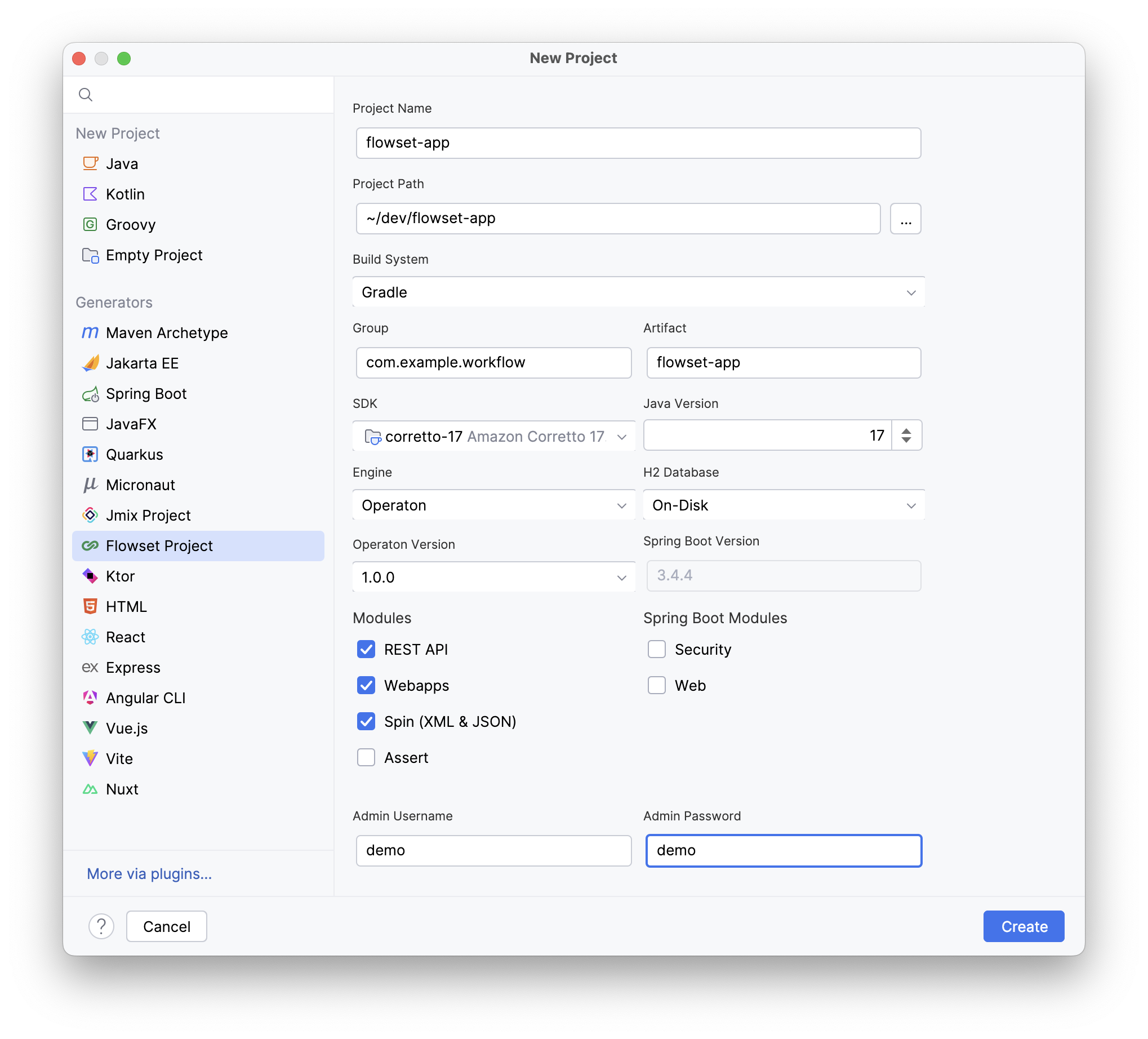
Project Name: |
Geben Sie einen Namen für Ihr Projekt an. |
Project Path: |
Geben Sie den Dateisystempfad für Ihr Projekt an. |
Build System: |
Wählen Sie das Build-System Gradle oder Maven. |
Group: |
Geben Sie den eindeutigen Gruppenbezeichner an (vorzugsweise ein von Ihnen kontrollierter umgekehrter Domainname, z. B. |
Artifact: |
Geben Sie den Artefaktnamen innerhalb der Gruppe an (entspricht in der Regel dem Projektnamen). |
SDK: |
Wählen Sie das Java SDK für das Projekt aus. |
Java Version: |
Geben Sie das Java-Sprachniveau an. |
Engine: |
Wählen Sie die Process Engine: Camunda oder Operaton. |
H2 Database: |
Wählen Sie den H2-Datenbanktyp: On-Disk (persistent) oder In-Memory (flüchtig). |
Camunda (Operaton) Version: |
Wählen Sie die Version der Process Engine aus (für Camunda oder Operaton). |
Admin Username: |
Geben Sie den Benutzernamen für die automatische Admin-Erstellung an. Beim ersten Start prüft Camunda, ob bereits Benutzer mit dieser ID vorhanden sind. Falls nicht gefunden, wird ein neues administratives Konto erstellt. Berechtigungen:
|
Admin Password: |
Geben Sie das Passwort für den Admin-Benutzer an. |
|
Das automatische Erstellen von Benutzern ist ausschließlich eine Funktion für die Entwicklung. Nicht für den Produktiveinsatz! In Produktionsumgebungen:
Warnung vor Sicherheitslücke: Das Speichern von Passwörtern in
|
Module
REST API |
Bietet Zugriff auf alle relevanten Engine-Schnittstellen. Ermöglicht die Interaktion mit der Engine über HTTP-Anfragen. |
Webapps |
Umfasst die Standard-Camunda-Module:
|
Spin (XML & JSON) |
Camunda Spin ist eine JVM-Bibliothek zur vereinfachten Verarbeitung von XML und JSON in Java und JVM-basierten Sprachen (z. B. Groovy, JavaScript). Sie bietet eine Fluent-API mit leichtgewichtigen Wrappern für Datenformate. |
Assert |
Umfasst Testbibliotheken:
|
Security |
Spring Boot Security stellt Authentifizierung und Autorisierung für Camunda-7-Projekte bereit. Es sichert den Zugriff auf die Oberflächen von Cockpit, Tasklist und Admin und stellt sicher, dass nur autorisierte Benutzer Prozesse verwalten können. |
Web |
Das Spring-Boot-Web-Modul ergänzt:
Wird automatisch mit camunda-bpm-spring-boot-starter integriert. |
|
Beim Hinzufügen von Spring Boot Security öffnet die generierte Standard-WebSecurityConfiguration den Zugriff auf alle Endpunkte vollständig ohne Authentifizierung. Verwenden Sie sie niemals in der Produktion ohne Anpassungen. Konfigurieren Sie stets Authentifizierung, Autorisierung und CORS-Richtlinien entsprechend den Sicherheitsanforderungen. |