Verlauf der Prozessvariablen
Der Tab History → Variables einer Prozessinstanz zeigt nur den letzten Wert jeder Prozessvariablen an. Der Verlauf der Prozessvariablen zeigt jede Änderung einer Variablen: wann sie erfolgte, in welcher Aktivität, welchen Wert die Variable erhielt und ob die Variable erstellt, aktualisiert oder gelöscht wurde.
Die Funktion hilft Operatoren und Analysten dabei:
-
herauszufinden, in welchem Prozessschritt eine Variable einen unerwarteten Wert erhalten hat;
-
zu sehen, welche Variablen eine bestimmte Aktivität geändert hat;
-
den gesamten Lebenszyklus einer einzelnen Variablen direkt auf dem BPMN-Diagramm nachzuverfolgen;
-
vor einer Prozessinstanz-Modifikation die Aktivität auszuwählen, ab der der Prozess neu gestartet werden soll.
Die Funktion ist in der Ansicht Details der Prozessinstanz verfügbar und unterstützt zwei Arten, Änderungen zu analysieren:
-
nach Aktivität – wählen Sie eine Aktivität auf dem Diagramm aus und sehen Sie, welche Variablen darin geändert wurden;
-
nach Variable – wählen Sie eine Variable aus und sehen Sie alle ihre Änderungen auf dem Diagramm.
Voraussetzungen
-
Lizenz. Die Lizenz für Flowset Control Enterprise muss die Funktion
PROCESS_VARIABLE_HISTORYenthalten. Ist die Funktion nicht lizenziert, werden der Tab Variable log und die Schaltfläche Show process variable changes auf dem Diagramm zwar angezeigt, sind aber deaktiviert. Die Aktion Variable changes wird im Kontextmenü eines Diagrammelements nicht angezeigt. -
History-Level der BPM-Engine. Variablenänderungen werden aus den historischen Details (historic details) gelesen, die die BPM-Engine speichert. Die Engine zeichnet sie nur auf, wenn der History-Level auf
fullgesetzt ist, zum Beispiel für eine Engine auf Basis von Spring Boot:# Camunda 7 camunda.bpm.history-level=full # Operaton operaton.bpm.history-level=fullBei einem niedrigeren History-Level ist das Variablenprotokoll leer.
-
Berechtigungen. Der Benutzer benötigt Lesezugriff auf Prozessvariablen, zum Beispiel über die Ressourcenrolle
Variables: read(variables-read). Für Benutzer ohne diese Berechtigung sind die Schaltfläche, der Tab und die Aktionen des Kontextmenüs für Variablenänderungen ausgeblendet. Siehe Access Management.
Variablenprotokoll
So zeigen Sie alle Variablenänderungen einer Prozessinstanz in einer Liste an:
-
Navigieren Sie zu Process instances und öffnen Sie die gewünschte Prozessinstanz.
-
Wechseln Sie zum Tab History und wählen Sie den Tab Variable log aus. Die Beschriftung des Tabs zeigt die Gesamtzahl der Änderungen an, zum Beispiel Variable log (7).
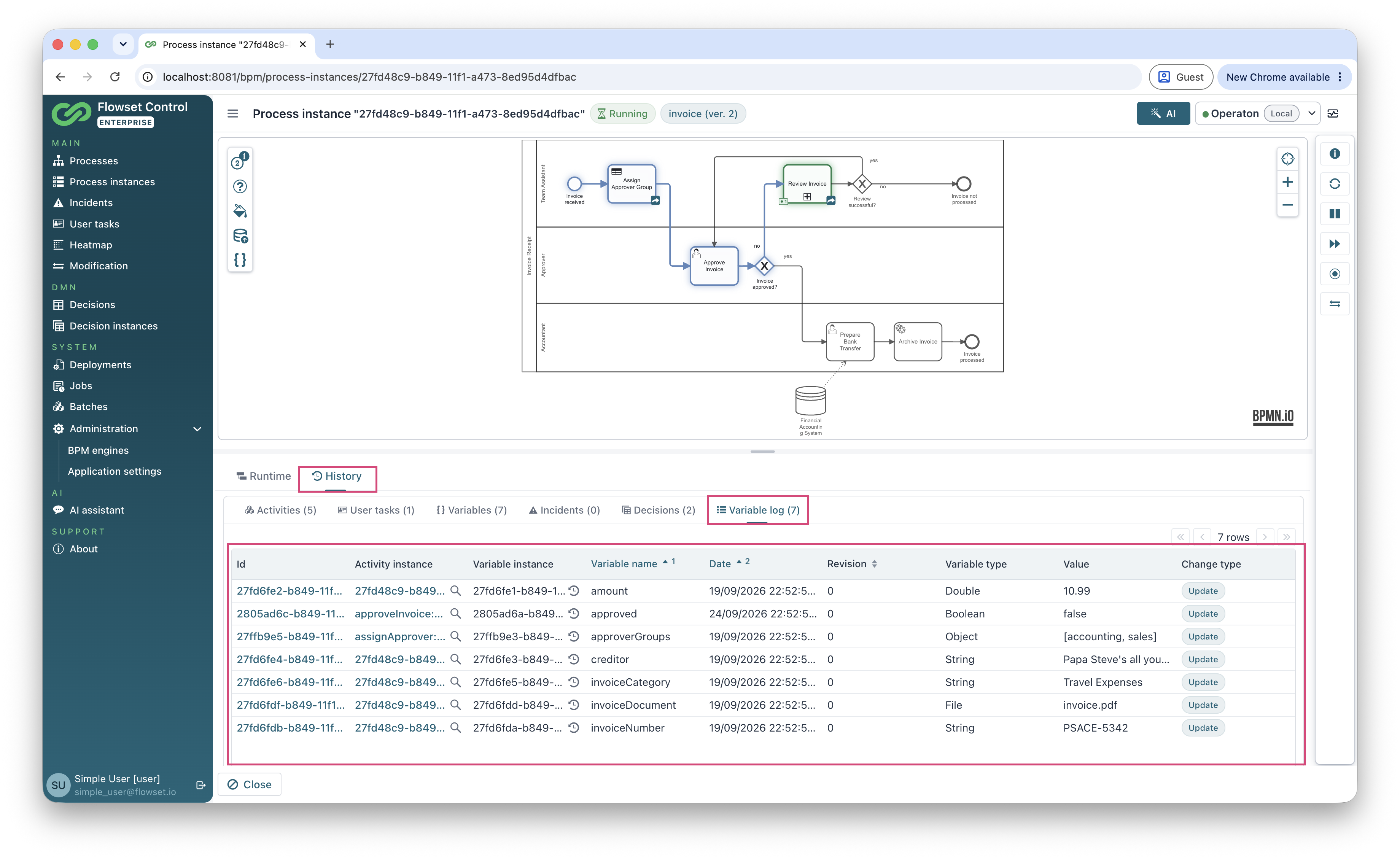
Jede Zeile entspricht einer Änderung einer Variablen:
| Spalte | Beschreibung |
|---|---|
Id |
Bezeichner der Änderung. Klicken Sie darauf, um die Details der Änderung zu öffnen. |
Activity instance |
Aktivitätsinstanz, in der die Änderung vorgenommen wurde. Klicken Sie auf den Bezeichner, um die Details der Aktivitätsinstanz zu öffnen. |
Variable instance |
Geänderte Variableninstanz. Die Schaltfläche neben dem Bezeichner zeigt den Verlauf dieser Variablen auf dem Diagramm an. |
Variable name |
Name der Prozessvariablen. |
Date |
Datum und Uhrzeit der Änderung. |
Revision |
Von der BPM-Engine vergebene Revisionsnummer der Variablen. |
Variable type |
Typ des Variablenwerts, zum Beispiel |
Value |
Wert der Variablen nach der Änderung. |
Change type |
Update oder Delete. Siehe Bestimmung des Änderungstyps. |
Variablenänderungen nach Aktivität anzeigen
Dieser Modus beantwortet die Frage: „Welche Variablen wurden in diesem Schritt geändert?“
Modus aktivieren
Verwenden Sie eine der folgenden Möglichkeiten:
-
Klicken Sie in der Symbolleiste des Diagramms auf die Schaltfläche Show process variable changes (Symbol
{ }) und wählen Sie anschließend eine abgeschlossene oder laufende Aktivität auf dem Diagramm aus. Aktivitäten, die noch nicht durchlaufen wurden, können nicht ausgewählt werden.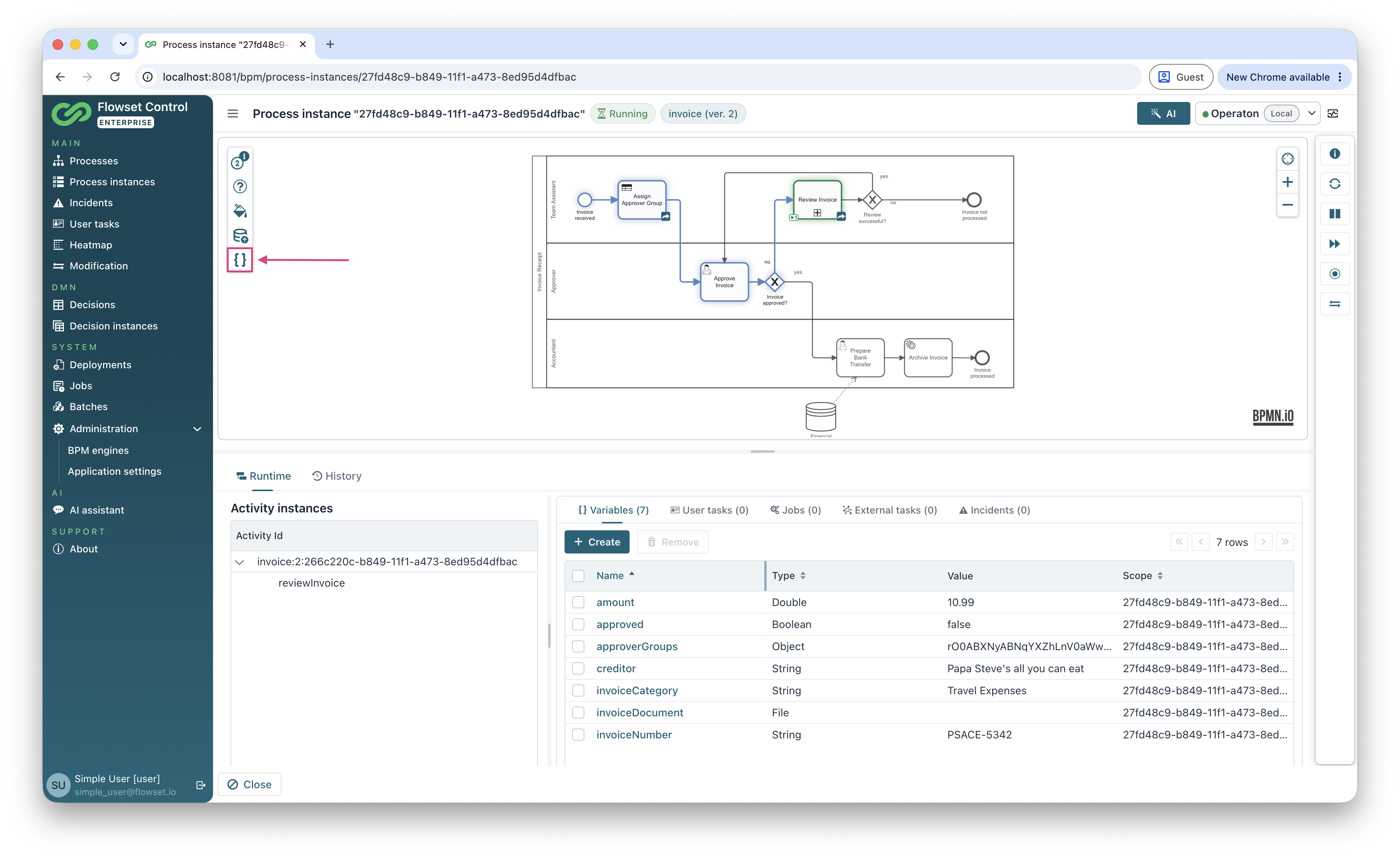
-
Klicken Sie mit der rechten Maustaste auf eine abgeschlossene oder laufende Aktivität auf dem Diagramm und wählen Sie im Kontextmenü Variable changes aus.
Wenn der Modus aktiviert ist, wird über dem Diagramm der Hinweis „Select activity to view variable changes“ angezeigt, und die ausgewählte Aktivität wird hervorgehoben.
Um den Modus zu verlassen, klicken Sie auf die Schaltfläche Hide process variable changes oder schließen Sie den Tab Variable changes.
Tab „Variable changes“
Wenn eine Aktivität ausgewählt ist, wird neben den Tabs Runtime und History der schließbare Tab Variable changes geöffnet. Der Tab enthält:
-
Activity – Name und Bezeichner der ausgewählten Aktivität;
-
Start time – Startzeit der ausgewählten Aktivitätsinstanz;
-
eine Tabelle der in der ausgewählten Aktivität vorgenommenen Variablenänderungen. Die Spalten entsprechen denen des Variablenprotokolls.
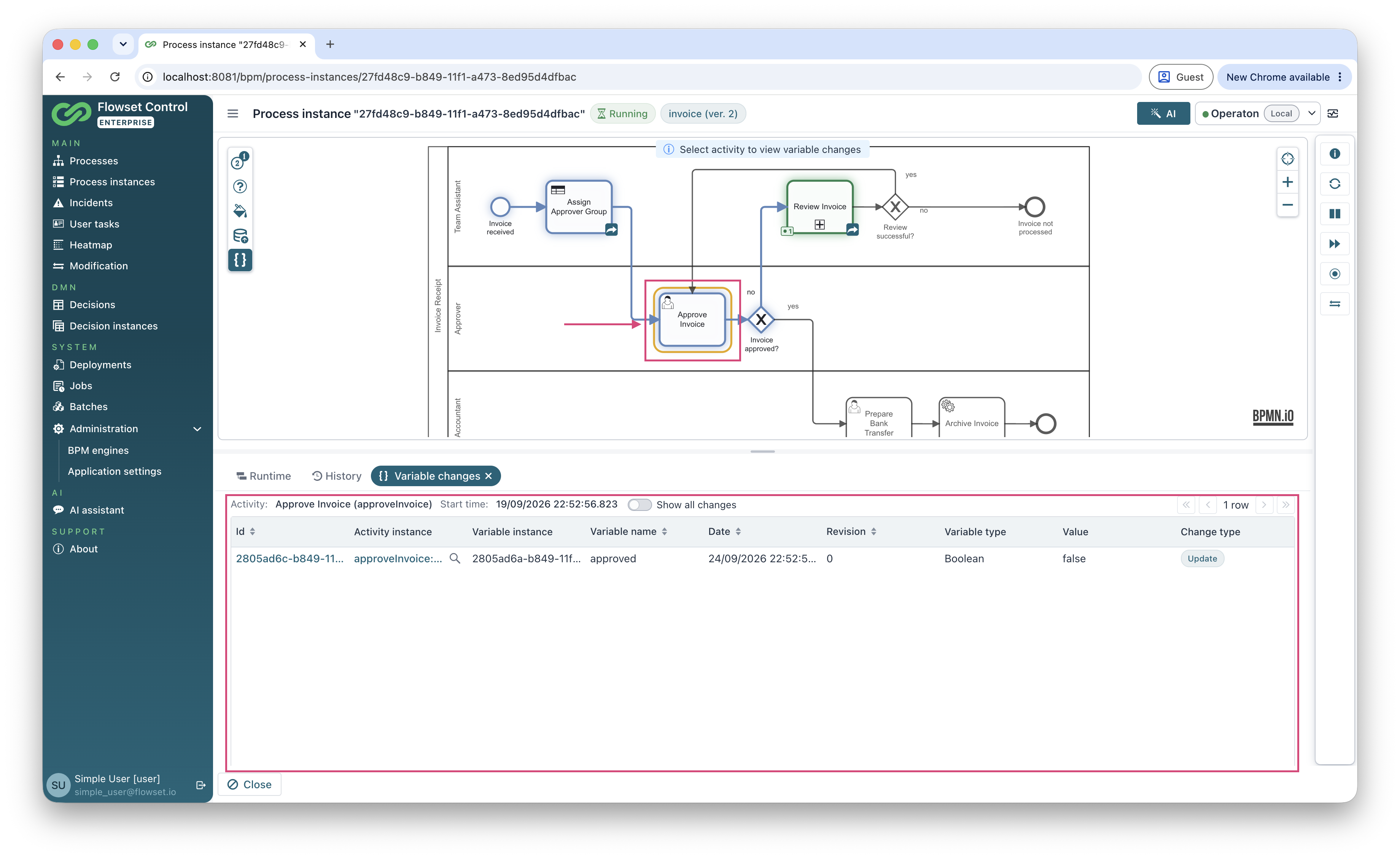
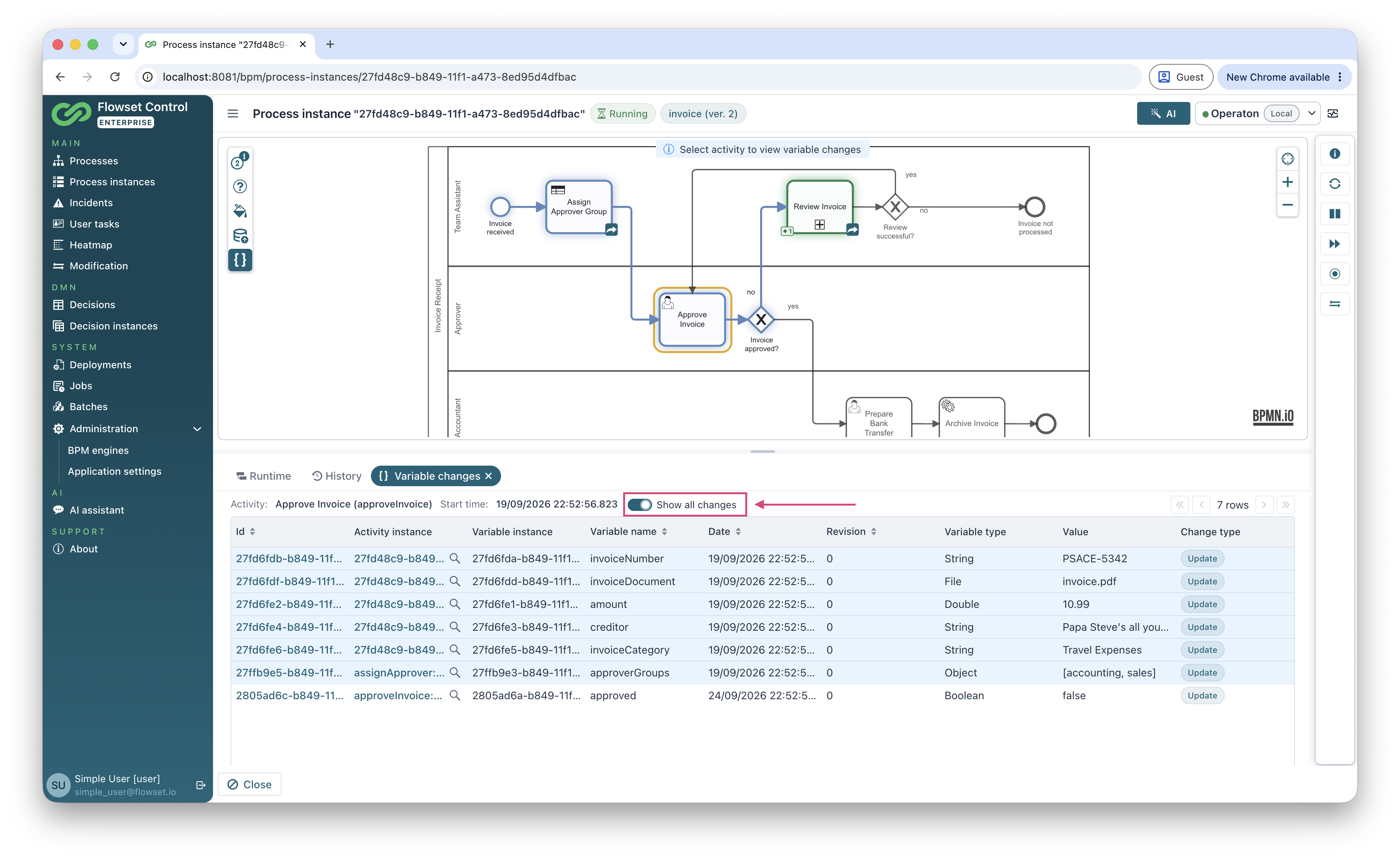
Der Schalter Show all changes zeigt alle Variablenänderungen der Prozessinstanz in der Tabelle an. Dabei werden Änderungen aus anderen Aktivitäten farbig hinterlegt, während Änderungen der ausgewählten Aktivität ohne Hervorhebung bleiben.
Wenn die ausgewählte Aktivität mehrmals ausgeführt wurde (zum Beispiel eine Multi-Instanz-Aktivität oder eine Schleife), wird links zusätzlich der Baum Activity instances angezeigt. Wählen Sie eine Aktivitätsinstanz im Baum aus, um die Variablenänderungen genau dieser Ausführung zu sehen.
|
Beim Start des Prozesses übergebene Variablen sind an die Prozessinstanz gebunden und nicht an eine bestimmte Aktivitätsinstanz. Sie werden als Änderungen des Startereignisses angezeigt. |
Verlauf einer einzelnen Variablen anzeigen
Dieser Modus beantwortet die Frage: „Wie hat sich diese Variable während der Prozessausführung verändert?“
|
Der Verlauf wird für eine bestimmte Variableninstanz angezeigt, nicht für einen Variablennamen. Beispielsweise haben zwei lokale Variablen mit demselben Namen in verschiedenen Ausführungen (Executions) getrennte Verläufe. |
Verlauf öffnen
-
Öffnen Sie die Prozessinstanz und wechseln Sie zum Tab History.
-
Wählen Sie den Tab Variables oder Variable log aus.
-
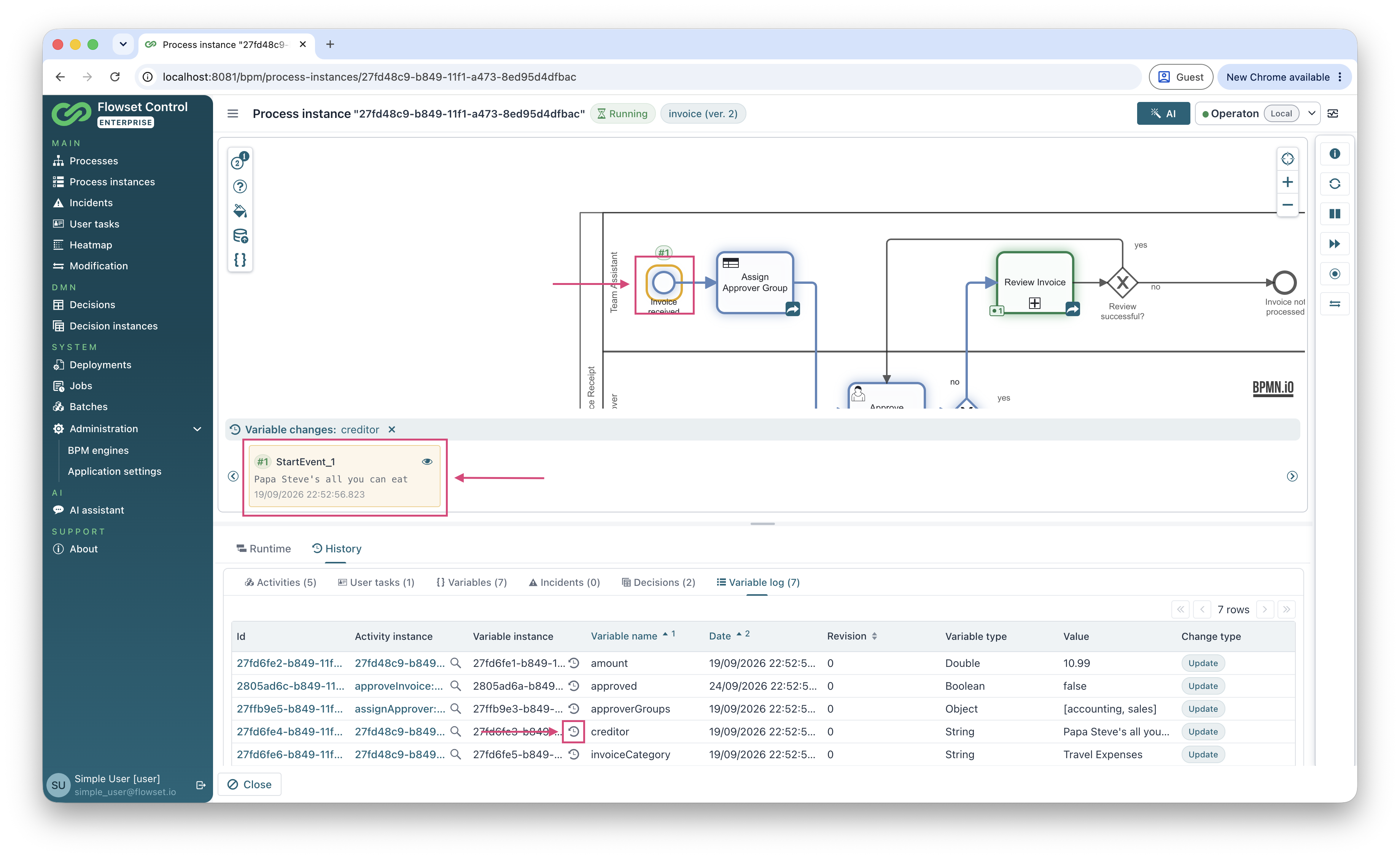
Klicken Sie in der Spalte Variable instance auf die Schaltfläche Show variable changes on diagram neben dem Bezeichner.
Änderungen auf dem Diagramm
Über den Aktivitäten, in denen die Variable geändert wurde, werden Markierungen angezeigt:
-
Wurde die Variable in der Aktivität einmal geändert, zeigt die Markierung die laufende Nummer der Änderung an, zum Beispiel #1.
-
Wurde die Variable in der Aktivität mehrmals geändert, zeigt die Markierung die Anzahl der Änderungen an.
Die Farbe der Markierung hängt vom Änderungstyp ab:
| Farbe | Änderungstyp |
|---|---|
Grün |
Die Variable wurde erstellt (erste Änderung der Variableninstanz). |
Blau |
Die Variable wurde aktualisiert. |
Rot |
Die Variable wurde gelöscht. |
Änderungskarten
Unter dem Diagramm wird neben dem Variablennamen (zum Beispiel Variable changes: creditor) eine Liste von Karten angezeigt. Jede Karte entspricht einer Änderung der Variablen und enthält:
-
die laufende Nummer der Änderung, eingefärbt entsprechend dem Änderungstyp;
-
den Bezeichner der Aktivität, in der die Änderung vorgenommen wurde;
-
den Wert der Variablen nach der Änderung;
-
Datum und Uhrzeit der Änderung;
-
die Schaltfläche View details, die die Details der Änderung öffnet.
Verwenden Sie die Pfeilschaltflächen, um durch die Karten zu blättern, und die Schließen-Schaltfläche neben dem Variablennamen, um den Verlauf auszublenden.
Klicken Sie auf eine Karte, um die zugehörige Aktivität auf dem Diagramm hervorzuheben.
Änderungen ohne Bezug zu einer Aktivität
Einige Änderungen sind keiner Aktivität zugeordnet, zum Beispiel Variablen, die über die API geändert wurden. Solche Karten zeigen Unknown activity mit einem Hilfesymbol an. Wenn Sie auf eine solche Karte klicken, wird auf dem Diagramm die nächstgelegene Aktivität ausgewählt, die vor dem Zeitpunkt der Änderung abgeschlossen wurde. Gibt es keine solche Aktivität, wird eine Warnmeldung angezeigt.
Kontextmenü eines BPMN-Elements
Klicken Sie mit der rechten Maustaste auf ein beliebiges Element des Prozessinstanz-Diagramms, um dessen Kontextmenü Activity details zu öffnen. Das Menü zeigt Folgendes an:
-
den Typ des BPMN-Elements;
-
Id und Name des Elements aus der BPMN-XML, jeweils mit einer Kopierschaltfläche;
-
für ausgeführte Elemente den Abschnitt Activity instance:
-
den Status der Aktivitätsinstanz (Running oder Completed);
-
die Startzeit und bei abgeschlossenen Aktivitäten die Endzeit;
-
-
für Multi-Instanz-Aktivitäten den Abschnitt Activity instances mit der Anzahl der Instanzen anstelle von Status und Zeiten;
-
die Aktion Variable changes für laufende und abgeschlossene Aktivitäten, die die Variablenänderungen der Aktivität anzeigt.
|
Die BPM-Engine speichert für eine laufende Aktivität mit einem Incident keine historische Aktivitätsinstanz. Daher wird für solche Aktivitäten keine Startzeit angezeigt. |
Details der Änderung
Weitere Informationen sind in den folgenden Dialogen verfügbar:
-
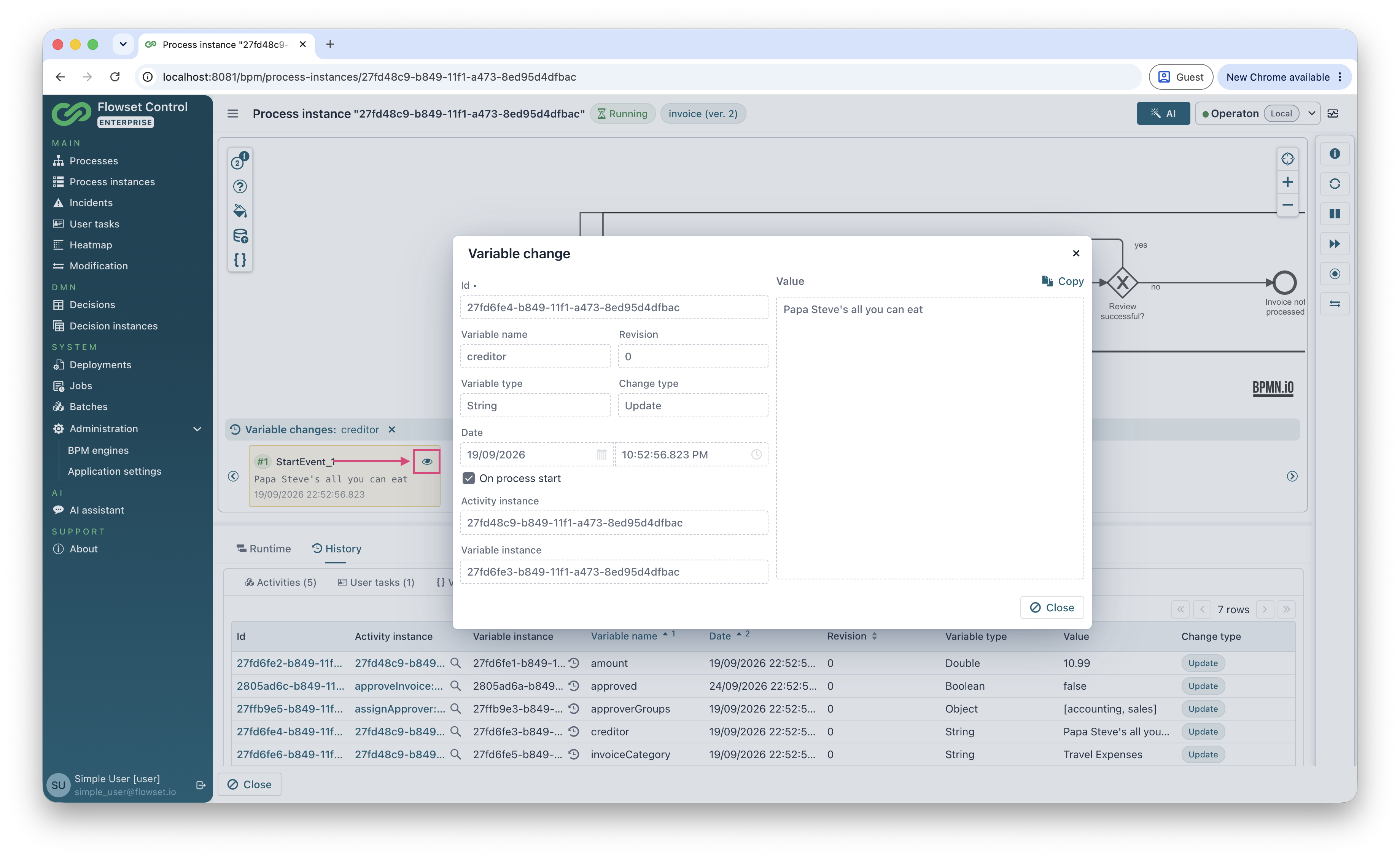
Variable change – wird über die Spalte Id oder die Schaltfläche View details auf einer Änderungskarte geöffnet. Zeigt den Variablennamen, die Revision, den Variablentyp, den Änderungstyp, Datum und Uhrzeit, das Kennzeichen On process start, die Bezeichner der Aktivitätsinstanz und der Variableninstanz sowie den vollständigen Wert mit der Schaltfläche Copy an. Bei Dateivariablen kann die Datei heruntergeladen werden, bei Objektvariablen werden der Objekttyp und das Serialisierungsformat angezeigt.
-
Variable instance – wird über die Spalte Variable instance geöffnet. Enthält den Tab General und den Tab Changes mit allen Änderungen dieser Variableninstanz.
-
Activity instance – wird über die Spalte Activity instance geöffnet. Enthält den Tab General und den Tab Variable changes mit allen Variablenänderungen, die in dieser Aktivitätsinstanz vorgenommen wurden.
Bestimmung des Änderungstyps
Die BPM-Engine speichert den Typ einer Variablenänderung nicht explizit, daher berechnet Flowset Control ihn:
-
Delete – die Variable hat nach der Änderung keinen Wert (bei Dateivariablen – keinen Dateinamen);
-
Update – in allen anderen Fällen.
Ob eine Variable erstellt wurde, ist keine Eigenschaft einer einzelnen Änderung: Es wird anhand des gesamten Verlaufs der Variableninstanz bestimmt. Daher wird in Tabellen und im Dialog Variable change die erste Änderung als Update angezeigt, während sie auf dem Diagramm und in den Karten als Erstellung markiert wird (grüne Markierung).
|
Bei Variablen der Typen |
Zusammenspiel mit der Prozessinstanz-Modifikation
Die Anzeige von Variablenänderungen nach Aktivität, die Anzeige des Verlaufs einer einzelnen Variablen und die Prozessinstanz-Modifikation sind getrennte Diagrammmodi: Es kann immer nur einer von ihnen aktiv sein. Beim Wechsel zwischen den Modi werden Auswahl und Daten des vorherigen Modus zurückgesetzt.
Der Variablenverlauf hilft bei der Auswahl der Aktivität, ab der der Prozess neu gestartet werden soll. Wenn in einem der Modi des Variablenverlaufs eine abgeschlossene Aktivität ausgewählt ist und Sie in den Modifikationsmodus wechseln, fragt Flowset Control, ob die ausgewählte Aktivität als Zielaktivität verwendet werden soll. Klicken Sie auf Yes, um sie als Zielaktivität der Modifikation vorauszuwählen.