Single Sign-On (SSO)
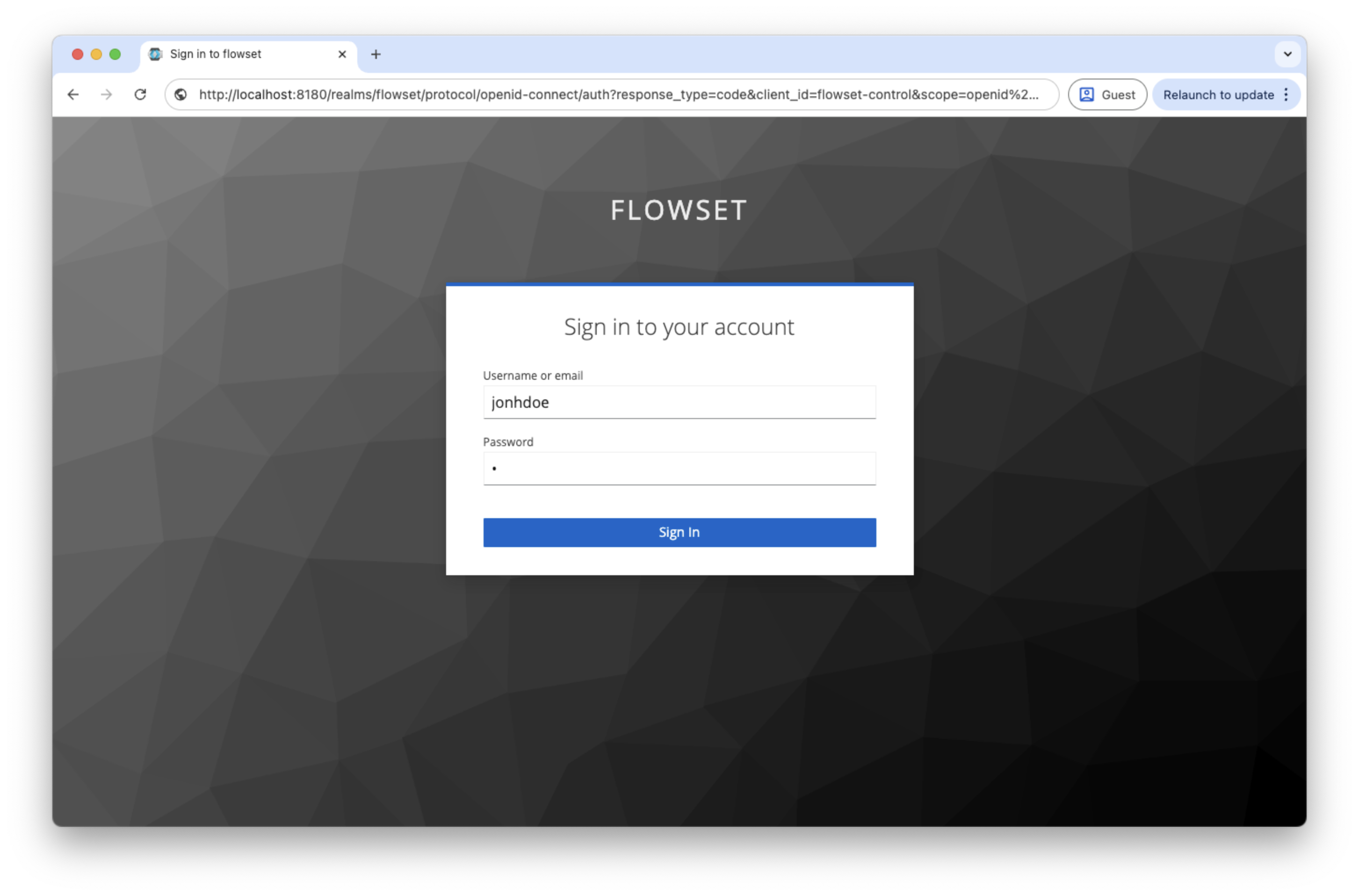
Flowset Control unterstützt den Mechanismus Single Sign-On (SSO), der es Benutzern ermöglicht, sich über einen externen Authentifizierungsanbieter mithilfe des Protokolls OpenID Connect (OIDC) am System anzumelden. SSO bietet eine zentralisierte Benutzer- und Rollenverwaltung sowie die Möglichkeit, eine einheitliche Anmeldung über alle Anwendungen in der Infrastruktur der Organisation hinweg zu verwenden.
Als Beispiel für eine SSO-Konfiguration folgt nachstehend eine Integration mit dem Identitätsverwaltungssystem Keycloak.
Konfiguration von Flowset Control
Aktivieren des SSO-Modus
Um das Standard-Anmeldeformular durch eine SSO-basierte Authentifizierung zu ersetzen, müssen Sie die Nutzung von OIDC aktivieren und den Parameter Login Mode auf oidc setzen:
# Enable OIDC support
jmix.oidc.use-default-configuration=true

# Switch login mode
flowset.control.security.login-mode=oidc
Konfiguration des OIDC-Clients
Als Nächstes müssen Sie einen Client für die Verbindung zu Ihrem SSO-Anbieter konfigurieren.
Die Konfiguration erfolgt mithilfe der Standard-Mechanismen von Spring Security über die Datei application.properties:
# Keycloak OIDC configuration
spring.security.oauth2.client.registration.keycloak.client-id=<client-id>
spring.security.oauth2.client.registration.keycloak.client-secret=<client_secret>
spring.security.oauth2.client.registration.keycloak.scope=openid, profile, roles

spring.security.oauth2.client.provider.keycloak.issuer-uri=http://localhost:8180/realms/<realm>
spring.security.oauth2.client.provider.keycloak.user-name-attribute=preferred_username

spring.security.oauth2.resourceserver.jwt.issuer-uri=http://localhost:8180/realms/<realm>

jmix.oidc.jwt-authentication-converter.username-claim=preferred_username

jmix.oidc.default-claims-roles-mapper.roles-claim-name=roles
Hinweise:
-
keycloakist die Kennung des Anbieters (kann geändert werden, zum Beispiel in okta). -
Die Parameter
client-idundclient-secretwerden von Ihrem OpenID-Anbieter ausgestellt. -
issuer-uriverweist auf den OpenID Configuration Endpoint, zum Beispiel:http://localhost:8180/realms/flowset/.well-known/openid-configuration. -
Standardmäßig wird der Claim
subals Benutzername verwendet. Um dies zu ändern, verwenden Sie:spring.security.oauth2.client.provider.keycloak.user-name-attribute=preferred_username
Flowset Control implementiert die OIDC-Unterstützung mithilfe des Jmix OIDC Add-on. Weitere Informationen zur Konfiguration finden Sie hier: offizielle Dokumentation.
Container-Konfiguration (Docker)
Wenn Flowset Control in einem Container bereitgestellt wird, können die OIDC-Parameter über Umgebungsvariablen in der Datei docker-compose.yml übergeben werden:
services:
  flowset-control-app:
    image: flowset/flowset-control-community:latest
    container_name: flowset-control-app
    restart: "no"
    environment:
      MAIN_DATASOURCE_URL: "jdbc:postgresql://flowset-control-database/flowset-control"
      MAIN_DATASOURCE_USERNAME: "root"
      MAIN_DATASOURCE_PASSWORD: "root"
      SERVER_PORT: "8081"
      SPRING_SECURITY_OAUTH2_CLIENT_REGISTRATION_KEYCLOAK_CLIENTID: "<client-id>"
      SPRING_SECURITY_OAUTH2_CLIENT_REGISTRATION_KEYCLOAK_CLIENTSECRET: "<client-secret>"
      SPRING_SECURITY_OAUTH2_CLIENT_PROVIDER_KEYCLOAK_ISSUERURI: "http://localhost:8180/realms/<realm>"
      SPRING_SECURITY_OAUTH2_RESOURCESERVER_JWT_ISSUERURI: "http://localhost:8180/realms/<realm>"
      SPRING_SECURITY_OAUTH2_CLIENT_PROVIDER_KEYCLOAK_USERNAMEATTRIBUTE: "preferred_username"
      SPRING_SECURITY_OAUTH2_CLIENT_REGISTRATION_KEYCLOAK_SCOPE: "openid, profile, roles"
      JMIX_OIDC_JWTAUTHENTICATIONCONVERTER_USERNAMECLAIM: "preferred_username"
      JMIX_OIDC_DEFAULTCLAIMSROLESMAPPER_ROLESCLAIMNAME: "roles"
      JMIX_OIDC_USEDEFAULTCONFIGURATION: "true"
      FLOWSET_CONTROL_SECURITY_LOGINMODE: "oidc"
    ports:
      - "8081:8081"
    depends_on:
      flowset-control-database:
        condition: service_started
    networks:
      - flowset-control-net

  flowset-control-database:
    image: postgres:16.3
    container_name: flowset-control-database
    restart: "no"
    environment:
      POSTGRES_DB: "flowset-control"
      POSTGRES_USER: "root"
      POSTGRES_PASSWORD: "root"
    volumes:
      - flowset-control-database_data:/var/lib/postgresql/data
    networks:
      - flowset-control-net

volumes:
  flowset-control-database_data:

networks:
  flowset-control-net:
    driver: bridge
Einrichten einer lokalen Keycloak-Instanz
Einer der beliebtesten OpenID-Anbieter ist Keycloak. Um das Jmix OIDC Add-on zu erkunden, können Sie Keycloak lokal mit Docker ausführen.
Keycloak mit Docker ausführen
Verwenden Sie den folgenden Befehl, um eine Keycloak-Instanz über Docker auf Port 8180 auszuführen:
docker run -p 8180:8080 \
    -e KEYCLOAK_ADMIN=admin \
    -e KEYCLOAK_ADMIN_PASSWORD=admin \
    --name keycloak \
    quay.io/keycloak/keycloak:22.0 start-dev
Weitere Einzelheiten finden Sie in der Keycloak-Dokumentation.
Keycloak-URL: http://localhost:8180
Administrator-Anmeldedaten:
Username: admin
Password: admin
Informationen zur Konfiguration einer Keycloak-Instanz finden Sie im Server Administration Guide.
Konfiguration von Keycloak für Flowset Control
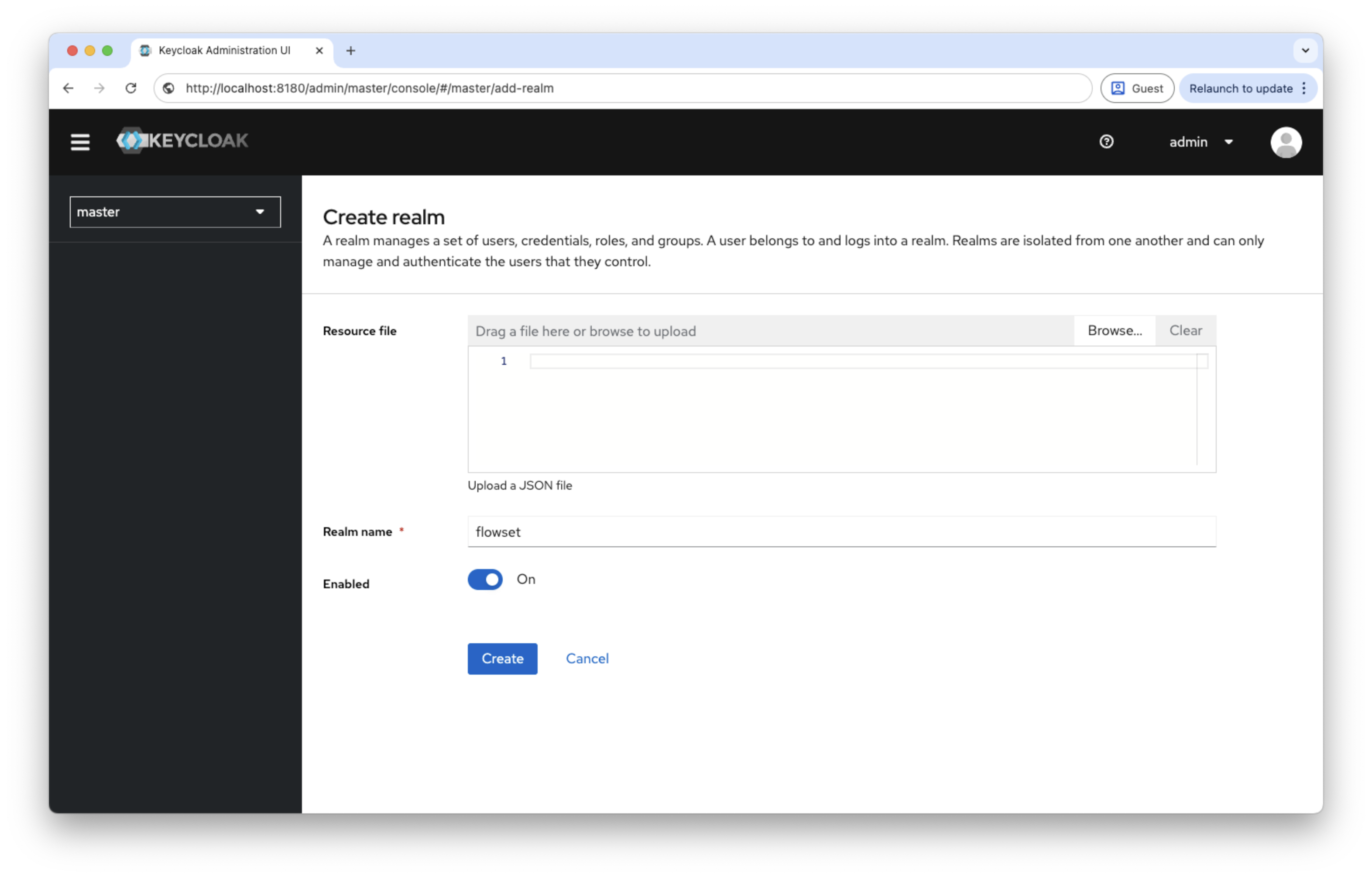
Erstellen eines Realms
Melden Sie sich an der Keycloak Admin Console an und führen Sie die folgenden Schritte aus:
-
Klicken Sie im linken Bereich auf Add Realm.
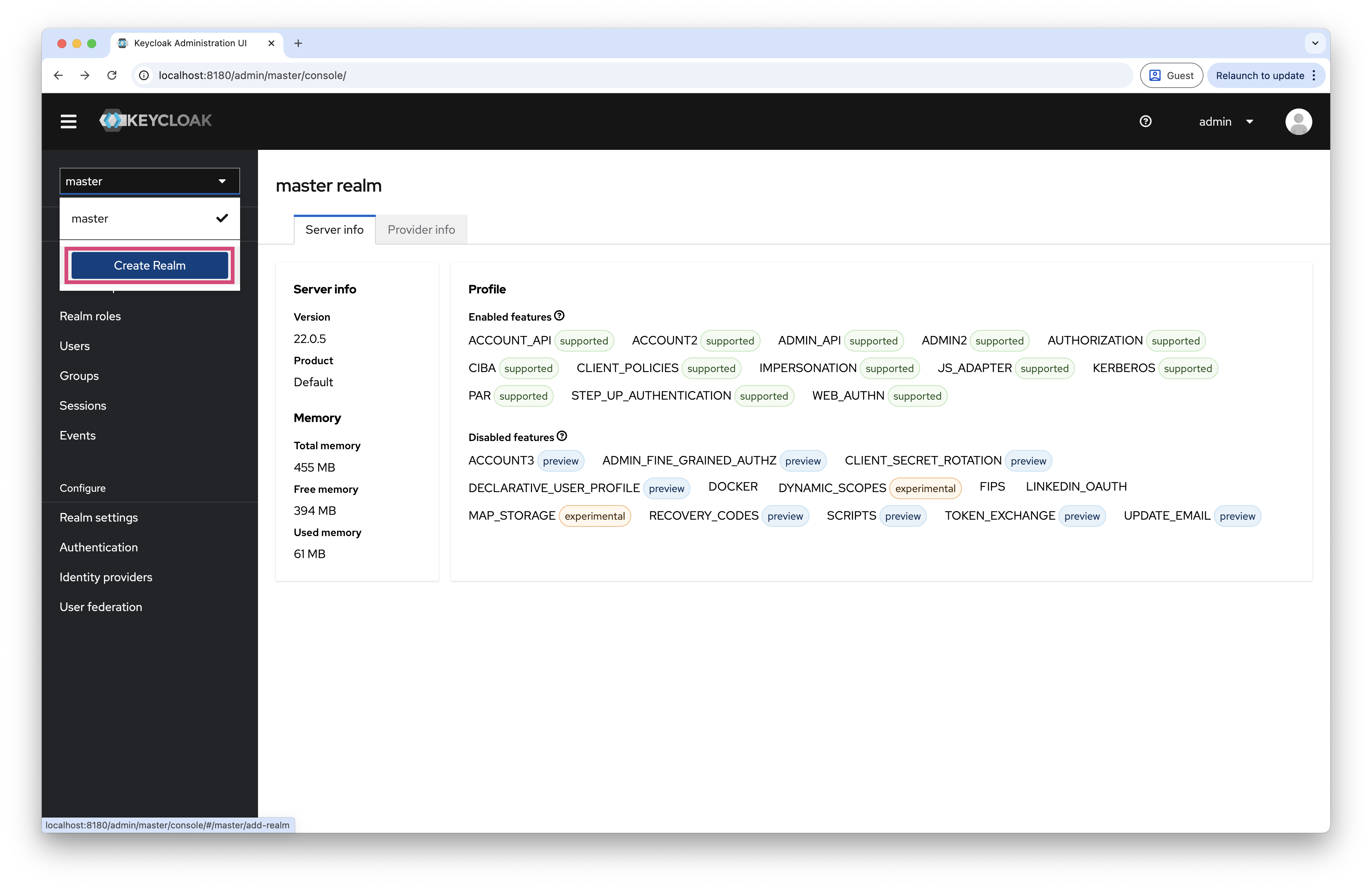
-
Geben Sie einen Realm-Namen ein, zum Beispiel
flowset. -
Klicken Sie auf Create.
Erstellen eines Clients
Ein Client repräsentiert die Anwendung Flowset Control, die Keycloak zur Authentifizierung verwenden wird.
-
Öffnen Sie Clients und klicken Sie auf Create.
-
Geben Sie die Parameter an:
Parameter Wert Client ID
flowset-controlClient Protocol
openid-connect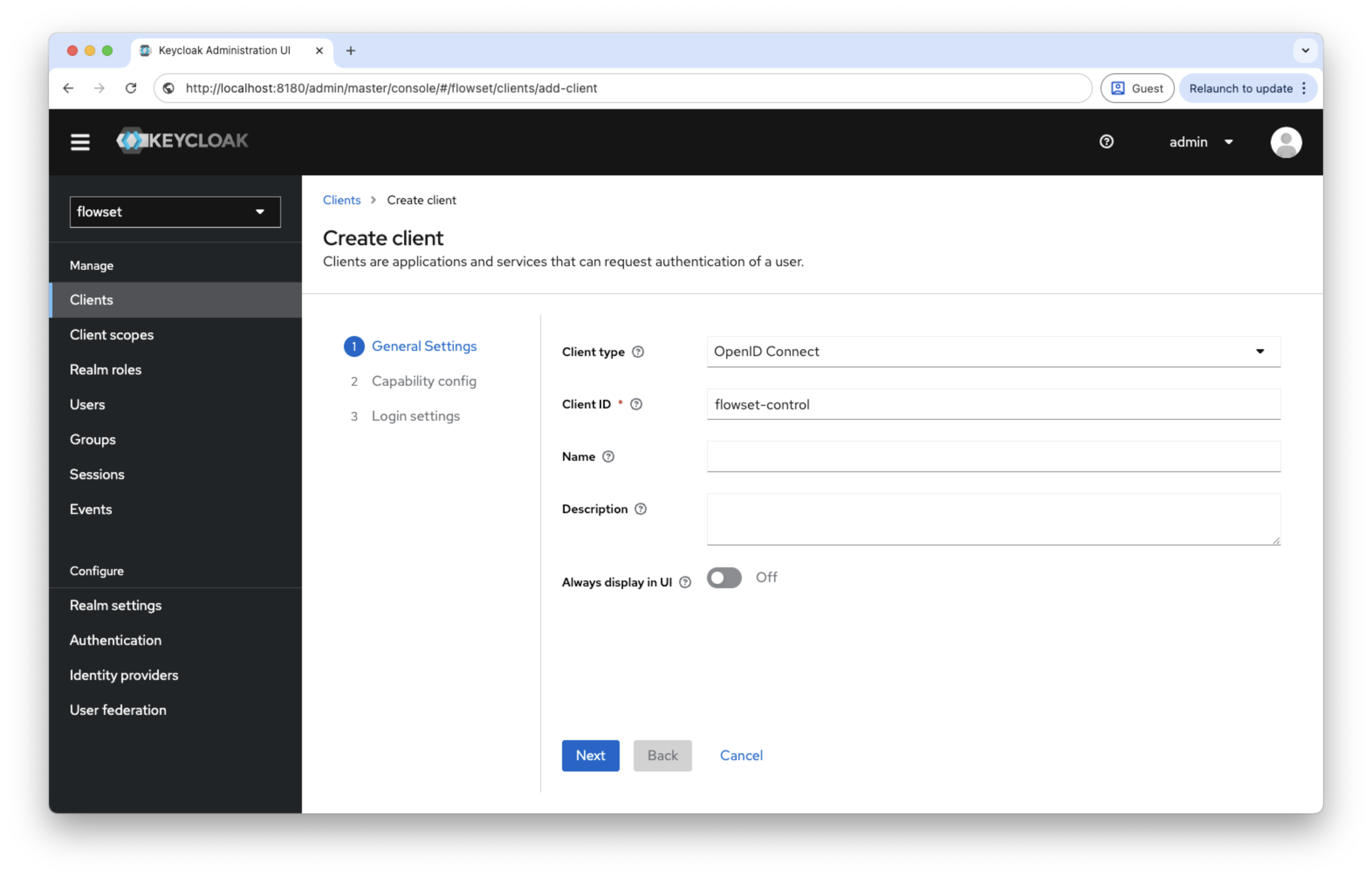
-
Im Abschnitt Capability config:
Parameter Wert Client authentication
ON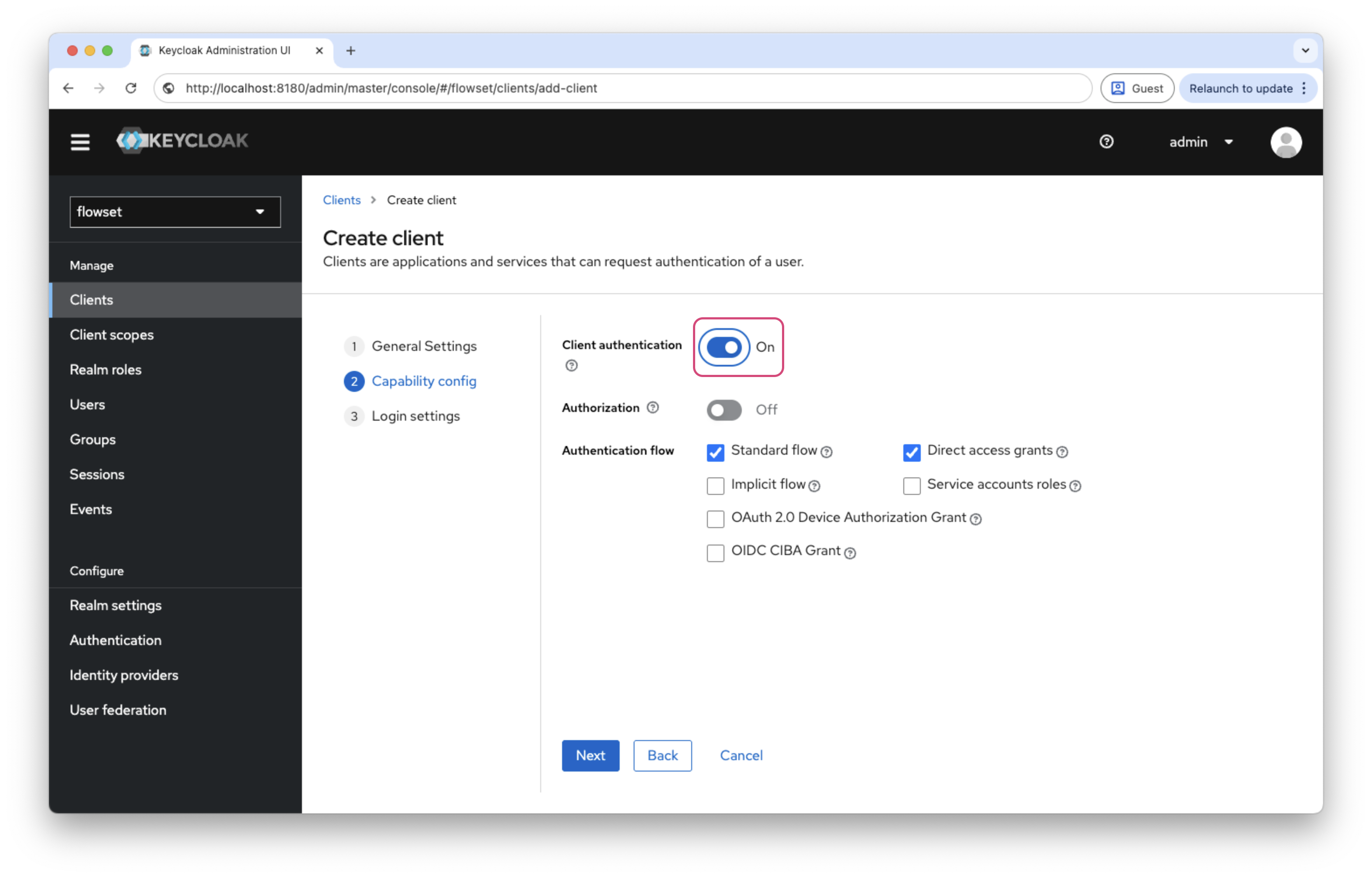
-
Legen Sie im Abschnitt Login Settings Folgendes fest:
Parameter Wert Valid Redirect URIs
*(nur für die Entwicklung)Valid post logout redirect URIs
*(nur für die Entwicklung)Web Origins
*(nur für die Entwicklung)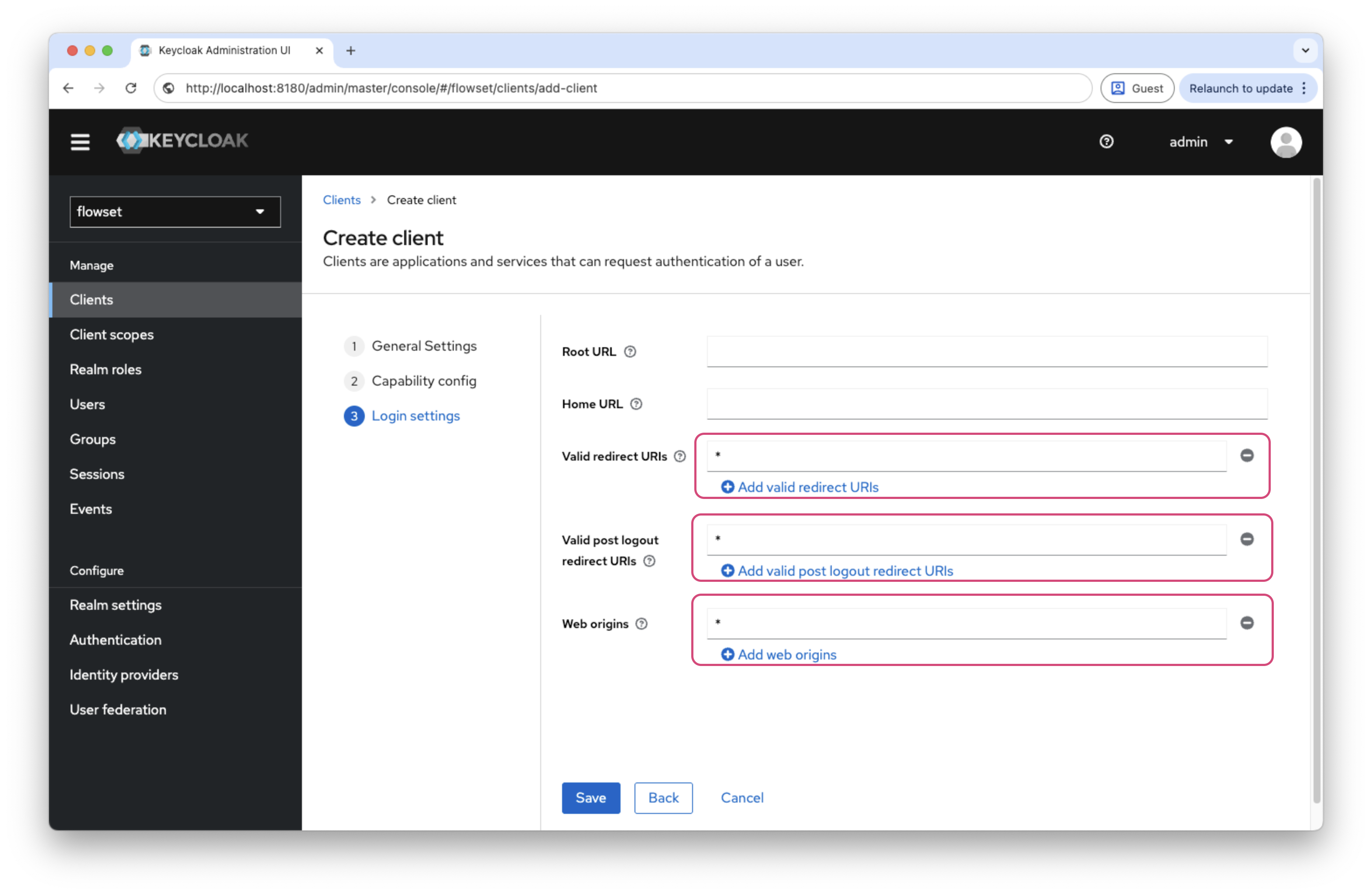
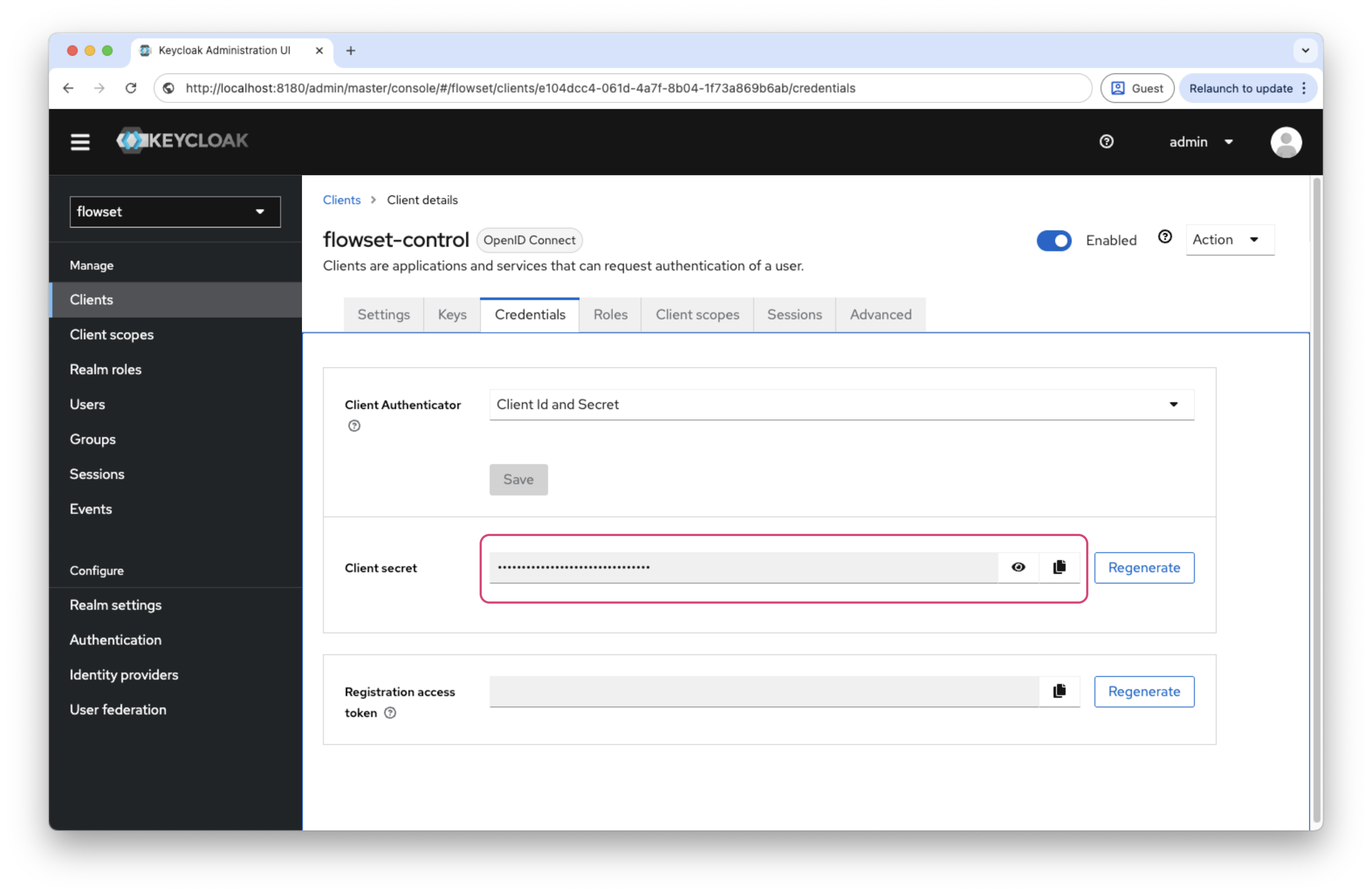
Wechseln Sie nach dem Speichern des Clients zur Registerkarte Credentials und kopieren Sie das Client Secret. Dieses Secret wird in der Konfiguration von Flowset Control verwendet.
Erstellen von Rollen
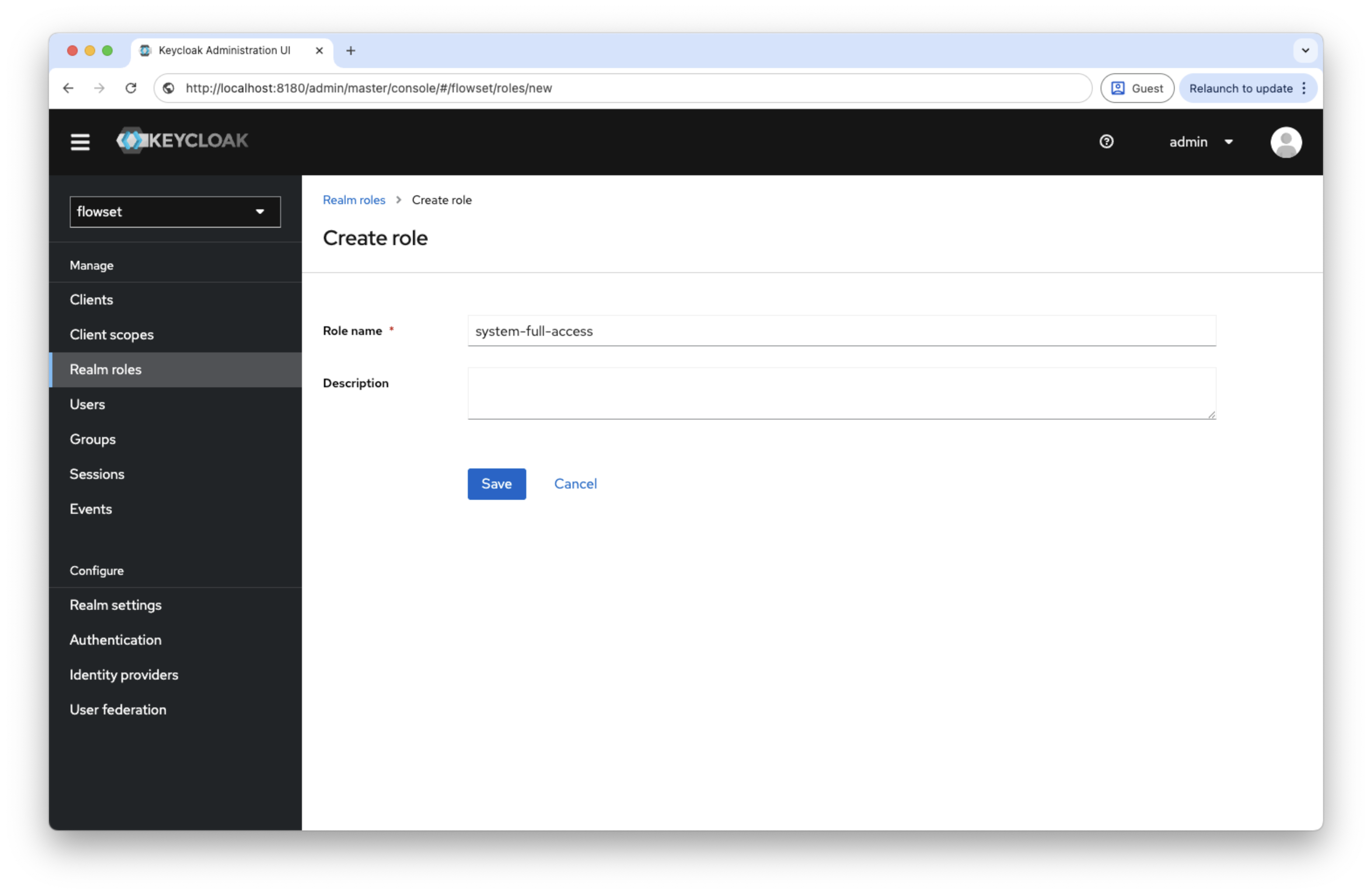
Die Rollen in Keycloak müssen mit den Rollencodes übereinstimmen, die in Jmix/Flowset Control verwendet werden.
-
Öffnen Sie Realm roles → Add Role.
-
Geben Sie einen Rollennamen ein, zum Beispiel
system-full-access. -
Speichern Sie die Änderungen.
Erstellen eines Benutzers
-
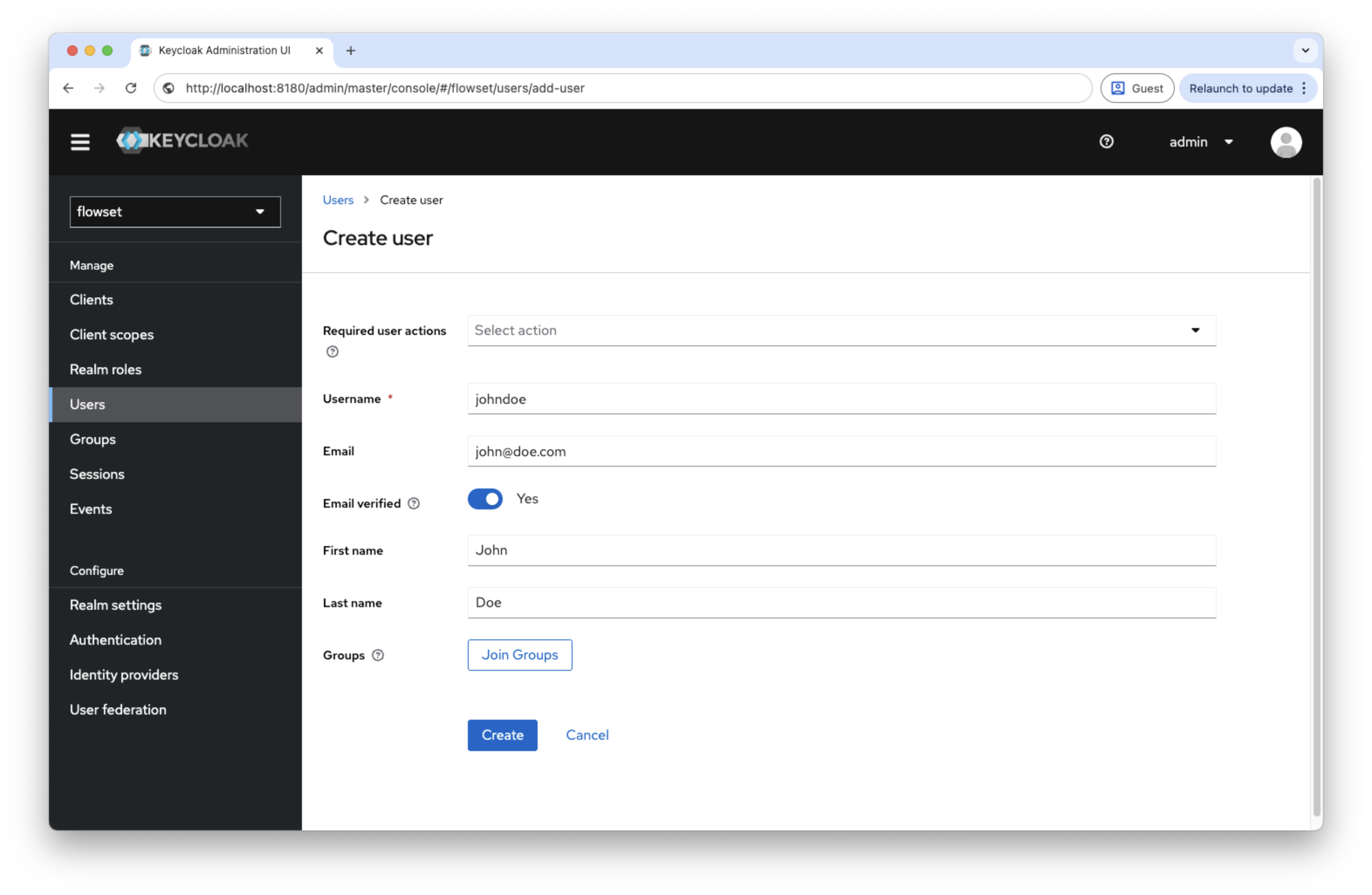
Öffnen Sie Users → Add User.
-
Geben Sie einen Benutzernamen ein, zum Beispiel
johndoe. -
Speichern Sie.
Nach dem Speichern:
-
Legen Sie auf der Registerkarte Credentials ein Passwort für den Benutzer fest.
-
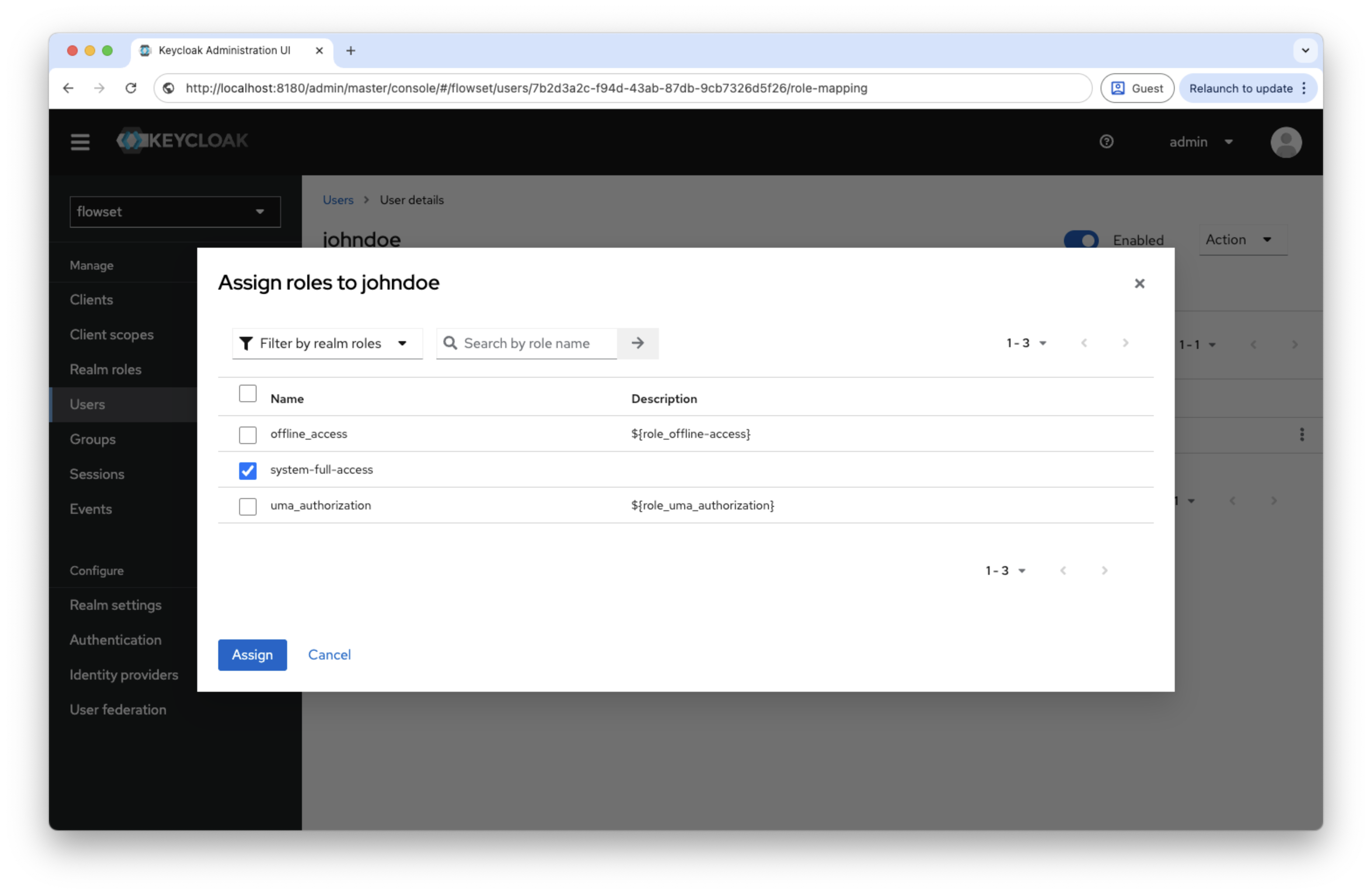
Weisen Sie auf der Registerkarte Role Mappings die Rolle
system-full-accesszu.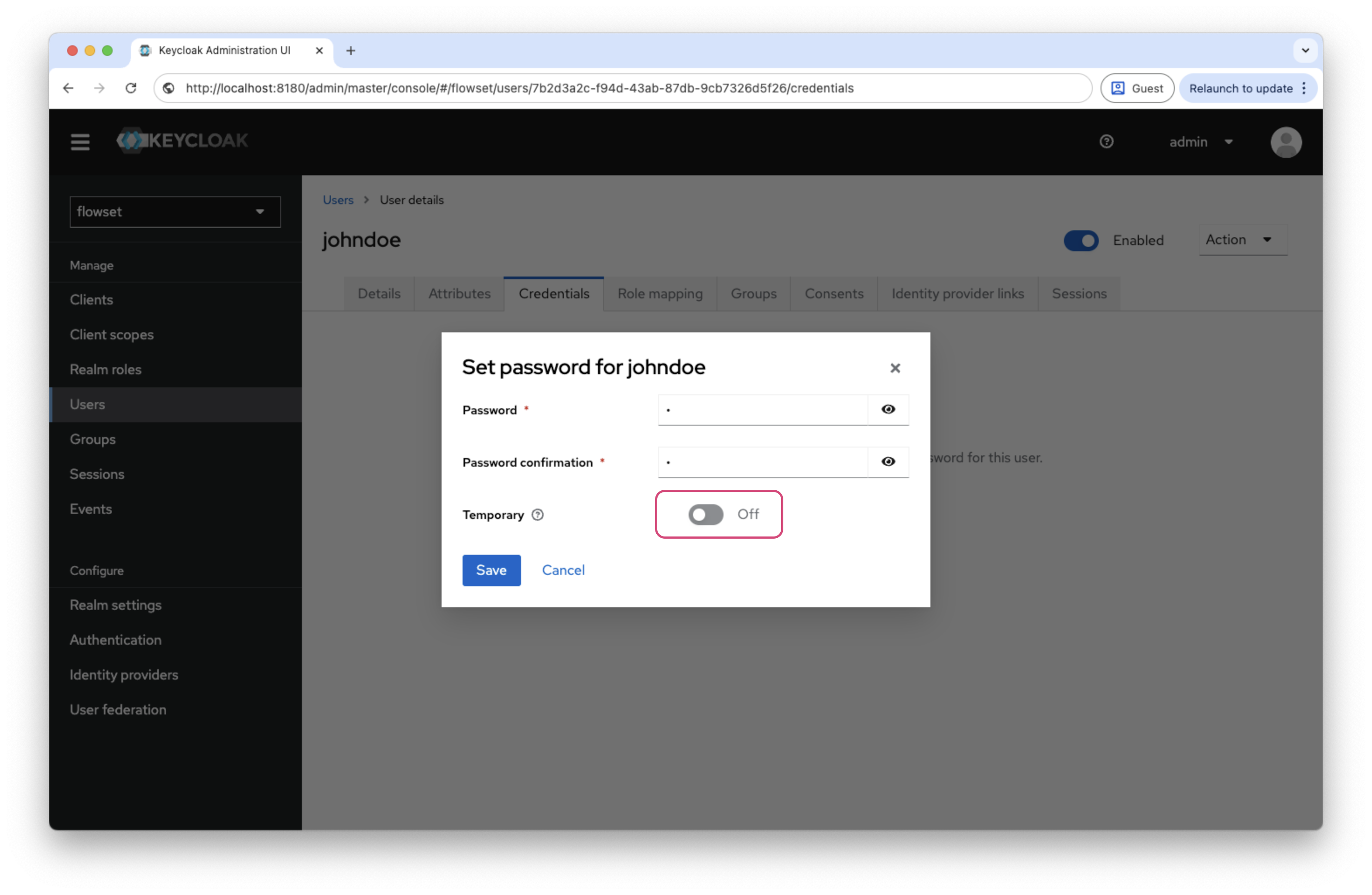
-
Konfigurieren eines Role Mappers
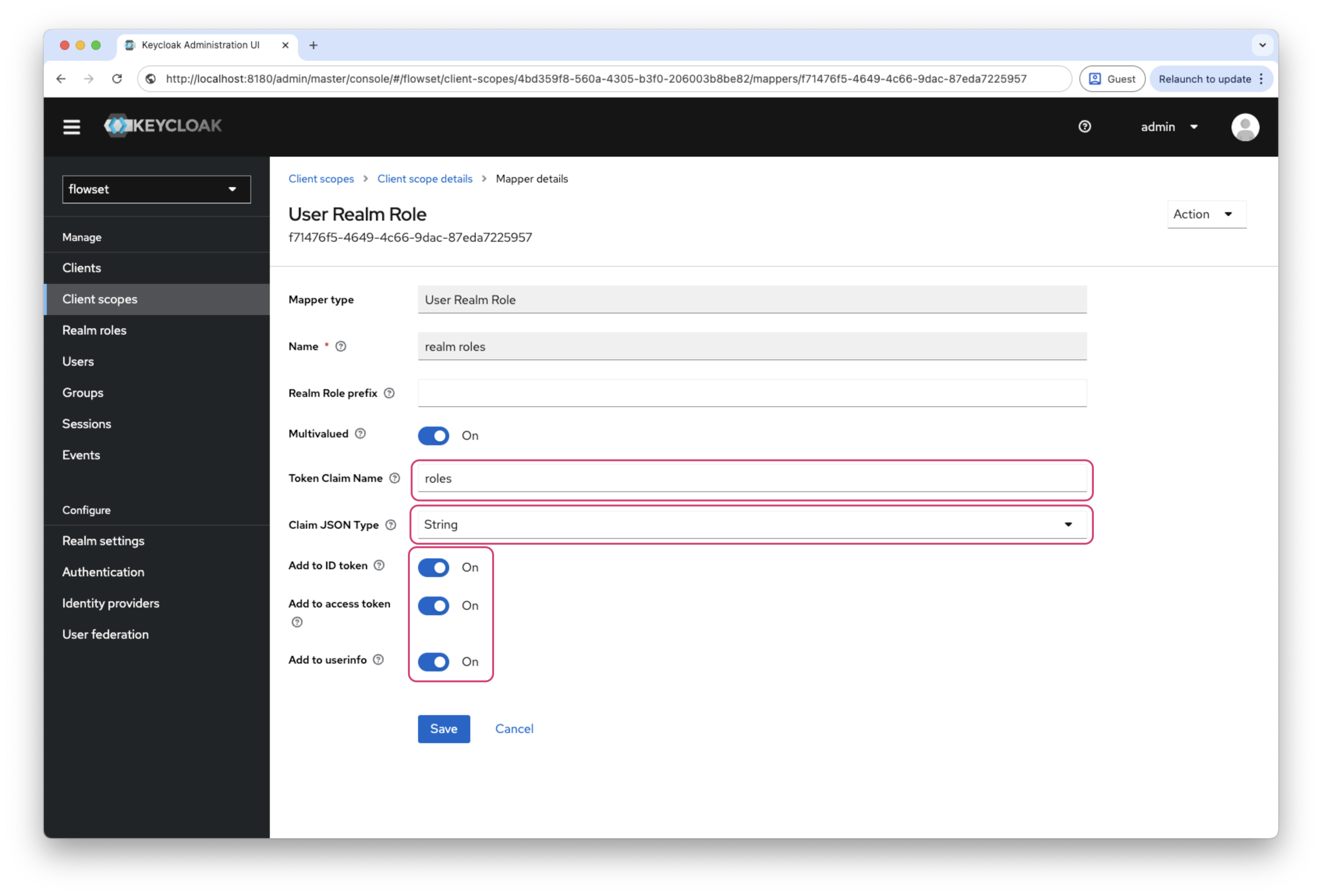
Um sicherzustellen, dass die Rollen im ID Token enthalten sind, erstellen Sie einen Mapper:
-
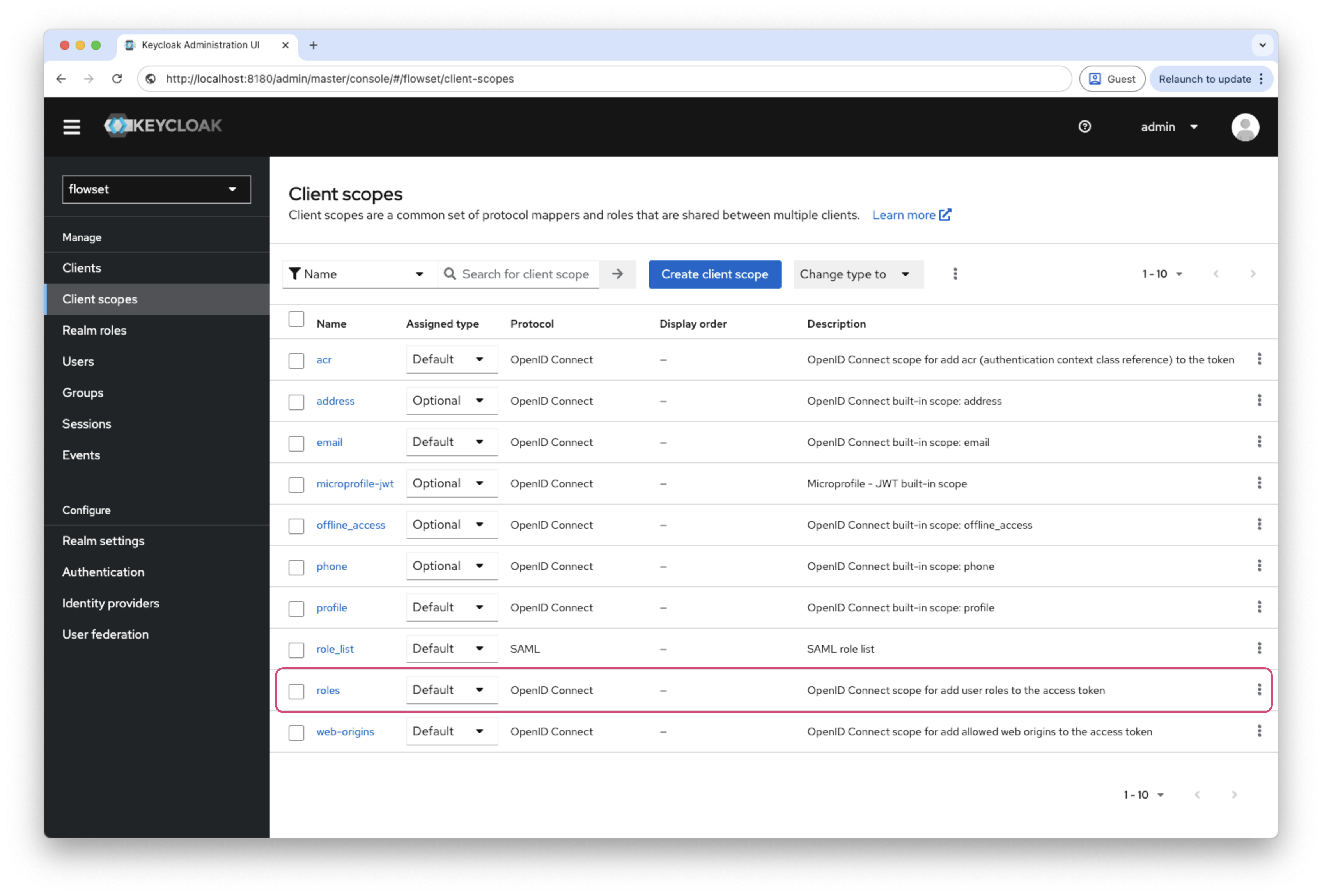
Gehen Sie zu Client scopes →
roles→ Mappers →realm roles. -
Klicken Sie auf Create und füllen Sie die Felder aus:
Feld Wert Mapper Type
User Realm RoleToken Claim Name
realm rolesClaim JSON Type
StringAdd to ID token
ONAdd to access token
ONAdd to userinfo
ON