Verbindung zur BPM-Engine
Die Anwendung ermöglicht Administratoren, mehrere Verbindungen zu BPM-Engines herzustellen und zu verwalten. Dieser Abschnitt erläutert, wie diese Verbindungen hinzugefügt, konfiguriert und getestet werden.
Beim Start der Anwendung öffnet sich die Ansicht Dashboard. Wenn keine BPM-Engine verbunden ist, erscheint die Ansicht wie folgt:
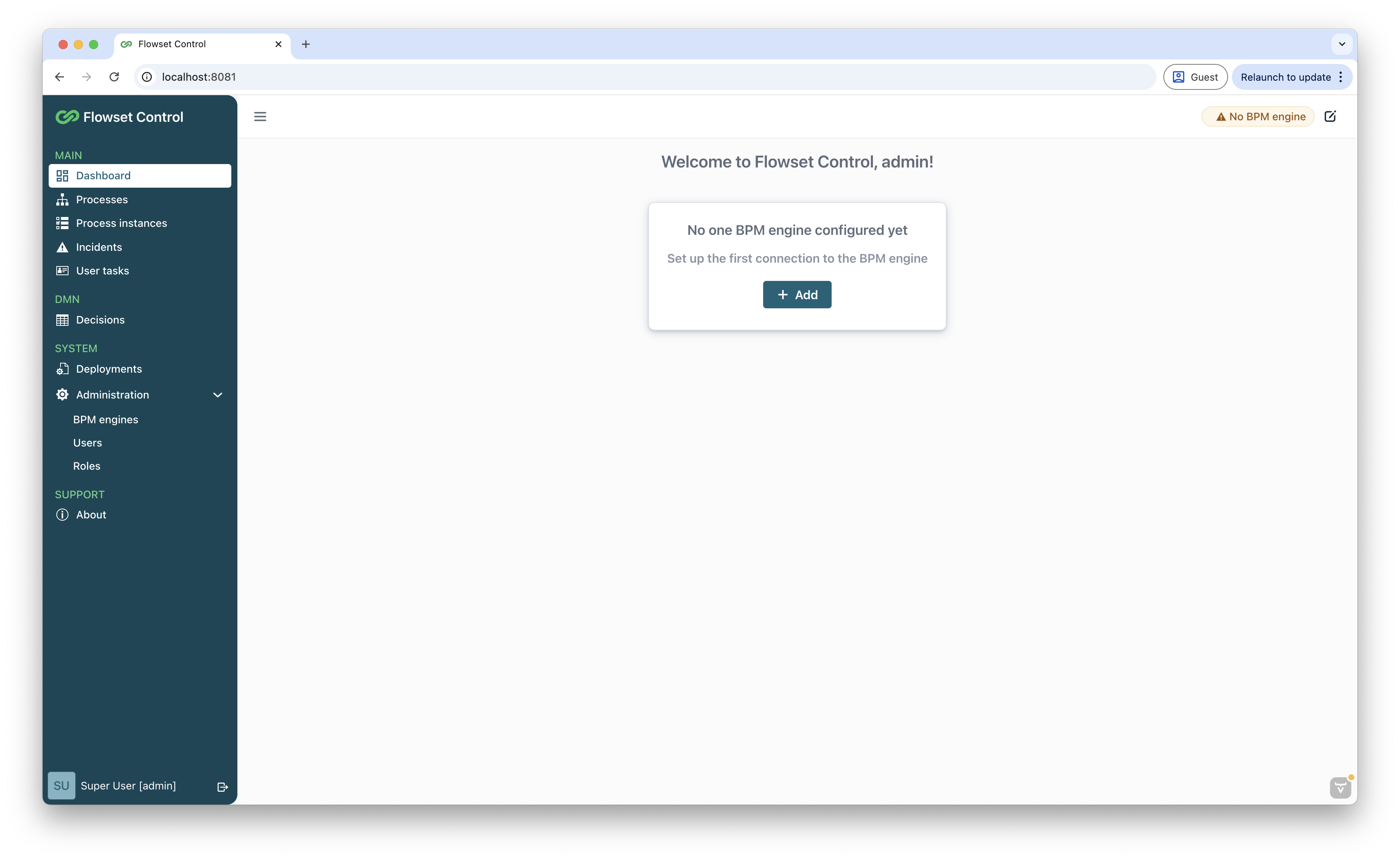
So konfigurieren Sie eine neue BPM-Engine:
-
Klicken Sie auf die Schaltfläche Add, um den Dialog New BPM engine zu öffnen.
-
Alternativ navigieren Sie über das Hauptmenü der Anwendung zur Ansicht BPM engines. Wählen Sie dort die Schaltfläche Create.
Sobald die Ansicht New BPM engine geöffnet ist, füllen Sie alle erforderlichen Felder aus, wie unter Eine neue Engine hinzufügen beschrieben.
|
BPM-Engines
Die Ansicht BPM engines zeigt eine Liste der mit der Prozessanwendung verbundenen BPM-Engines an. Administratoren können die folgenden Aktionen durchführen:
-
Eine Engine erstellen oder entfernen.
-
Die Konfiguration einer vorhandenen Engine bearbeiten.
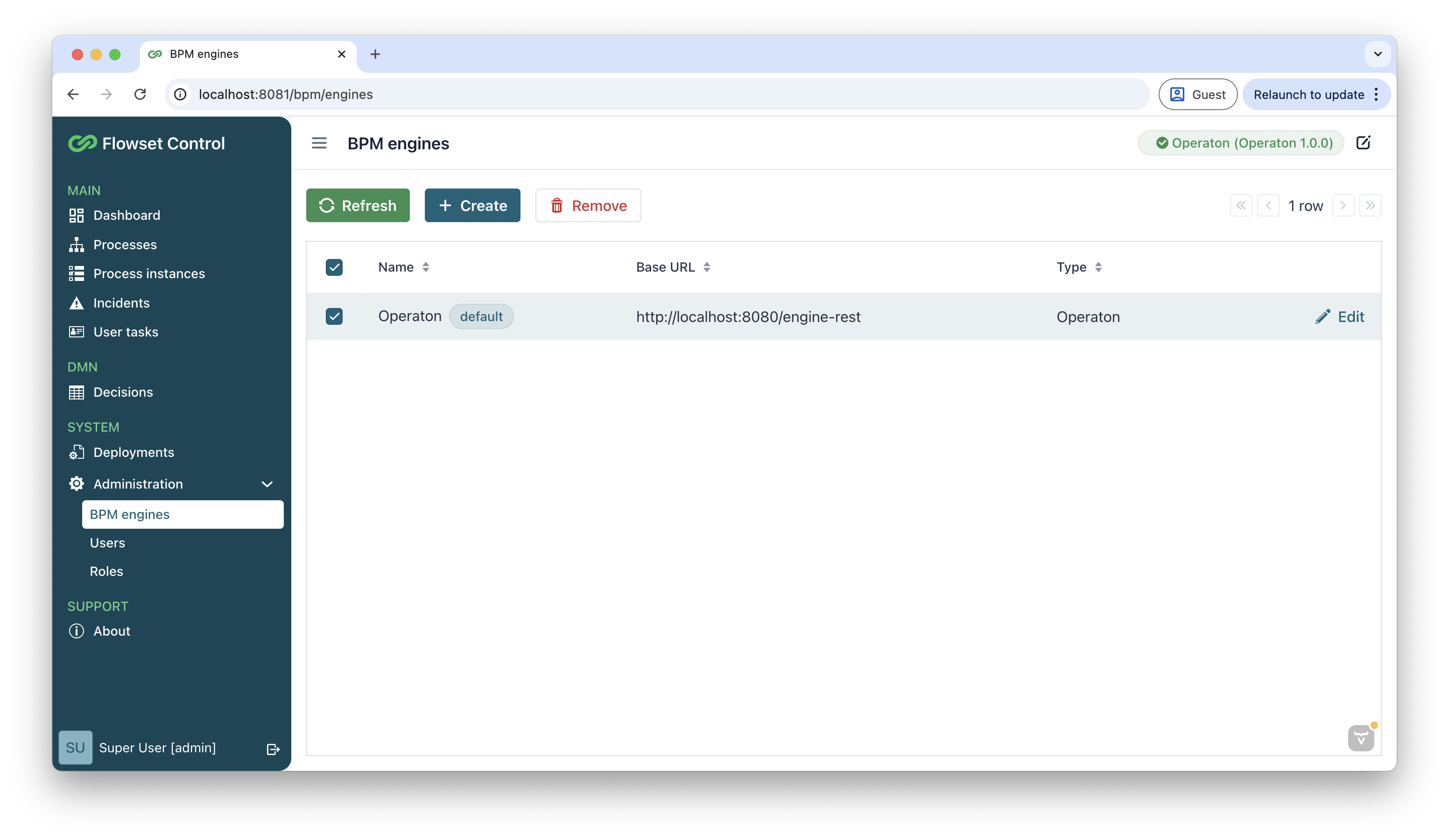
Die Engines werden in einer Tabelle mit den folgenden Spalten angezeigt:
-
Name: Der Anzeigename der Engine.
-
Base URL: Die Endpunkt-URL der Engine.
-
Type: Der Engine-Typ.
-
Default Engine: Ein Kennzeichen, das die Standard-Engine angibt (nur eine Engine kann als Standard markiert werden).
| Die zuerst hinzugefügte Engine wird automatisch als Standard festgelegt. Um die Standard-Engine zu ändern, markieren Sie manuell eine andere Engine aus der Liste als Standard. |
Eine neue Engine hinzufügen
So verbinden Sie sich mit einer laufenden BPM-Engine:
-
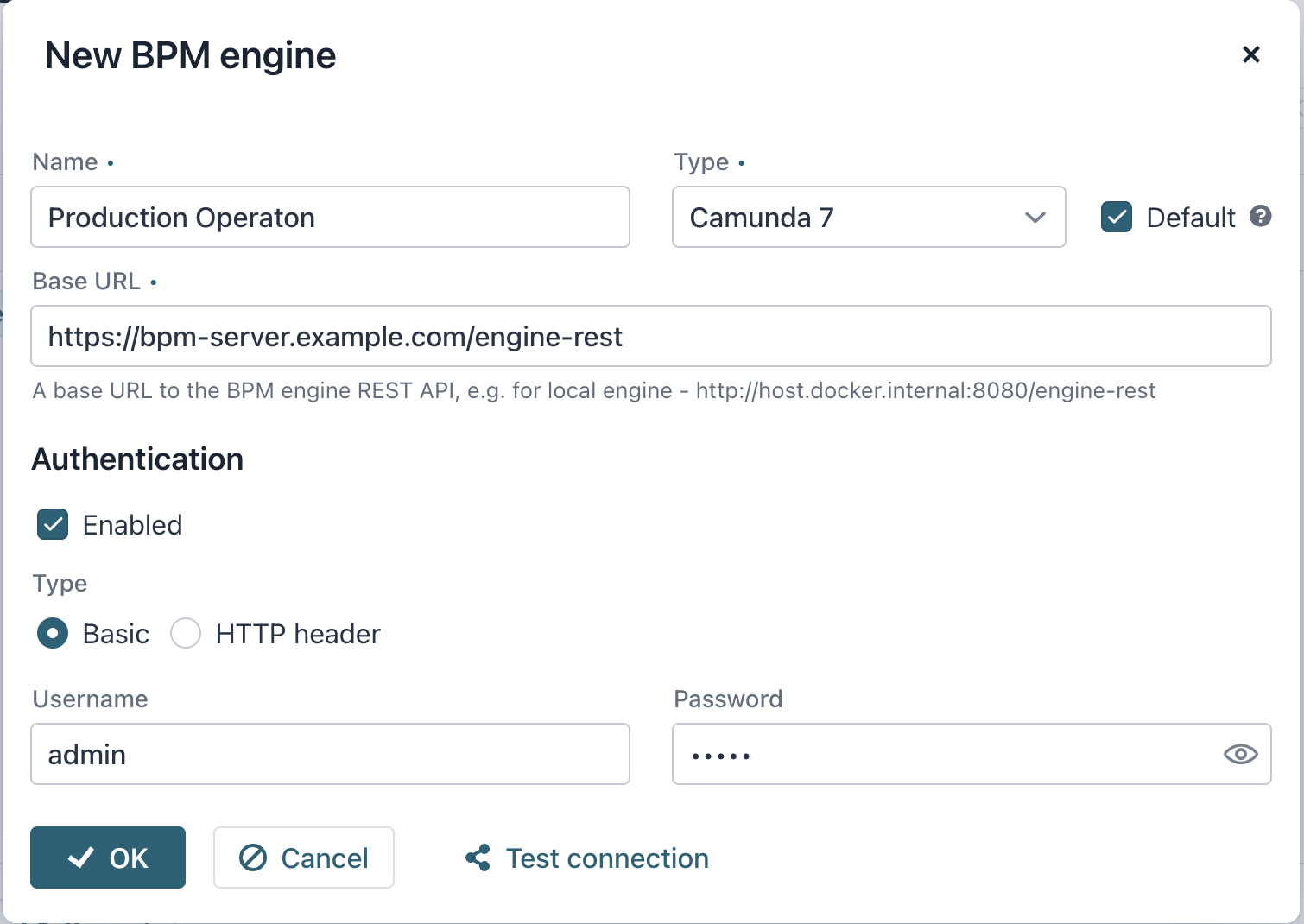
Rufen Sie die Konfigurationsansicht New BPM engine auf. Es gibt zwei Möglichkeiten, mit der Konfiguration einer neuen BPM-Engine-Verbindung zu beginnen:
-
Über das Anwendungs-Dashboard, wenn keine BPM-Engines konfiguriert sind.
-
Über die Ansicht BPM Engines, indem Sie auf die Schaltfläche Create klicken.
-
-
Konfigurieren Sie die Verbindungsparameter:
-
Name (erforderlich):
Geben Sie einen aussagekräftigen Namen für Ihre BPM-Engine-Instanz ein (zum Beispiel
"Production Camunda 7","QA Flowset"). -
Base URL (erforderlich):
Geben Sie die vollständige Endpunkt-URL an (zum Beispiel
https://bpm-server.example.com:8080/engine-rest) -
Type:
Wählen Sie aus den unterstützten Engine-Typen:
-
Operation
-
Camunda 7
-
-
-
Wenn die Ziel-BPM-Engine authentifizierten Zugriff erfordert, aktivieren Sie das Kontrollkästchen Enabled in der Gruppe Authentication.
Wählen Sie die Authentifizierungsmethode:
-
HTTP Basic Authentication. Geben Sie Benutzername und Passwort an.
-
HTTP Headers Authentication. Konfigurieren Sie benutzerdefinierte Header.
-
-
Bevor Sie Änderungen speichern, klicken Sie auf Test connection, um die Richtigkeit der Verbindungseinstellungen sicherzustellen. Diese Aktion leitet einen Verbindungsversuch zur ausgewählten Engine ein. Das System zeigt anschließend eine Meldung an, die angibt, ob die Verbindung erfolgreich war oder ob Fehler aufgetreten sind.
-
Klicken Sie auf OK, um die Verbindung zu speichern.
BPM-Engine-Verbindungen verwalten
Flowset Control zeigt Ihre aktuell verbundene BPM-Engine in einem Status-Badge in der oberen rechten Ecke an. Dieses zeigt:
-
Name der aktiven Engine
-
Verbindungsstatus
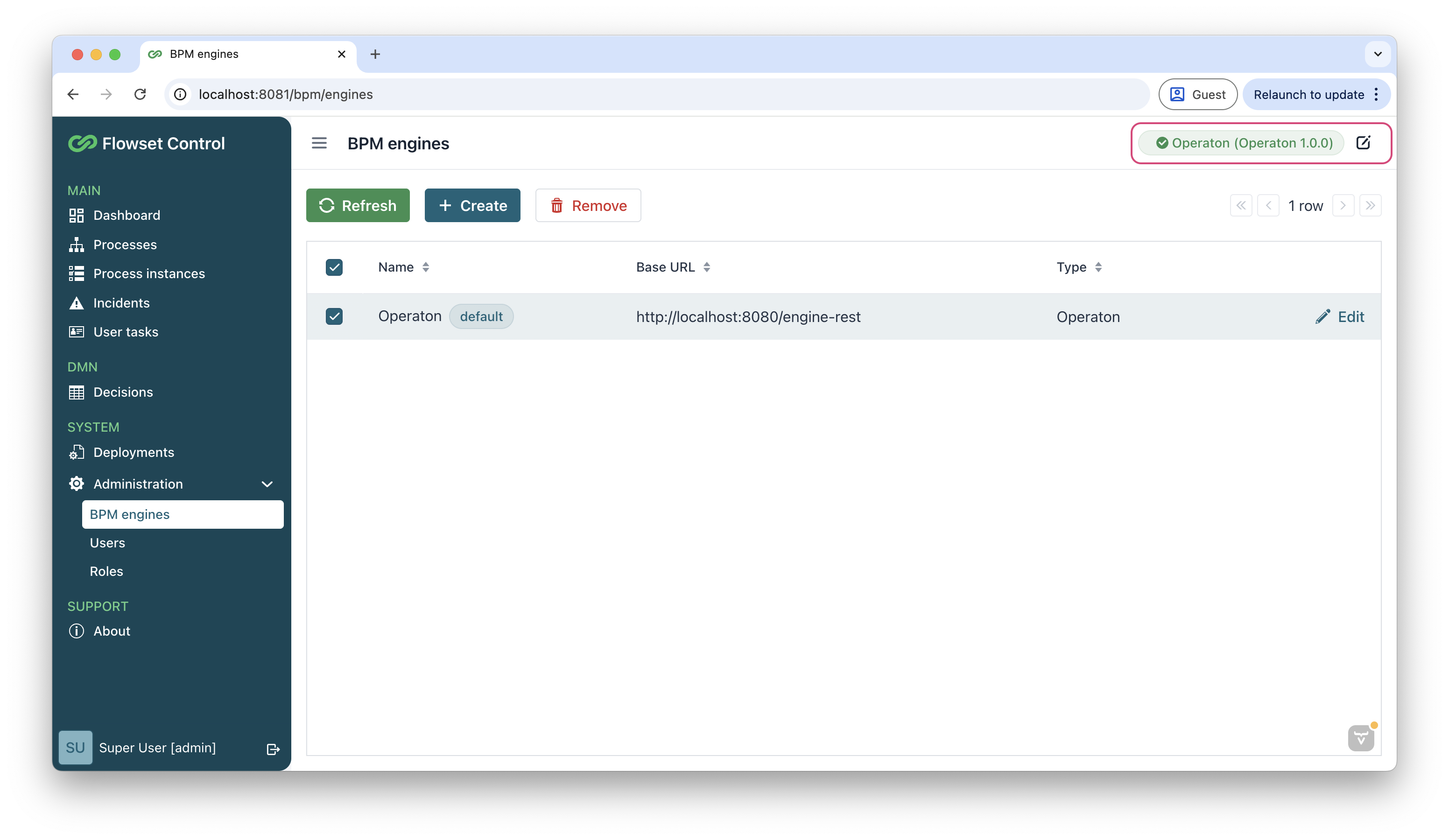
Um die aktive BPM-Engine zu wechseln, suchen Sie den Engine-Status-Badge in der oberen rechten Ecke und klicken Sie auf die Schaltfläche Edit neben dem Engine-Status-Badge.
Der Dialog Select BPM engine erscheint:
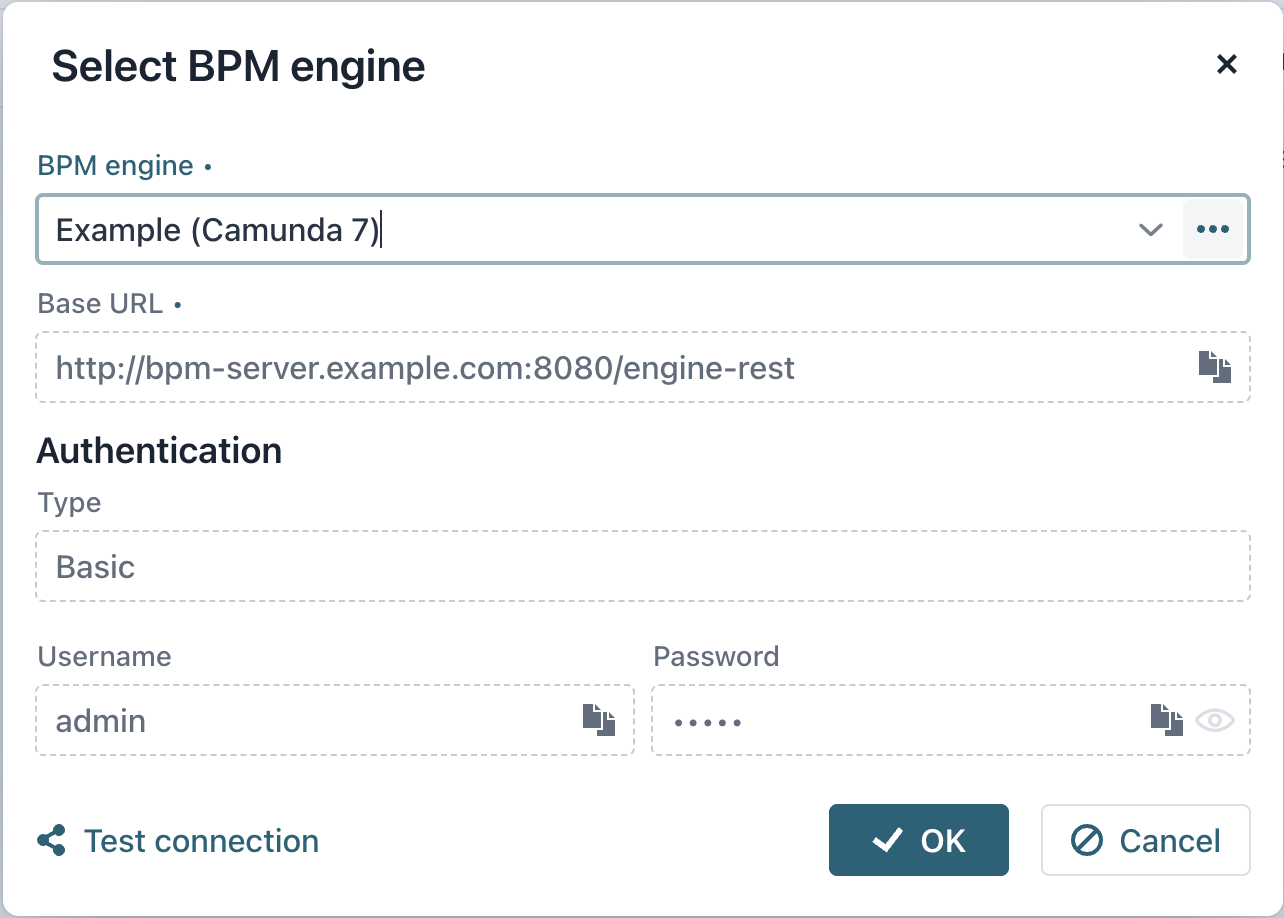
Der Administrator kann die BPM-Engine auswählen und Authentifizierungsparameter angeben, einschließlich des Header-Namens und des Parameterwerts. Vor dem Wechsel der BPM-Engine steht ein Verbindungstest zur Verfügung.