BPMN Designer
Verwenden Sie den Flowset BPMN Designer, um BPMN-Diagramme in IntelliJ IDEA zu bearbeiten. Der BPMN Designer erscheint, wenn Sie eine vorhandene .bpmn-Datei öffnen. Wenn Sie ein neues Diagramm über Flowset Studio erstellen, wird es automatisch im Designer geöffnet.
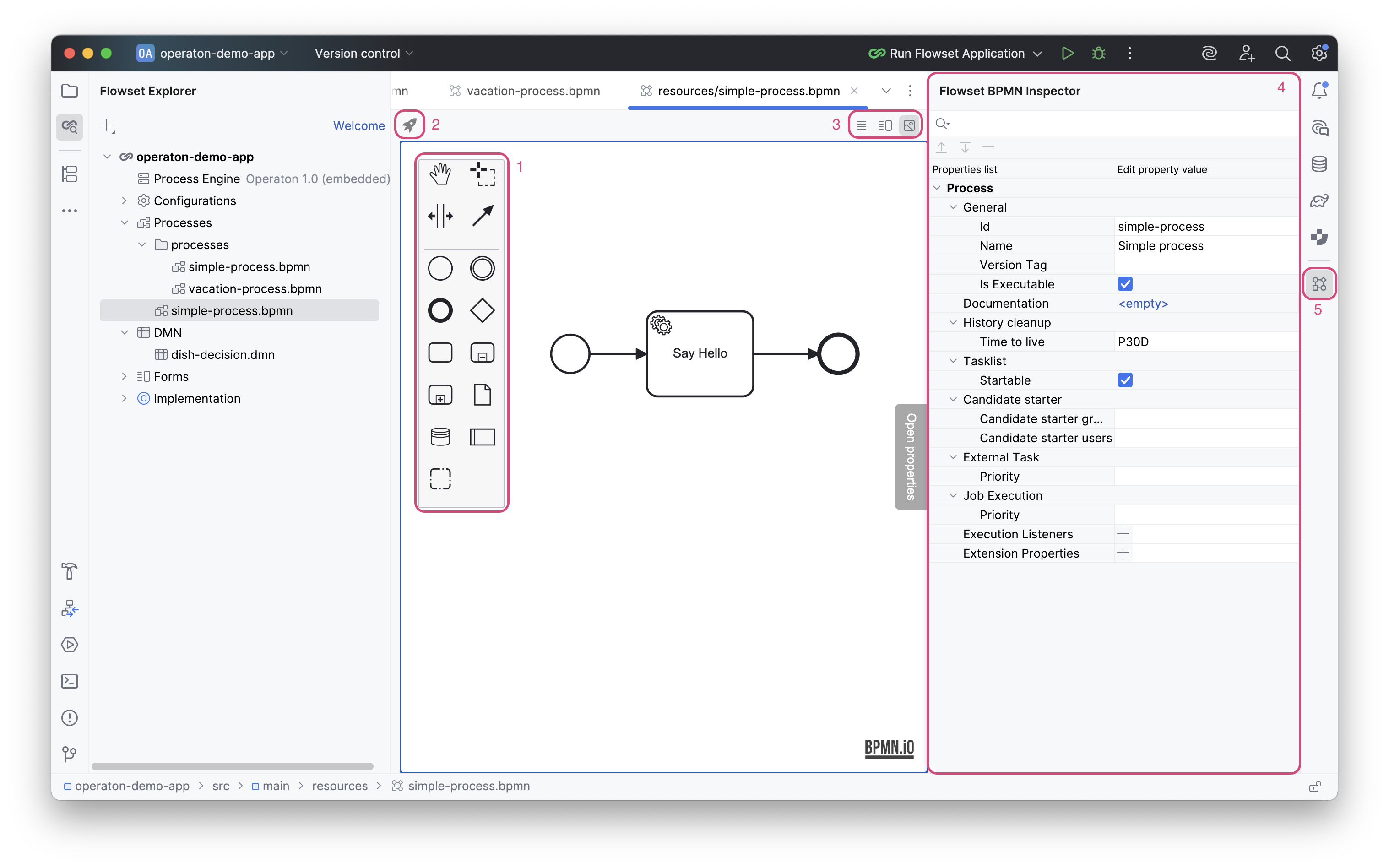
Die Oberfläche des BPMN Designer besteht aus:
Canvas |
Arbeitsbereich zum Erstellen eines Prozessdiagramms. |
|
BPMN Palette |
(1) |
Die BPMN Palette bietet einen vollständigen Satz von Elementen zum Erstellen von BPMN-Diagrammen. |
Process Actions |
(2) |
Bereich der verfügbaren Aktionen für den Prozess. |
Editor Modes |
(3) |
Bereich zur Auswahl des Anzeigemodus. Es stehen drei Anzeigemodi zur Verfügung: nur XML, XML und Modell, nur Modell. |
BPMN Inspector |
(4) |
Der Inspector-Bereich zeigt die Attribute des ausgewählten Elements an und ermöglicht deren Bearbeitung. |
Visibility Button |
(5) |
Sichtbarkeitsschalter für den Inspector. |
BPMN-Editor
Der BPMN-Editor ermöglicht das Erstellen von Prozessen direkt in der IDE.
|
Die Funktion, den JCEF-Browser in einem separaten Prozess auszuführen, wurde in IntelliJ IDEA 2025.1+ implementiert, um die Stabilität zu verbessern (sodass Browser-Probleme den Hauptprozess von IDEA nicht beeinträchtigen). Derzeit gibt es jedoch eine Reihe ungelöster Probleme, die den Betrieb des JCEF-Browsers stören. Flowset Studio deaktiviert diese Option standardmäßig. Dies ist eine notwendige Maßnahme für einen stabilen JCEF-Betrieb, bis JetBrains einen entsprechenden Patch veröffentlicht. Diese Option kann in den Einstellungen bearbeitet werden: Language & Frameworks | Flowset → Enable JCEF in separate process. |
Grundlegende Operationen
Element hinzufügen |
Zwei Methoden:
|
Elementtyp ändern |
|
Füllfarbe des Elements ändern |
|
Element löschen |
|
Eigenschaftenbereich (BPMN Inspector)
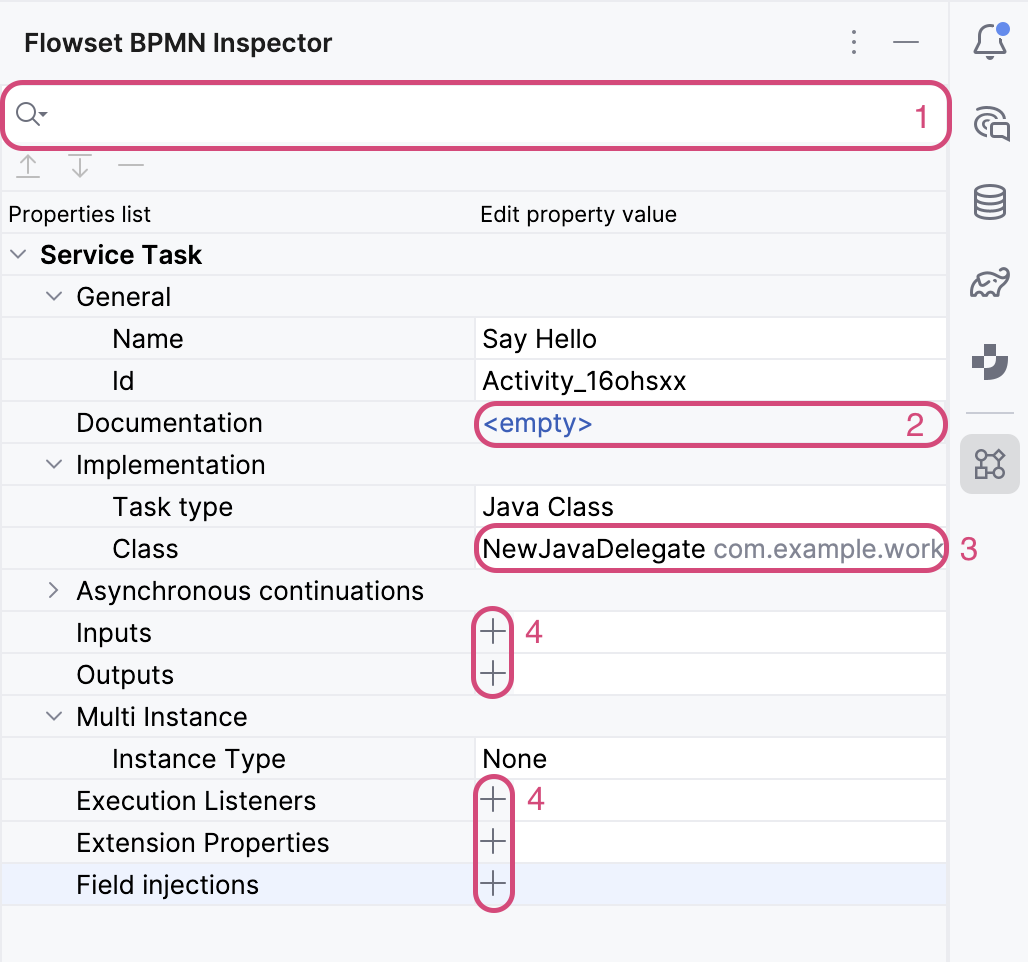
Der Eigenschaftenbereich ermöglicht das Ändern der Parameter des ausgewählten Diagrammelements. Wenn kein Element ausgewählt ist, werden die Prozesseigenschaften angezeigt.
Search |
(1) |
Suche nach einem Attribut anhand des Namens; ein Klick auf das Symbol zeigt eine Dropdown-Suchhistorie an. |
<empty> link |
(2) |
Öffnet einen Dialog zum Bearbeiten von mehrzeiligem Text. Wenn bereits Text festgelegt ist, wird die erste Zeile als Link angezeigt. |
|
(3) |
Öffnet eine Dropdown-Liste der verfügbaren Optionen. |
|
(3), (4) |
Öffnet einen Dialog zum Festlegen einer Eigenschaft (Inputs, Outputs, Field injection usw.) oder einen Assistenten zum Generieren eines Elements (Java Delegate, Execution Listeners usw.) |
|
(3) |
Navigation zum Code. |
Auswahl von User Form / DMN / Java Delegate aus der Dropdown-Liste
Der BPMN Inspector ermöglicht die Auswahl vorhandener Projektformulare, -tabellen und -klassen aus den entsprechenden Dropdown-Listen in den Eigenschaften.
User Form |
|
DMN |
|
Java Delegate |
|
Generieren von Task Listener / Execution Listener
Flowset Studio ermöglicht das Generieren von Klassenvorlagen für Task Listener und Execution Listener.
Schritt 1. Wählen Sie ein Element im Prozessdiagramm aus
Schritt 2. Klicken Sie auf das +-Symbol im Feld Execution Listeners oder Task Listeners (bei User Task)
Task Listener |
Execution Listener |
|
|
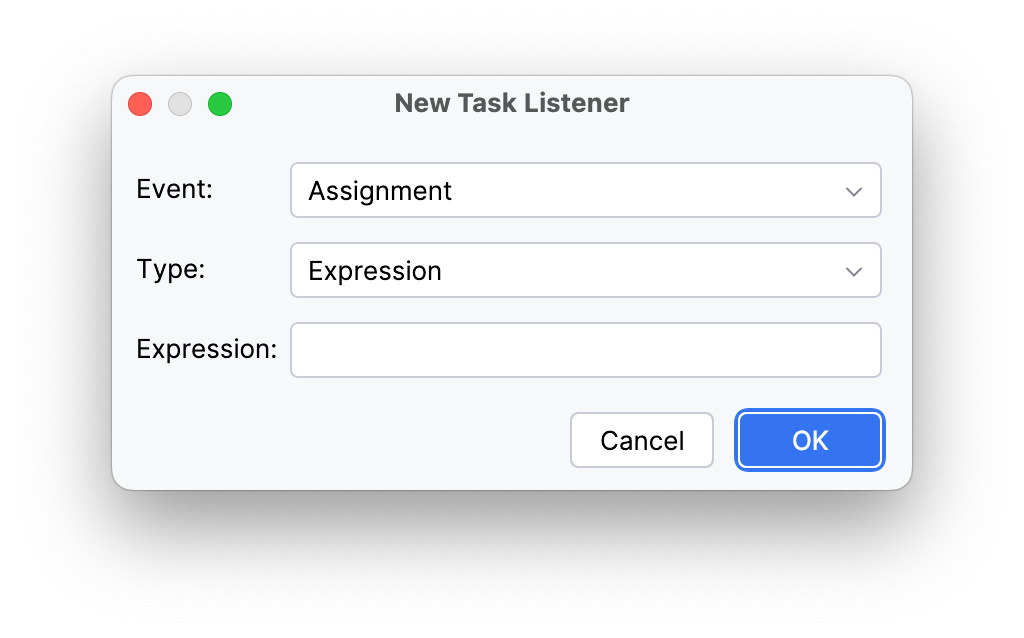
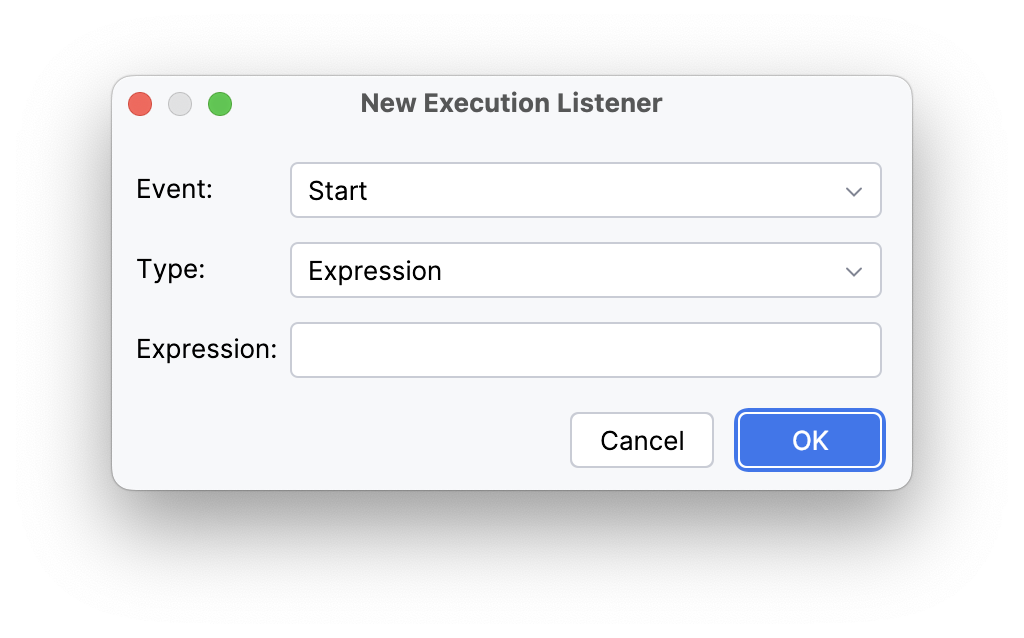
Schritt 3. Geben Sie den Wert für den Parameter Event an:
Task Listener |
Assignment |
Das Ereignis tritt auf, wenn eine Aufgabe einem Benutzer oder einer Gruppe zugewiesen wird. Wird zum Versenden von Benachrichtigungen oder zum Protokollieren der Zuweisung verwendet. |
Create |
Wird nach dem Erstellen einer Aufgabeninstanz generiert. Wird zum Initialisieren von Variablen, Festlegen von Fristen oder Vorbereiten von Daten verwendet. |
|
Complete |
Wird aufgerufen, wenn ein Benutzer eine Aufgabe abschließt. Vorgesehen für die Nachbearbeitung: Aktualisieren von Daten, Starten der nächsten Prozessschritte oder Protokollieren von Ergebnissen. |
|
Delete |
Tritt auf, wenn eine Aufgabe gelöscht wird (z. B. wenn ein Prozess unterbrochen wird). Wird zum Freigeben von Ressourcen oder zum Abbrechen zugehöriger Aktionen verwendet. |
|
Execution Listener |
Start |
Tritt auf, wenn ein Prozesselement startet (z. B. Prozessstart, Aktivität oder Übergang). Der Listener führt die Initialisierung von Variablen durch oder protokolliert den Beginn der Operation. |
End |
Tritt auf, wenn ein Prozesselement endet (z. B. Aktivität oder Prozessende). Wird zum Aufräumen von Ressourcen, Festschreiben von Ergebnissen oder Aktualisieren von Status verwendet. |
|
Take |
Wird beim Durchlaufen eines Sequenzflusses (Übergang) aktiviert. Wird zum Nachverfolgen des Prozessausführungspfads oder zum Validieren von Übergangsbedingungen verwendet. |
Schritt 4. Geben Sie den zu generierenden Typ des Task Listener / Event Listener an:
Java class |
Direkte Angabe einer Klasse, die das Interface ExecutionListener implementiert. Der vollständige Klassenname muss im Classpath verfügbar sein. Wird für komplexe Logik verwendet, die vollständigen Java-Code erfordert. |
Expression |
Ein Ausdruck, der beim Eintreten des Ereignisses ausgeführt wird. Ein DelegateTask-Objekt und der Ereignisname (über |
Delegate expression |
Eine Referenz auf eine Bean (z. B. eine Spring Bean), die das Interface ExecutionListener implementiert. Angegeben im Format |
Wenn der Typ Expression ausgewählt wird, wird ein Feld zur Eingabe des Ausdrucks verfügbar.
Wenn der Typ Java class oder Delegate expression ausgewählt wird, stehen die folgenden Aktionen zur Verfügung:
-
Auswahl einer vorhandenen Klasse aus der Dropdown-Liste (
v-Symbol) -
Erstellen einer neuen Klasse (
+-Symbol)
Ein Klick auf das +-Symbol ruft den Assistenten zum Erstellen eines neuen Execution Listener / Task Listener auf:
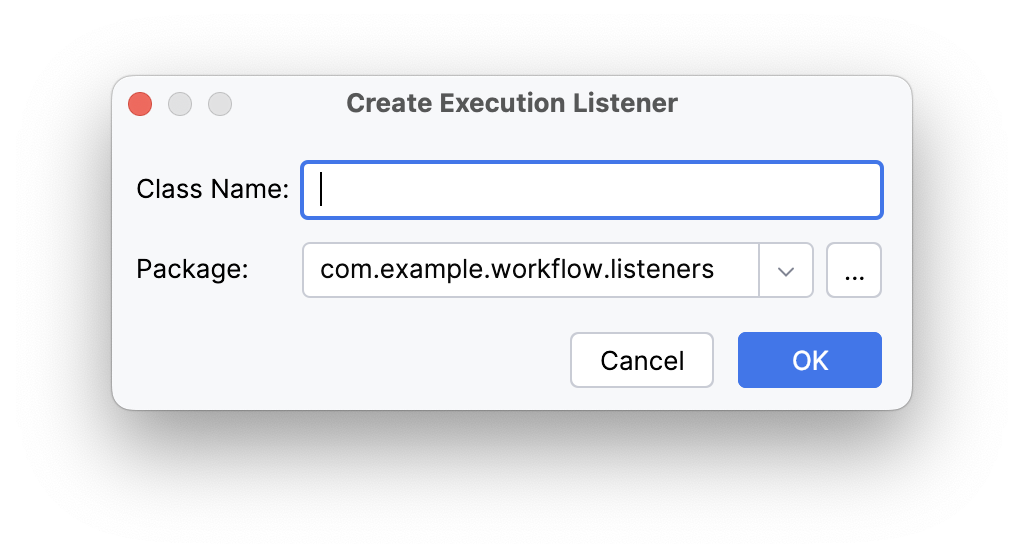
Class Name |
Name der generierten Klasse |
Package |
Package, in dem die generierte Klasse abgelegt wird |
Ein Klick auf die Schaltfläche OK erstellt die Klasse im angegebenen Package, und das Feld Listener Class des Dialogs New Execution Listener (oder New Task Listener) wird ausgefüllt.
Generieren eines Java Delegate
Der BPMN Inspector ermöglicht das Aufrufen des Assistenten zum Generieren einer Java-Delegate-Klasse.
-
Wählen Sie eine Service Task im Diagramm aus
-
Setzen Sie Implementation → Task Type auf Java Class
-
Klicken Sie in das Feld Class, um die Bedienelemente anzuzeigen
-
Klicken Sie im Feld auf das
+-Symbol, um den Dialog zum Generieren einer Java-Delegate-Klasse aufzurufen
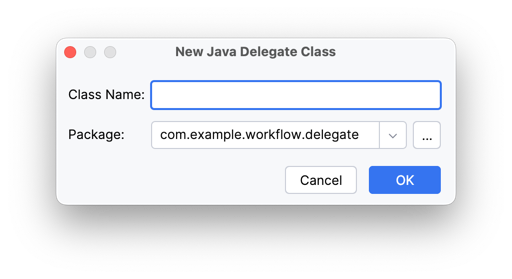
Class Name |
Name der generierten Klasse |
Package |
Package, in dem die generierte Klasse abgelegt wird |
Ein Klick auf die Schaltfläche OK öffnet die generierte Klasse im Code-Editor.
Deployment
Der BPMN-Editor ermöglicht das Deployment des Prozesses auf eine entfernte Camunda-/Operaton-Engine. Um den Deployment-Assistenten aufzurufen, klicken Sie auf das Raketen-Symbol in der Editor Toolbar. Eine korrekt konfigurierte Verbindung zu einer externen Engine ist erforderlich.
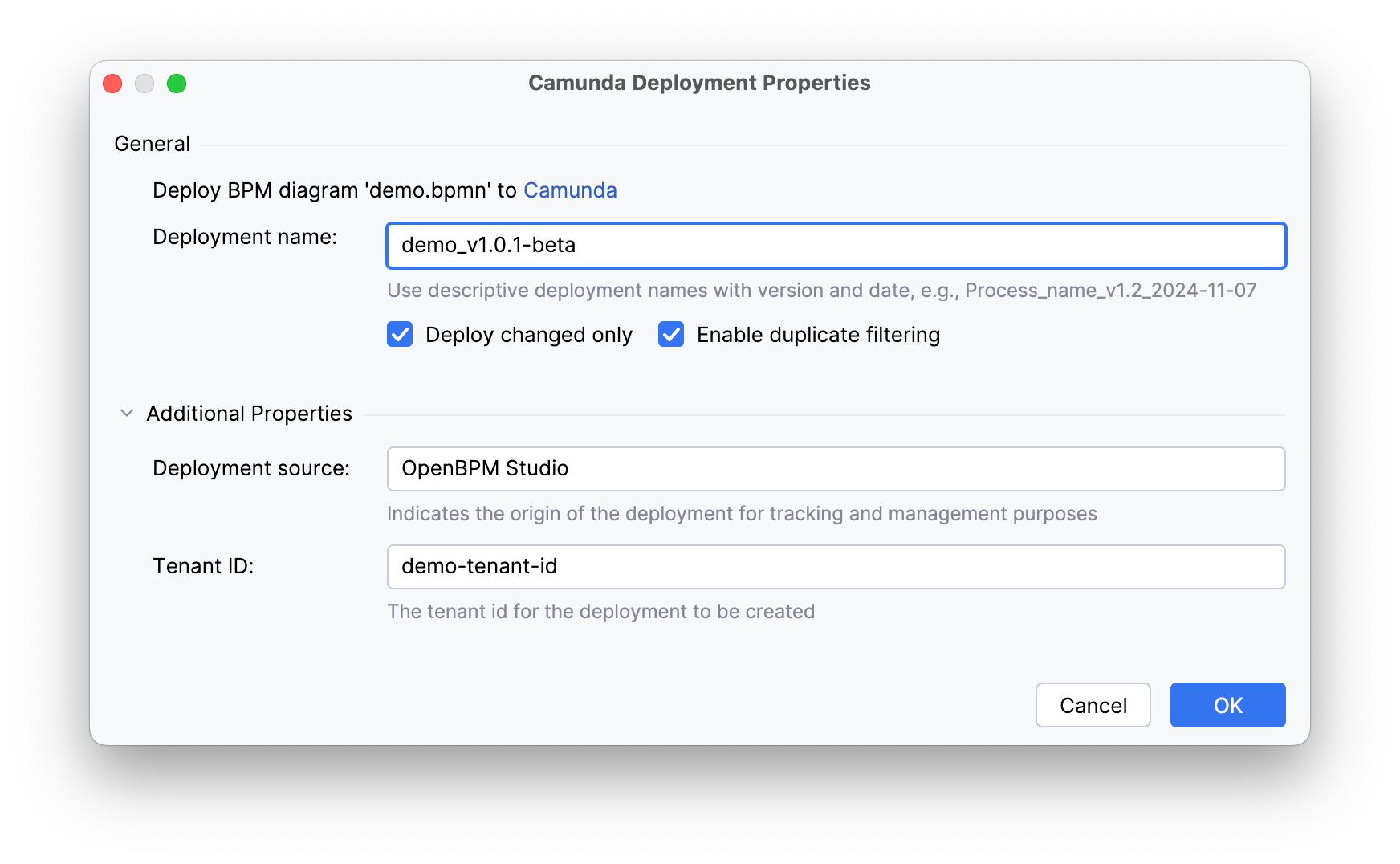
Deployment name |
Ein eindeutiger Name zur Identifikation des Deployment-Pakets. Ermöglicht das einfache Auffinden und Verwalten einer bestimmten Prozessversion im System. |
Enable duplicate filtering |
Filterung auf Ebene einzelner Dateien. Überspringt das erneute Deployment unveränderter Ressourcen (z. B. BPMN-Diagramme) innerhalb eines Deployments. Spart Datenbankplatz, indem die Erstellung von Duplikaten verhindert wird. |
Deploy changed only |
Filterung auf Ebene des gesamten Deployment-Pakets. Wenn sich keine Datei im Deployment geändert hat, wird der Vorgang vollständig ignoriert. Stellt Idempotenz sicher und schließt unnötige Erstellungen von Prozessversionen aus. |
Deployment source |
Die Quelle, von der aus das Deployment initiiert wurde (z. B. 'Flowset Studio'). Wird für die Auditierung und Nachverfolgung der Deployment-Herkunft verwendet. |
Tenant ID |
Der Mandantenbezeichner für eine mandantenfähige Architektur. Ermöglicht die Isolierung von Prozessen und Daten für verschiedene Kunden oder Abteilungen innerhalb eines einzelnen Camunda-Clusters. |