Batch-Operationen
Mit Flowset Control können Sie eine neue Batch-Operation erstellen und ausführen, die dieselbe Aktion gleichzeitig auf viele laufende Prozessinstanzen anwendet. Anstatt dieselbe Änderung Instanz für Instanz zu wiederholen, wählen Sie eine Operation aus, bestimmen die Ziel-Prozessinstanzen über einen Filter, geben die Operationsparameter an und starten einen einzigen asynchronen Batch.
Ein Batch wird von der BPM-Engine asynchron ausgeführt: Er wird in kleinere Jobs aufgeteilt, die der Job Executor im Hintergrund verarbeitet, sodass die Anwendung reaktionsfähig bleibt, während eine große Anzahl von Instanzen verarbeitet wird.
Hintergrundinformationen zu Batch-Operationen finden Sie unter:
|
Eine Batch-Operation ändert den Laufzeitzustand aller ausgewählten Prozessinstanzen. Überprüfen Sie den Operationstyp, die Parameter und die Liste der passenden Instanzen im Bestätigungsschritt, bevor Sie den Batch starten. |
Unterstützte Operationen
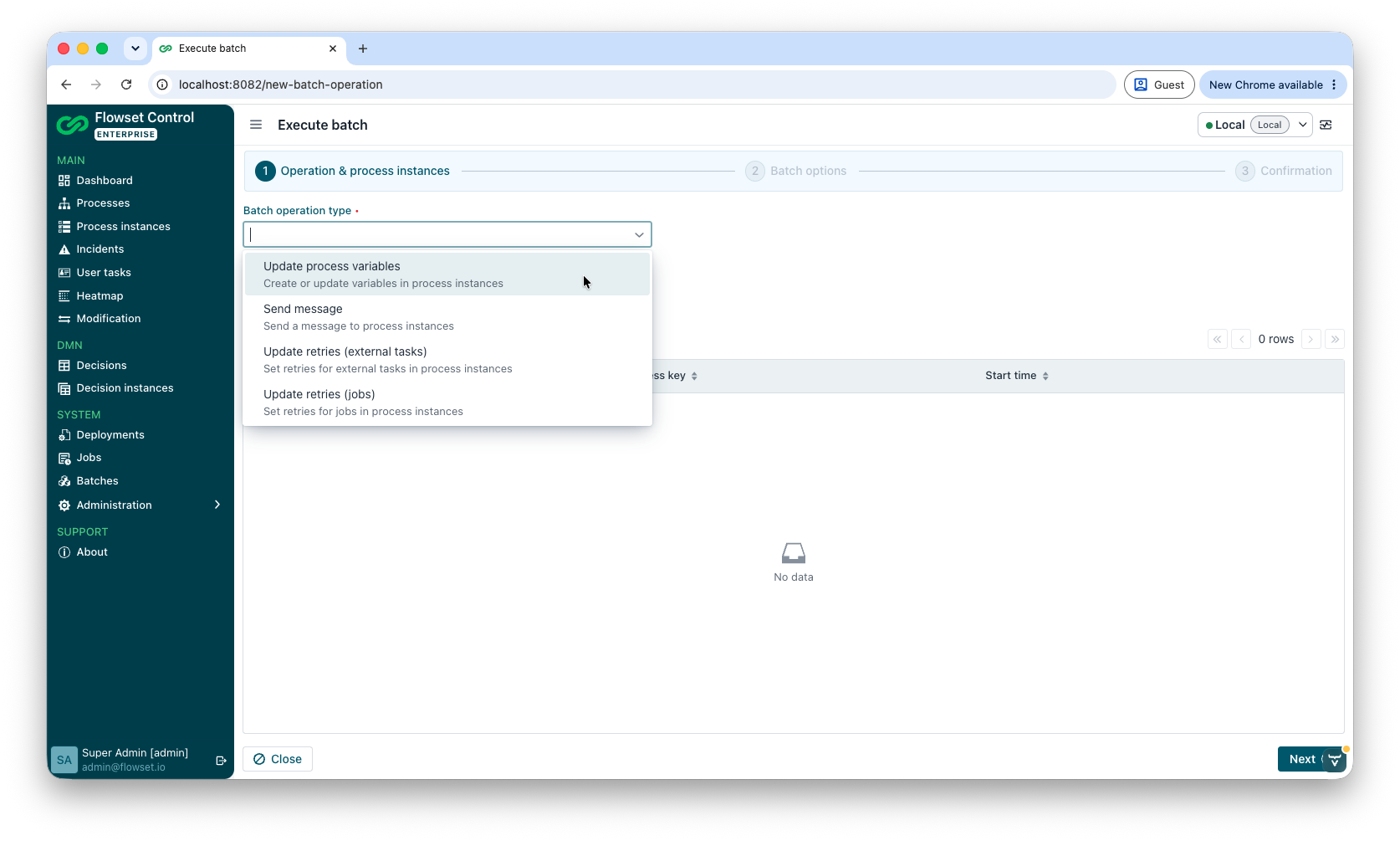
Der Assistent Execute batch unterstützt vier Operationstypen:
-
Update process variables - erstellt oder aktualisiert Variablen in den ausgewählten Prozessinstanzen.
-
Send message - korreliert eine Nachricht mit den ausgewählten Prozessinstanzen, optional unter Übergabe von Variablen.
-
Update retries (external tasks) - legt die Anzahl der Wiederholungsversuche für die External Tasks der ausgewählten Prozessinstanzen fest.
-
Update retries (jobs) - legt die Anzahl der Wiederholungsversuche für die Jobs der ausgewählten Prozessinstanzen fest, optional mit einem Fälligkeitsdatum für den Job.
Öffnen des Assistenten
Sie können einen neuen Batch an zwei Stellen starten:
-
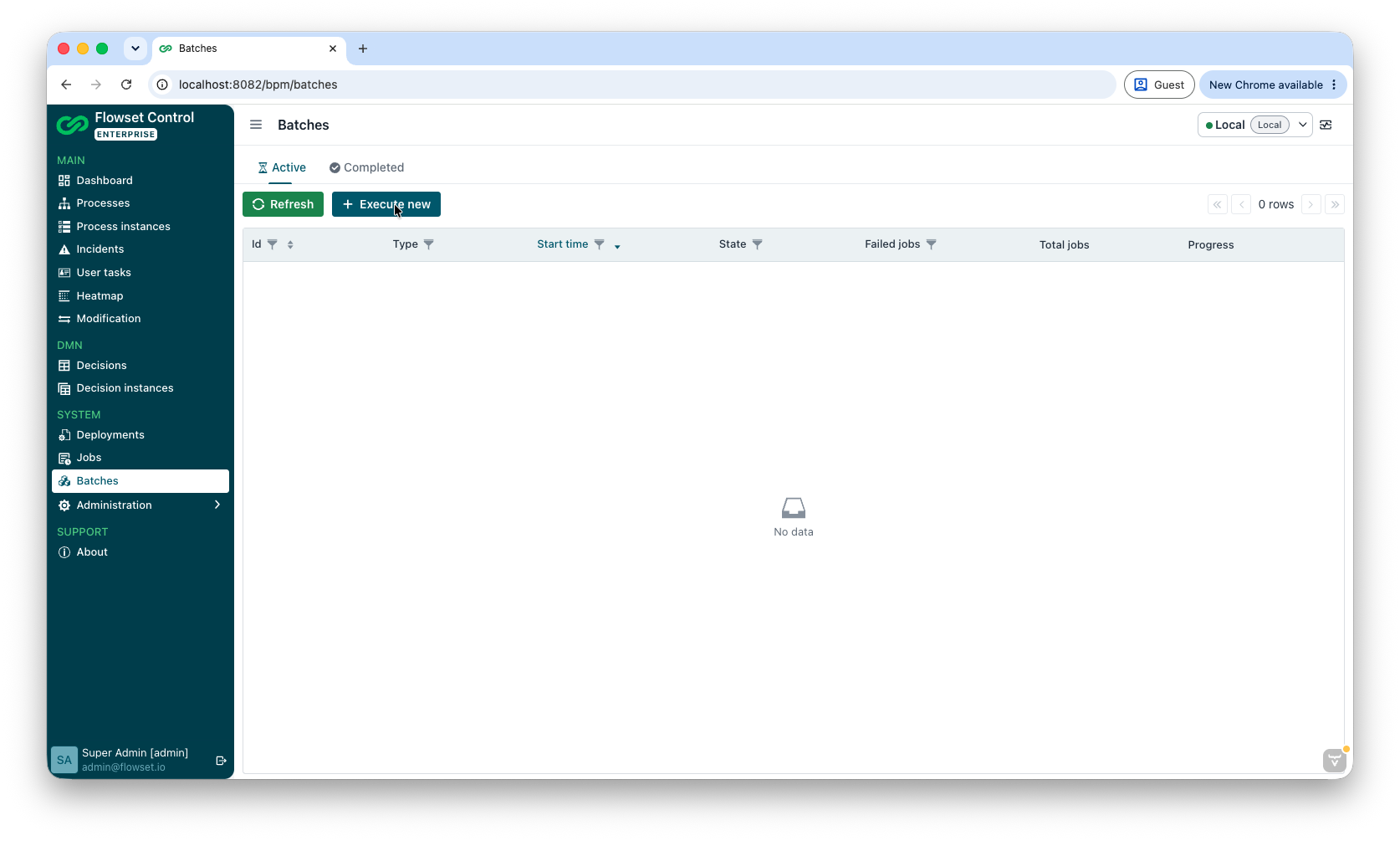
Ansicht Batches → Registerkarte Active → Execute new.
-
Ansicht Process instances → Dropdown-Schaltfläche → Execute batch.
Der Assistent Execute batch umfasst drei Schritte:
-
Operation & process instances - Auswahl des Operationstyps und der Prozessinstanzen, auf die der Batch angewendet werden soll.
-
Batch options - Angabe der für die ausgewählte Operation erforderlichen Parameter.
-
Confirmation - Überprüfung der Parameter und der generierten Anfrage, anschließend Start des Batches.
Schritt 1: Operation und Prozessinstanzen
Wählen Sie die Operation in der Liste Batch operation type aus.
Standardmäßig wird kein Filter angewendet und alle Prozessinstanzen werden durchsucht. Verwenden Sie den Filterdialog, um die Instanzen einzugrenzen, auf die der Batch angewendet werden soll.
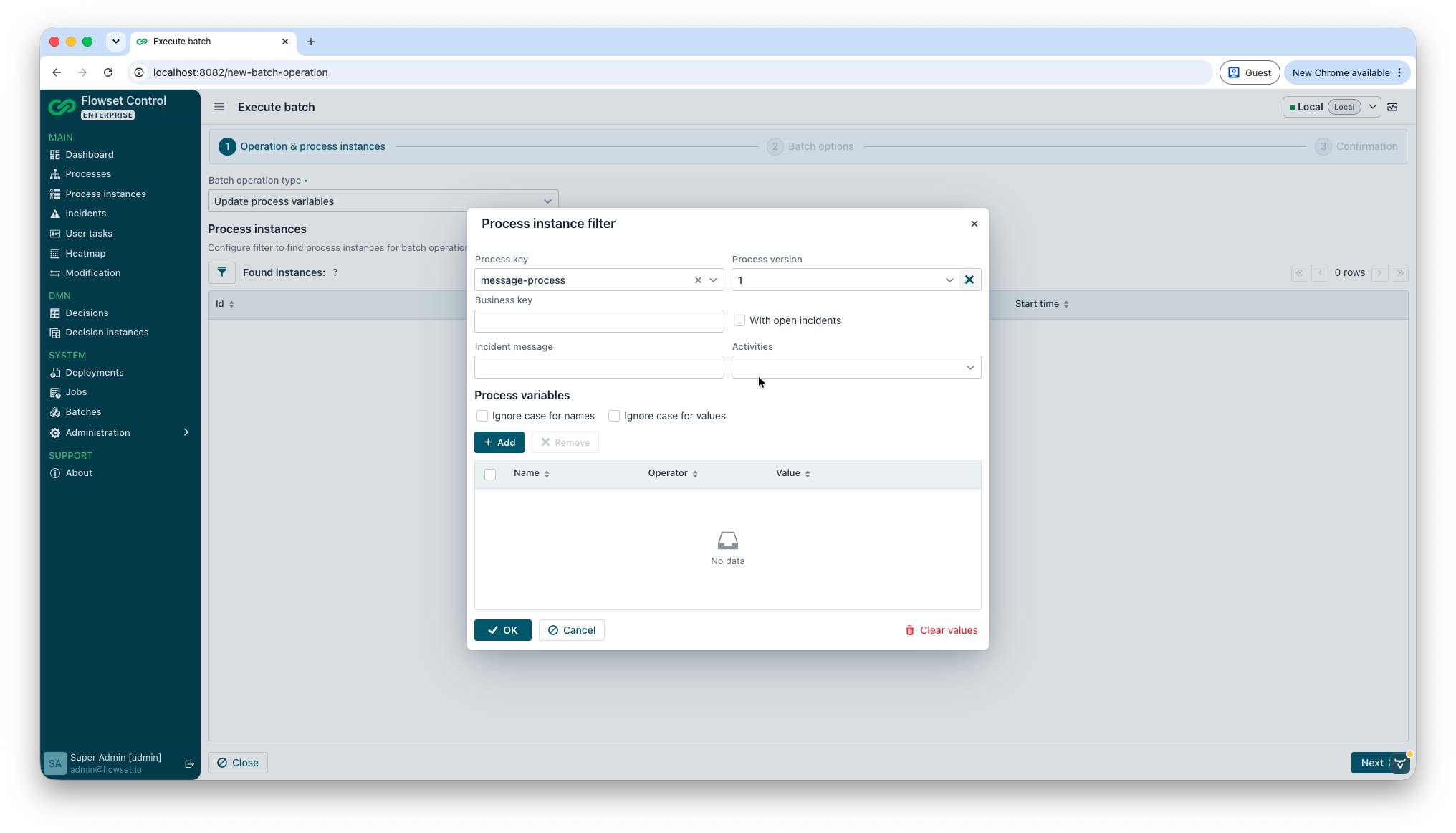
Im Assistenten stehen die folgenden Filter zur Verfügung:
-
Process key
-
Process version
-
Business key
-
With open incidents
-
Incident message
-
Activities
-
Bedingungen für Prozessvariablen, mit optionaler Übereinstimmung ohne Berücksichtigung der Groß-/Kleinschreibung für Variablennamen und -werte
|
Die Filter Process key, Process version und Activities sind im neuen Batch-Assistenten verfügbar. Sie werden nicht angezeigt, wenn der Prozessinstanzfilter aus dem Assistenten zur Prozessinstanzmodifikation geöffnet wird. |
Die Anzahl der passenden Instanzen wird oberhalb der Tabelle als Found instances angezeigt, und die Instanzen sind darunter aufgelistet.
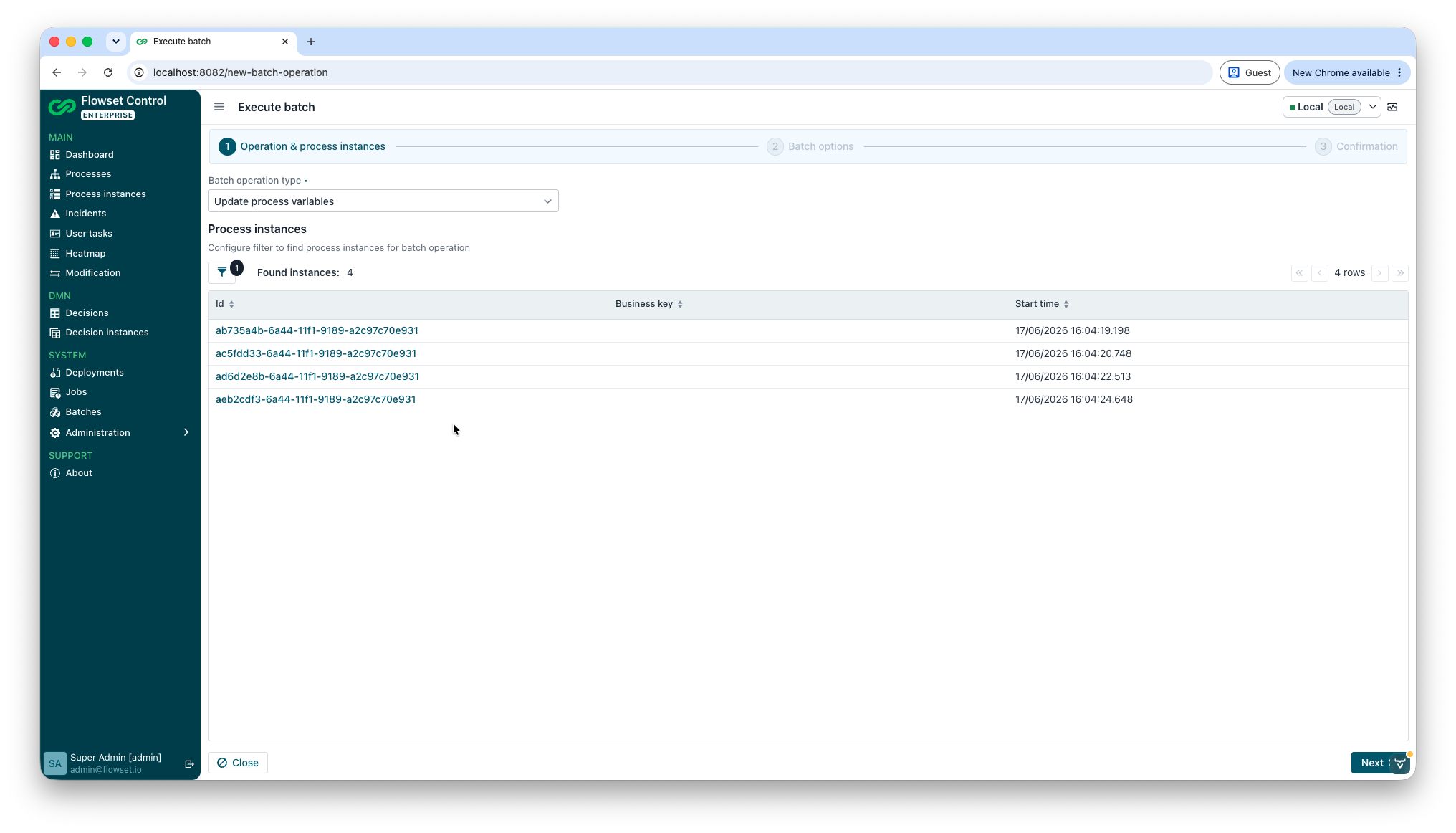
Die maximale Anzahl von Instanzen, auf die ein Batch angewendet werden kann, wird über Max modified instances count unter Administration → Application settings → Bulk operation settings gesteuert. Wenn der Filter mehr Instanzen findet als zulässig, wird eine Warnung angezeigt.
Sie können erst zum nächsten Schritt fortfahren, wenn ein Operationstyp ausgewählt und mindestens eine Prozessinstanz gefunden wurde. Klicken Sie auf Next, um fortzufahren.
Schritt 2: Batch-Optionen
Die Felder in diesem Schritt hängen von der im ersten Schritt ausgewählten Operation ab:
| Parameter | Unterstützte Operationen | Erforderlich |
|---|---|---|
Variables (Raster) |
Update process variables, Send message |
Erforderlich für Update process variables, optional für Send message |
Message name (Textfeld) |
Send message |
Erforderlich |
Retries |
Update retries (jobs), Update retries (external tasks) |
Erforderlich |
Job due date |
Update retries (jobs) |
Optional |
Für Operationen, die Variablen verwenden, klicken Sie auf Add, um den Dialog Variable instance detail zu öffnen und einen Variablennamen, -typ und -wert anzugeben. Verwenden Sie Edit und Remove, um vorhandene Variablen zu verwalten.
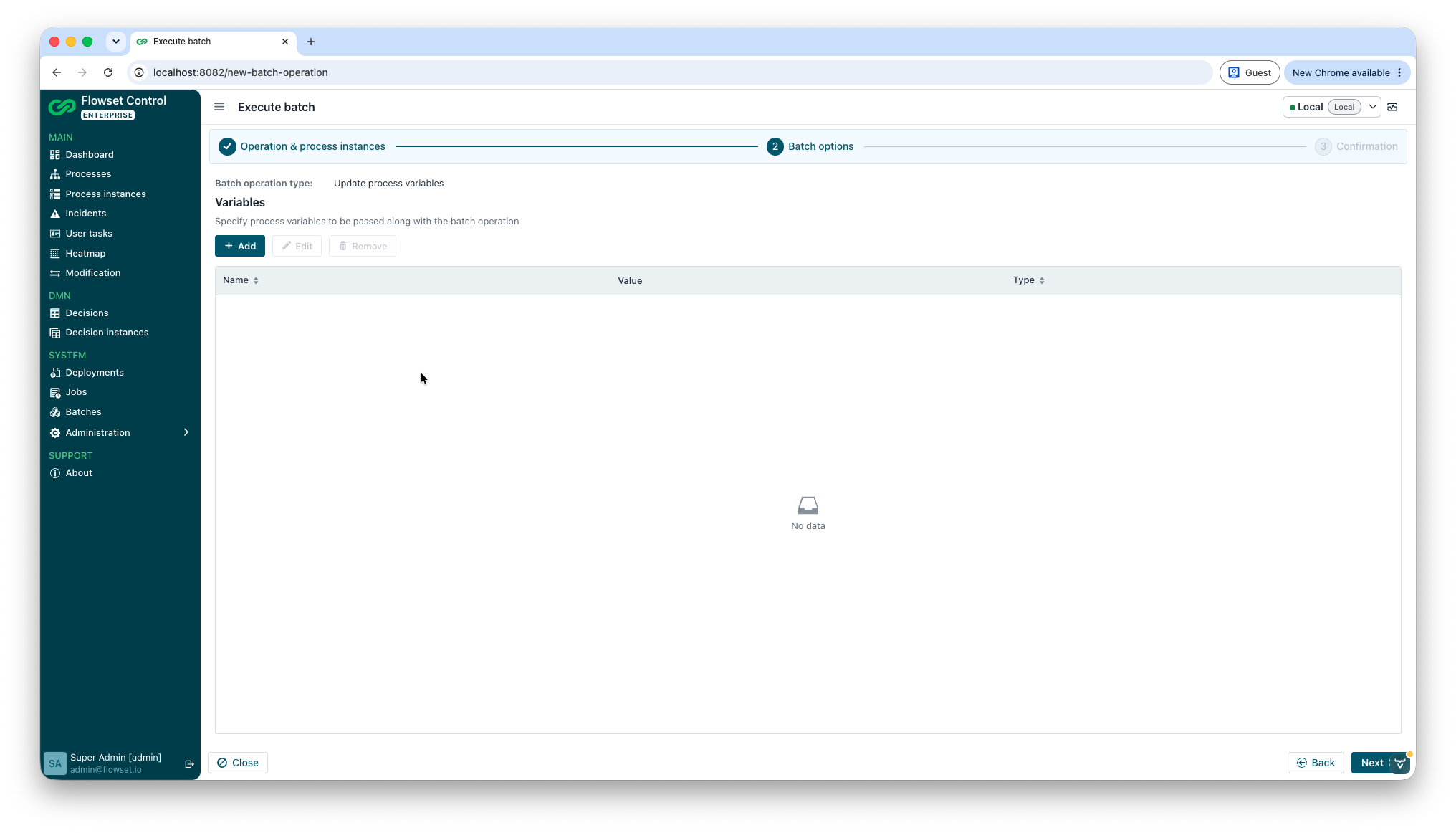
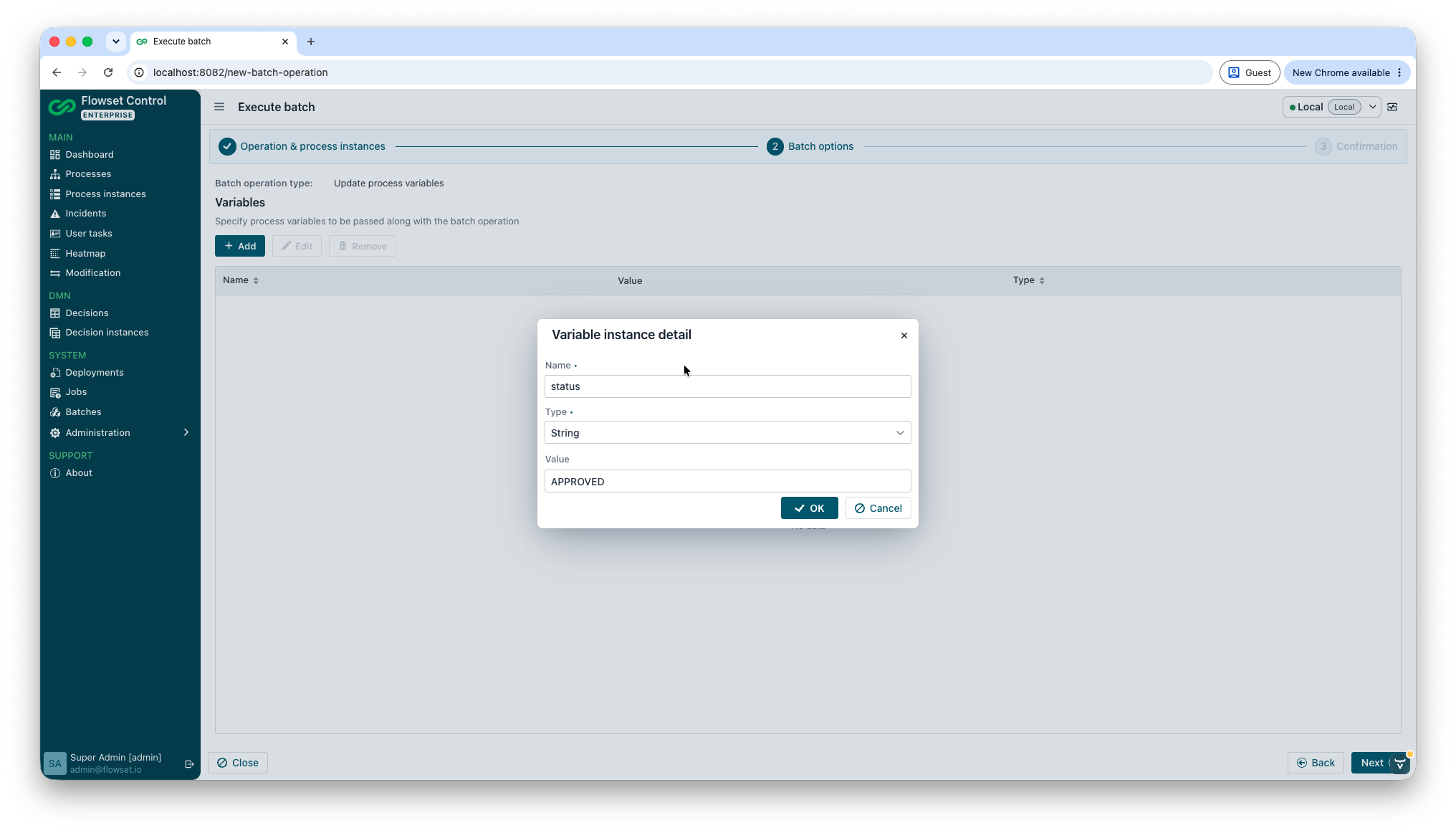
Hinzugefügte Variablen werden im Variablenraster angezeigt.
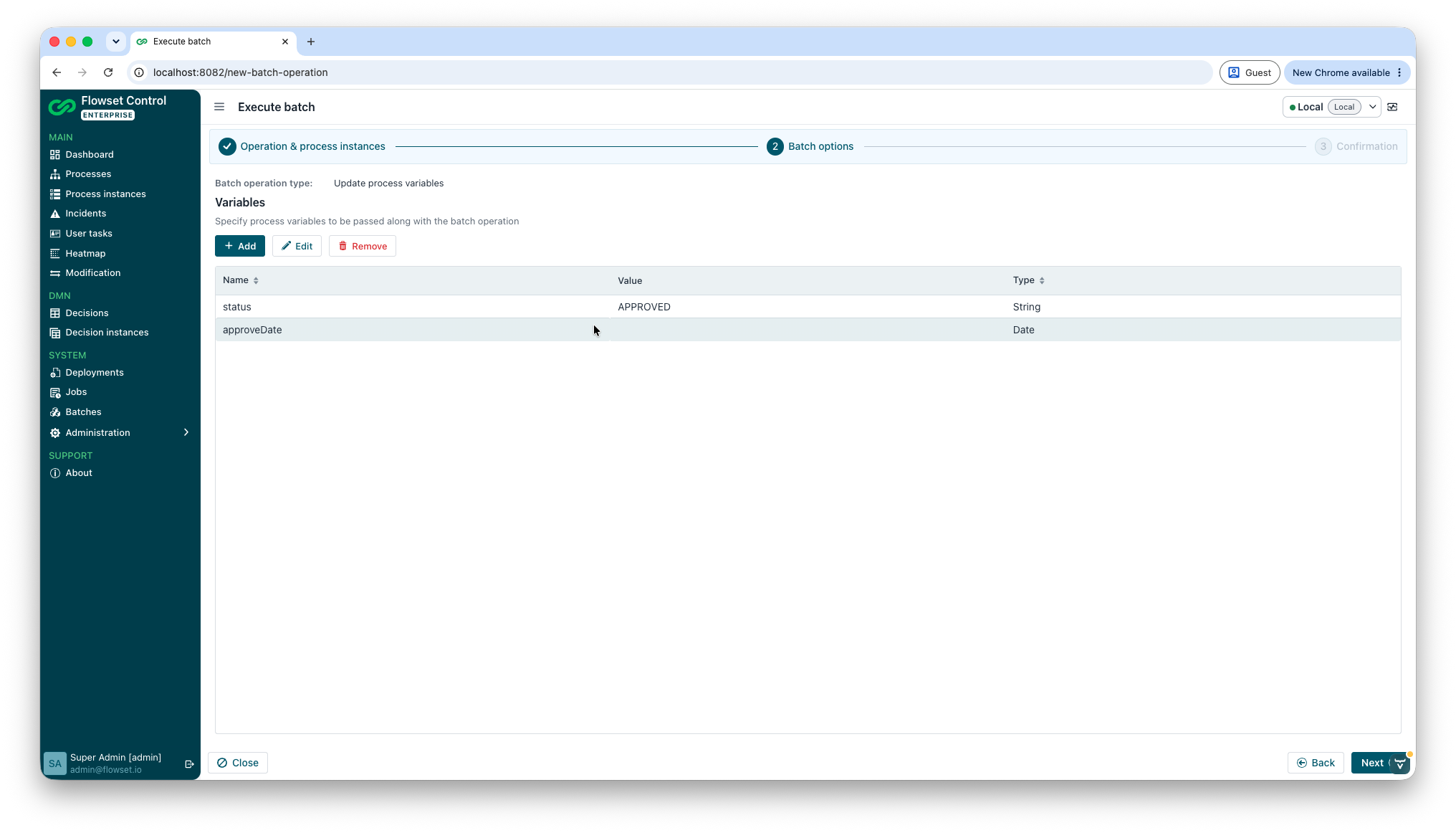
Sie können erst zum nächsten Schritt fortfahren, wenn die für die ausgewählte Operation erforderlichen Parameter festgelegt sind. Beispielsweise erfordert Update process variables mindestens eine Variable, Send message erfordert einen Nachrichtennamen und die Retries-Operationen erfordern einen Retries-Wert. Klicken Sie auf Next, um fortzufahren.
Schritt 3: Bestätigung
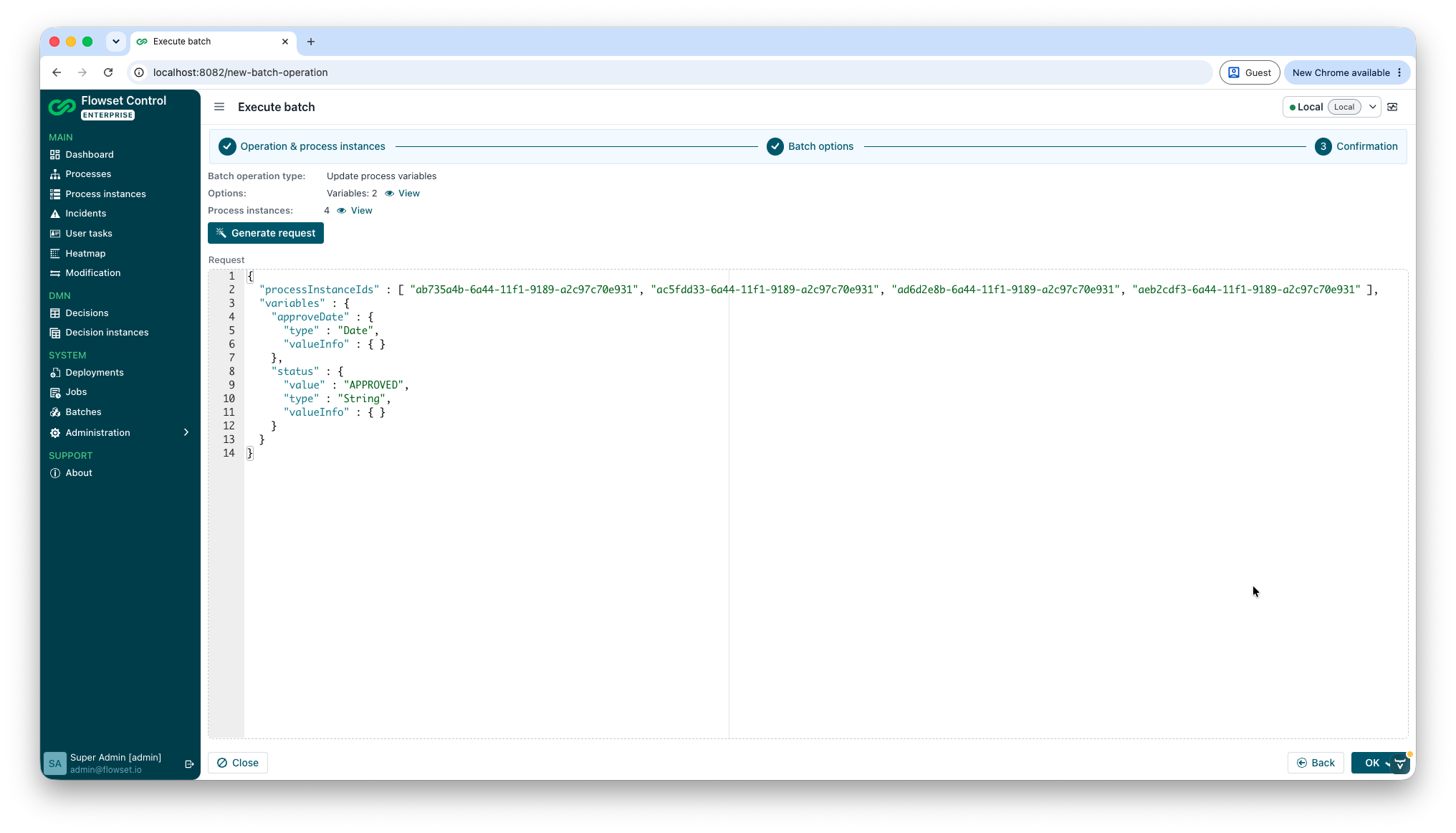
Der Bestätigungsschritt fasst den ausgewählten Operationstyp, die Batch-Optionen und die Anzahl der Prozessinstanzen zusammen.
Klicken Sie auf Generate request, um die JSON-Anfrage zu generieren und zu überprüfen, die an die BPM-Engine gesendet wird.
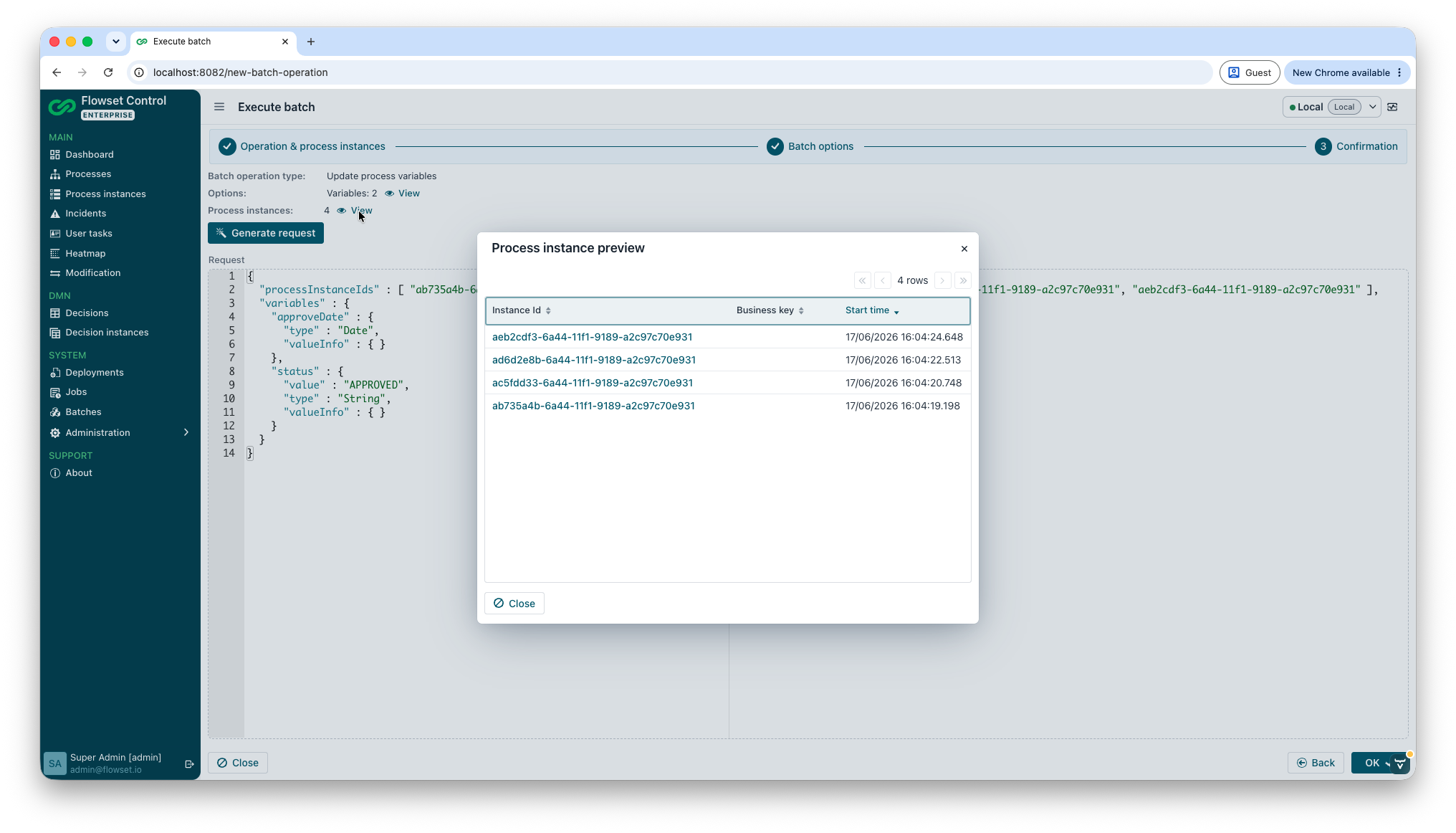
Klicken Sie neben Process instances auf View, um die vollständige Liste der Instanzen anzuzeigen, auf die der Batch angewendet wird.
|
Es kann eine Warnung angezeigt werden, wenn der Batch für einige Instanzen möglicherweise keine Wirkung hat - zum Beispiel, wenn Retries für Prozessinstanzen festgelegt werden, die keine aktiven Jobs oder External Tasks haben. |
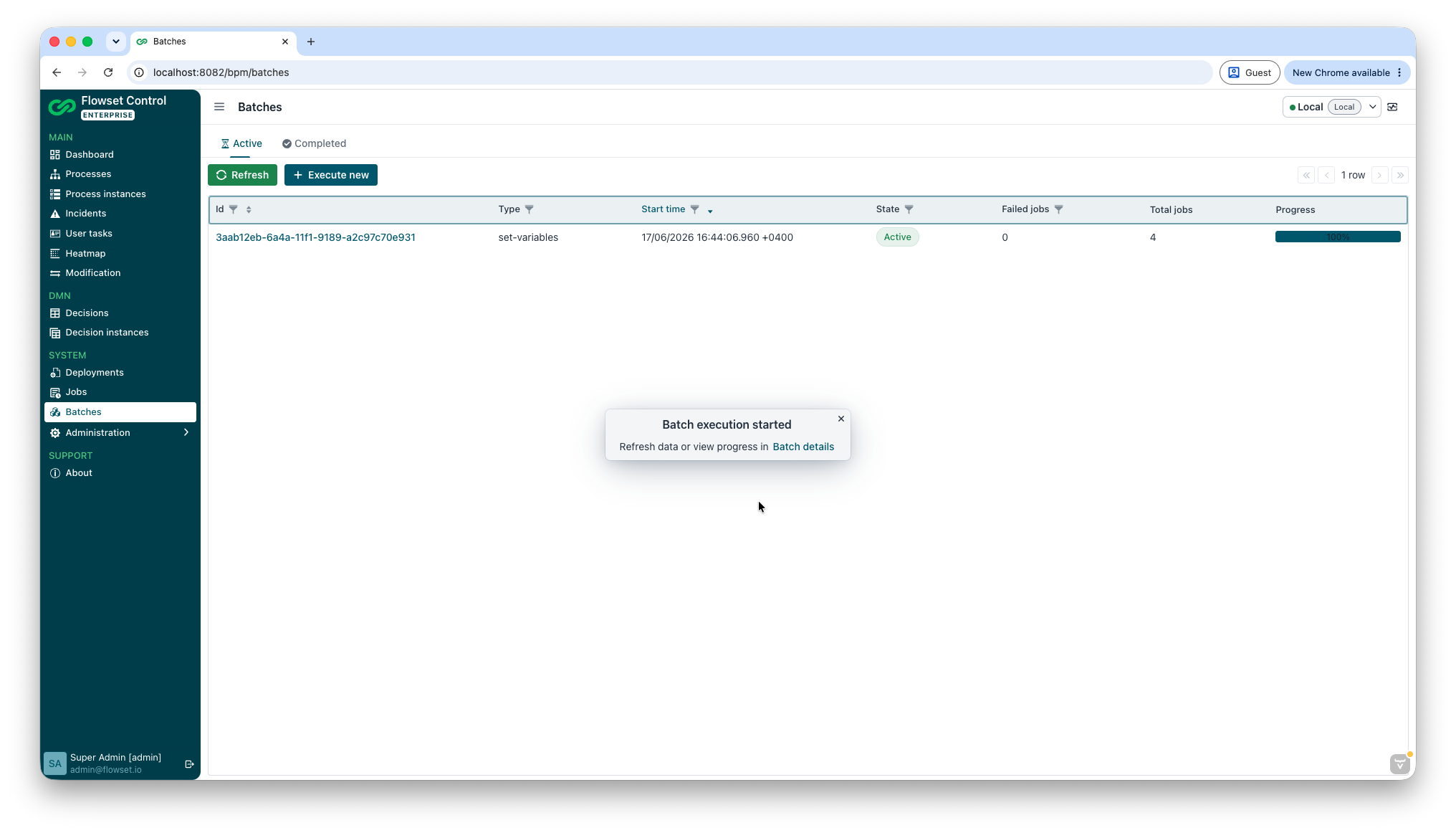
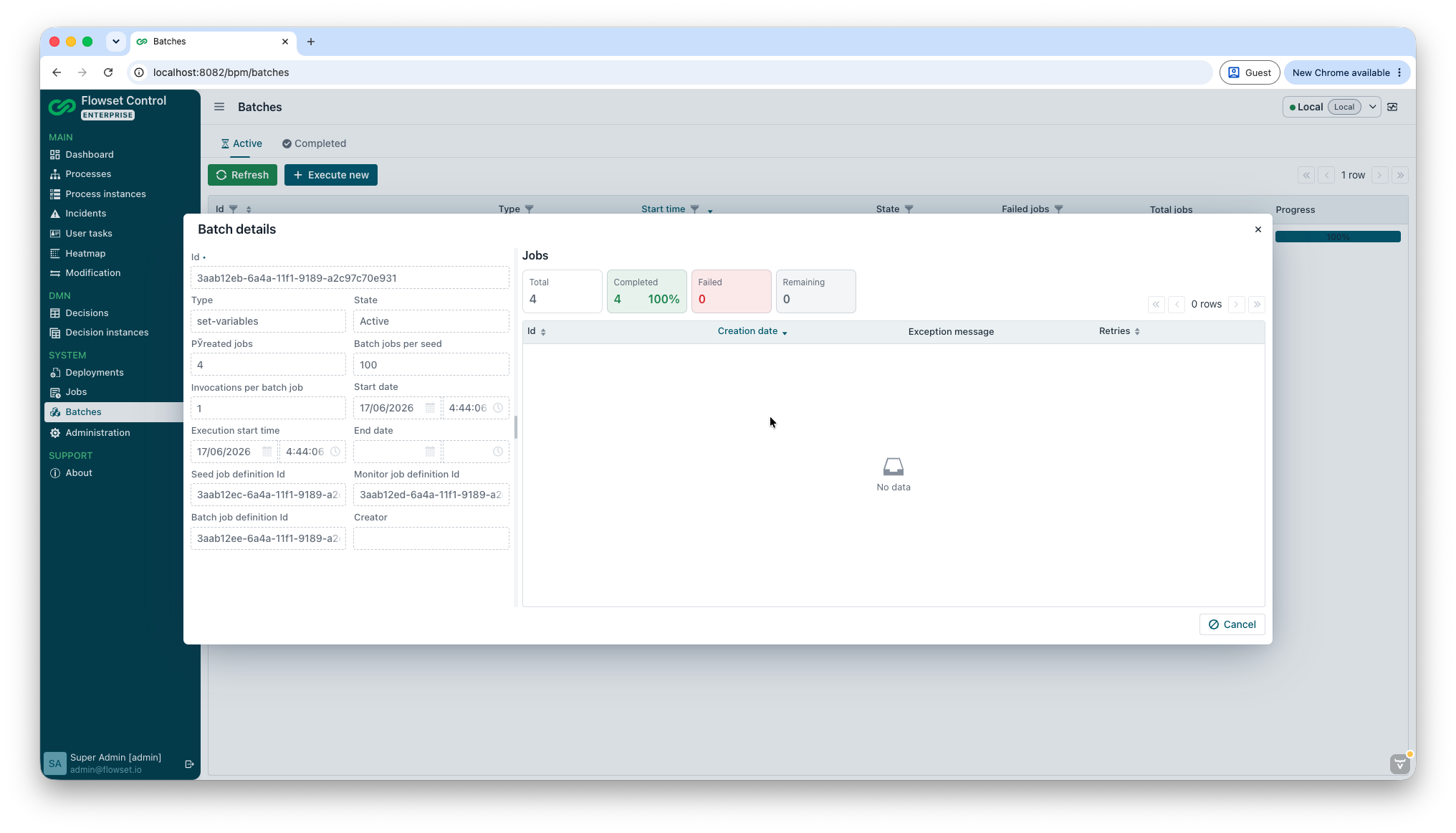
Klicken Sie auf OK, um den Batch zu starten. Nachdem die Anfrage akzeptiert wurde, wird eine Benachrichtigung mit einer Schaltfläche Batch details angezeigt. Verwenden Sie Batch details, um den Batch zu öffnen und seinen Fortschritt zu verfolgen, oder öffnen Sie die Ansicht Batches, um aktive und abgeschlossene Batches zu überwachen.