DMN Designer
Verwenden Sie den Flowset DMN Designer, um Entscheidungsanforderungsdiagramme (DRD), Entscheidungstabellen und literale Ausdrücke in IntelliJ IDEA zu bearbeiten. Der DMN Designer erscheint, wenn Sie eine vorhandene .dmn-Datei öffnen. Wenn Sie eine neue Entscheidungstabelle über Flowset Studio erstellen, wird sie automatisch im Designer geöffnet.
DRD-Editor
Der DRD-Editor ermöglicht das Erstellen von Diagrammen direkt in der IDE.
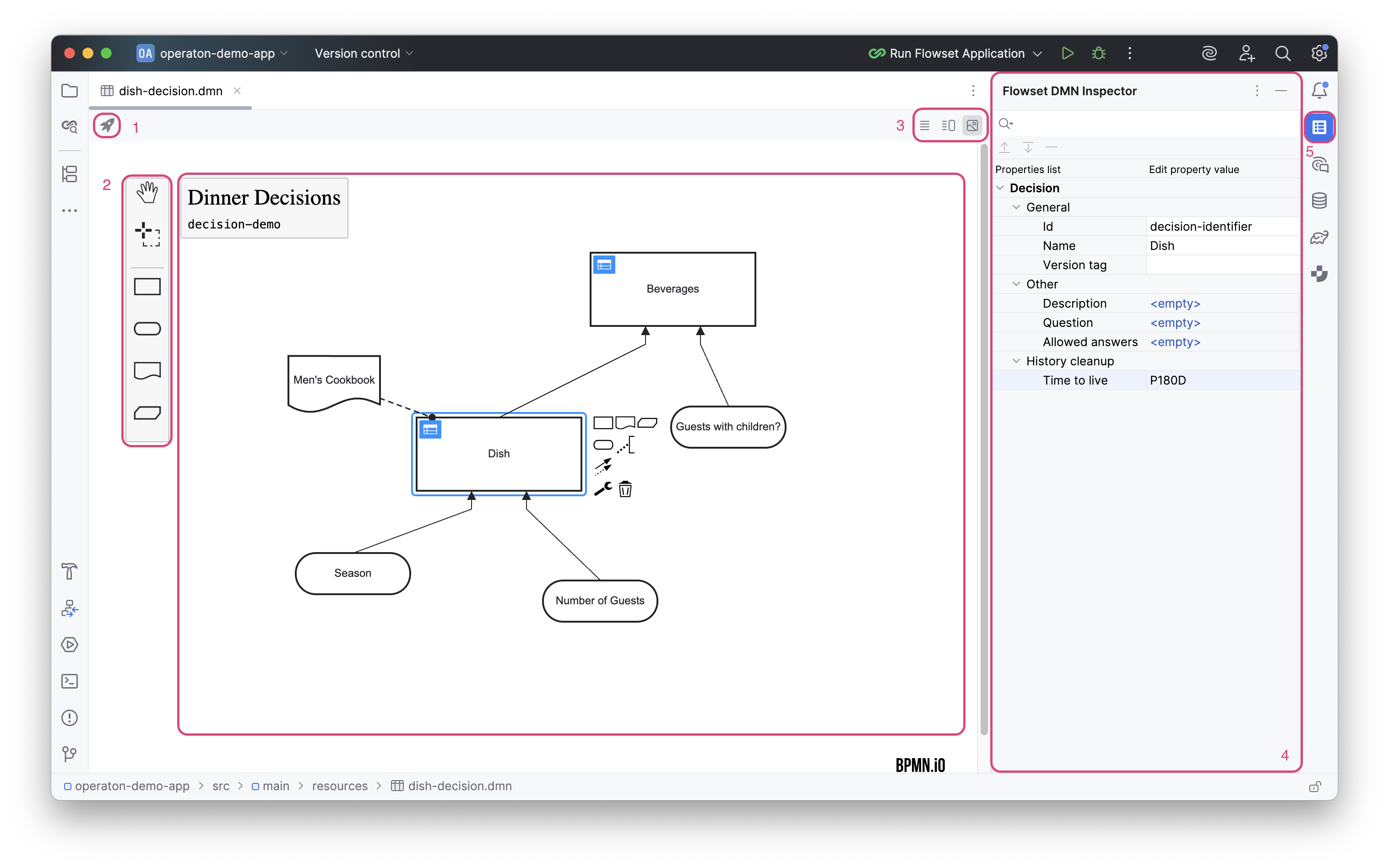
Die Oberfläche des DRD-Editors besteht aus:
Canvas |
Arbeitsbereich zum Erstellen eines DRD. |
|
DMN Actions |
(1) |
Bereich der verfügbaren Aktionen für das DRD. |
Components Palette |
(2) |
Die Components Palette bietet einen vollständigen Satz von Elementen zum Erstellen von Diagrammen. |
Editor Modes |
(3) |
Bereich zur Auswahl des Anzeigemodus. Es stehen drei Anzeigemodi zur Verfügung: nur XML, XML und Diagramm, nur Diagramm. |
DMN Inspector |
(4) |
Der Inspector-Bereich zeigt die Attribute des ausgewählten Elements an und ermöglicht deren Bearbeitung. |
Visibility Button |
(5) |
Sichtbarkeitsschalter für den Inspector. |
Grundlegende Operationen
Element hinzufügen |
Ziehen Sie ein neues Element per Drag-and-drop aus der Components Palette auf den Canvas. |
Element auswählen |
Klicken Sie auf das Element. |
Elementtyp ändern |
Wählen Sie das Element auf dem Canvas aus und klicken Sie auf das Schraubenschlüssel-Symbol. |
Neue Input Data hinzufügen |
Klicken Sie in der Palette auf das Werkzeug Input Data und klicken Sie anschließend auf den Canvas. |
Zwei Elemente verbinden |
Klicken Sie auf das Quellelement, wählen Sie ein Pfeilwerkzeug aus und ziehen Sie den Pfeil auf ein Zielelement. |
Element verschieben |
Klicken Sie auf das Element und ziehen Sie es an eine neue Position auf dem Canvas. |
Element löschen |
Wählen Sie das Element aus und drücken Sie die Entf-Taste oder klicken Sie auf das Papierkorb-Symbol. |
Den Decision Table Editor öffnen |
Klicken Sie auf das blaue Symbol in der oberen linken Ecke des Elements. |
Decision Table Editor
Der Decision-Table-Editor ermöglicht Ihnen, direkt in der IDE mit Entscheidungstabellen zu arbeiten. Seine Oberfläche ähnelt der des DRD-Editors.
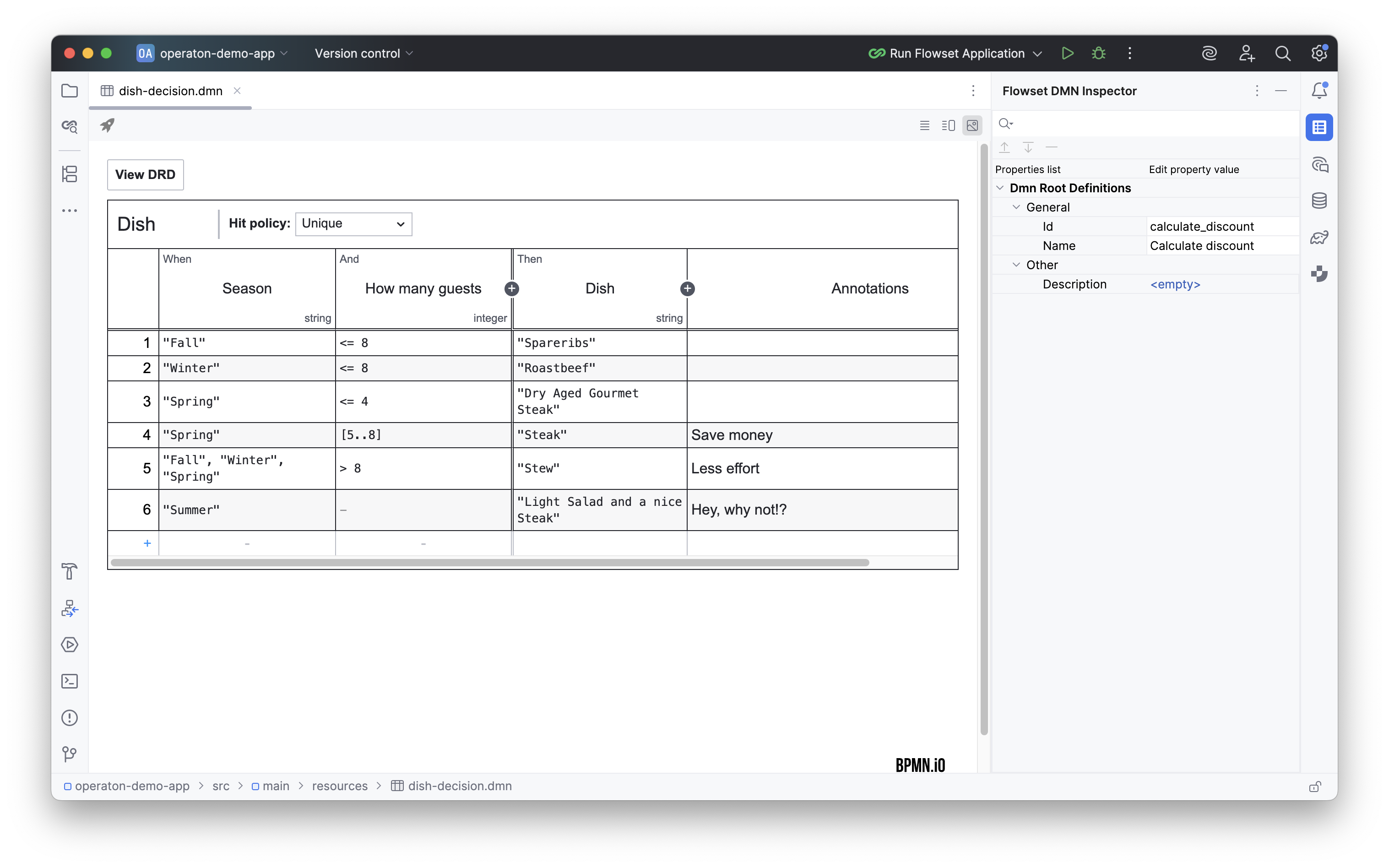
Grundlegende Operationen
Neue Rule (Zeile) hinzufügen |
Klicken Sie auf die Plus-Schaltfläche (+) unten links in der Tabelle. |
Eine Rule oberhalb einfügen |
Klicken Sie mit der rechten Maustaste auf eine Regelnummer und wählen Sie Add rule above. |
Eine Rule unterhalb einfügen |
Klicken Sie mit der rechten Maustaste auf eine Regelnummer und wählen Sie Add rule below. |
Eine Rule löschen |
Klicken Sie mit der rechten Maustaste auf die Regelnummer und wählen Sie Remove rule. |
Ein neues Input/Output hinzufügen |
Klicken Sie auf die Plus-Schaltfläche (+) in der Spaltenüberschrift Input oder Output. |
Ein Input/Output löschen |
Klicken Sie mit der rechten Maustaste in die entsprechende Spaltenüberschrift und wählen Sie Remove input column. |
Eine Zelle bearbeiten |
Doppelklicken Sie auf die Zelle oder wählen Sie sie aus und beginnen Sie mit der Eingabe. |
Änderungen in einer Zelle übernehmen |
Drücken Sie Enter oder klicken Sie außerhalb der Zelle. |
Ein Input/Output umbenennen |
Doppelklicken Sie auf den Namen in der Spaltenüberschrift. |
Die Hit Policy ändern |
Klicken Sie auf den Hit-Policy-Indikator (z. B. |
Zwischen Zellen navigieren |
Drücken Sie Tab, um zur nächsten Zelle zu wechseln, oder Shift+Tab, um zur vorherigen Zelle zu wechseln. |
Literal Expression Editor
Der Literal-Expression-Editor ermöglicht Ihnen, direkt in der IDE mit literalen Ausdrücken zu arbeiten. Seine Oberfläche ähnelt der des DRD- und des Decision-Table-Editors.
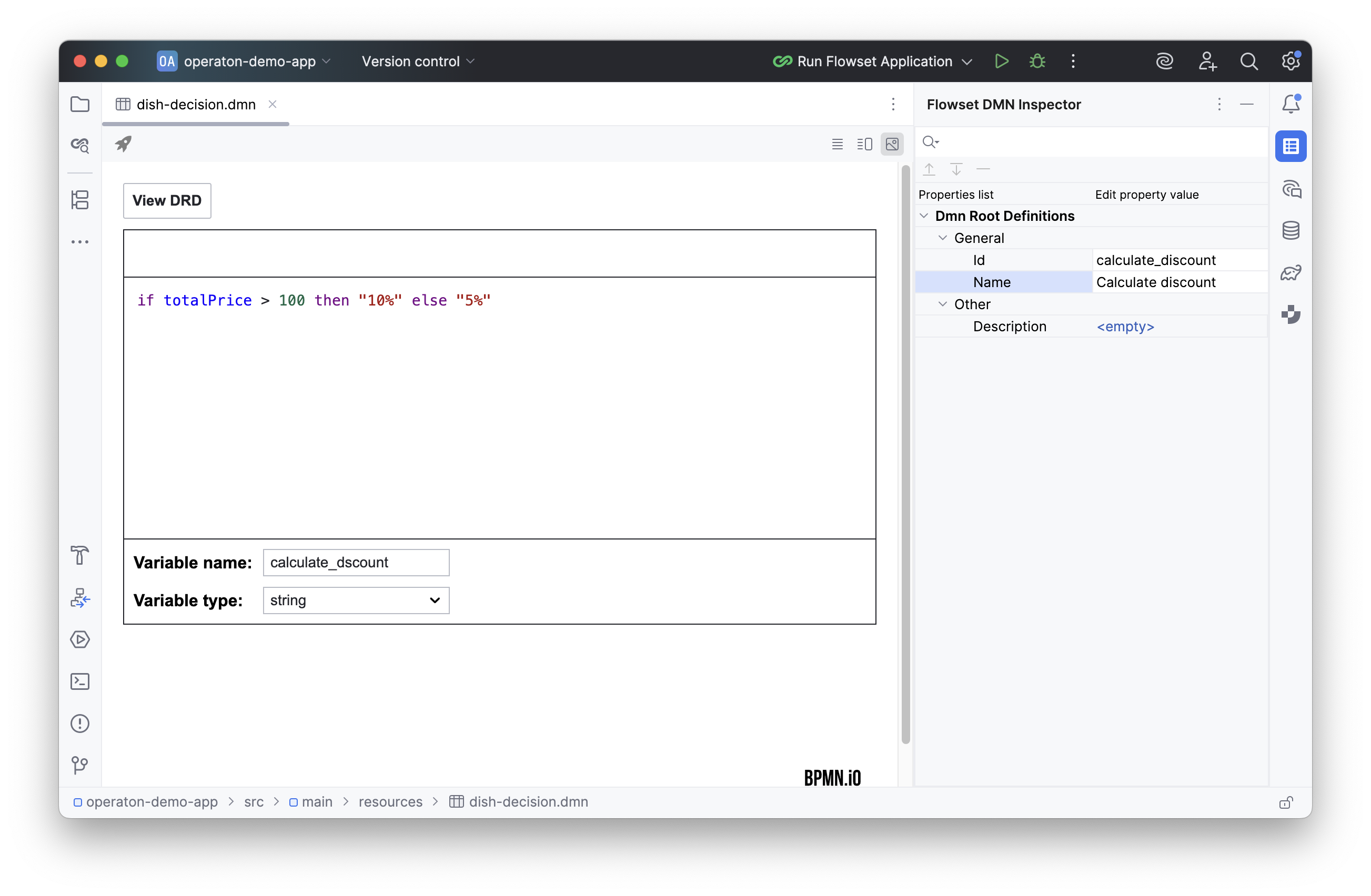
Grundlegende Operationen
Auf den Editor zugreifen |
Klicken Sie in der Ansicht des Decision Requirements Diagram (DRD) auf das blaue Symbol eines Entscheidungselements, das in einen literalen Ausdruck umgewandelt wurde. |
Den Ausdruck bearbeiten |
Klicken Sie in den Ausdruckseditor und geben Sie die Logik ein. |
Variablennamen definieren/bearbeiten |
Bearbeiten Sie das Attribut |
Variablentyp definieren/bearbeiten |
Geben Sie das Attribut |
Deployment
Der DMN Editor ermöglicht das Deployment des DMN auf eine entfernte Camunda-/Operaton-Engine. Um den Deployment-Assistenten aufzurufen, klicken Sie auf das Raketen-Symbol in der Editor Toolbar (DMN-Actions-Bereich). Eine korrekt konfigurierte Verbindung zu einer externen Engine ist erforderlich.
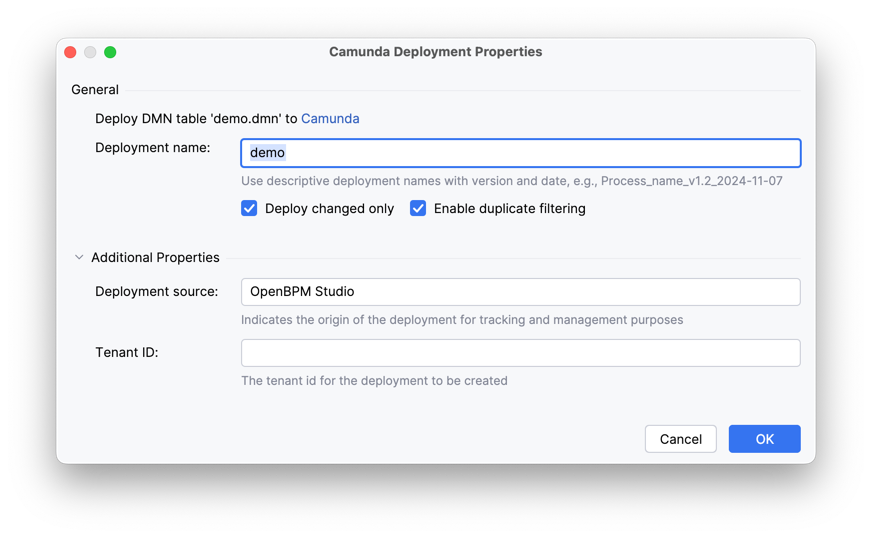
Deployment name |
Ein eindeutiger Name zur Identifikation des Deployment-Pakets. Ermöglicht das einfache Auffinden und Verwalten einer bestimmten Prozessversion im System. |
Enable duplicate filtering |
Filterung auf Ebene einzelner Dateien. Überspringt das erneute Deployment unveränderter Ressourcen (z. B. BPMN-Diagramme) innerhalb eines Deployments. Spart Datenbankplatz, indem die Erstellung von Duplikaten verhindert wird. |
Deploy changed only |
Filterung auf Ebene des gesamten Deployment-Pakets. Wenn sich keine Datei im Deployment geändert hat, wird der Vorgang vollständig ignoriert. Stellt Idempotenz sicher und schließt unnötige Erstellungen von Prozessversionen aus. |
Deployment source |
Die Quelle, von der aus das Deployment initiiert wurde (z. B. 'Flowset Studio'). Wird für die Auditierung und Nachverfolgung der Deployment-Herkunft verwendet. |
Tenant ID |
Der Mandantenbezeichner für eine mandantenfähige Architektur. Ermöglicht die Isolierung von Prozessen und Daten für verschiedene Kunden oder Abteilungen innerhalb eines einzelnen Camunda-Clusters. |