Schnellstart
In dieser Anleitung durchlaufen Sie den gesamten Weg: von der Installation bis zur Prozessmodellierung.
Lernen wir Flowset anhand des Demoprozesses „Dienstreiseantrag“ kennen.
| Möchten Sie Flowset Control sofort ausprobieren? Öffnen Sie die öffentliche Demo-Umgebung und erkunden Sie die Oberfläche in wenigen Minuten. |
Voraussetzungen
Bevor Sie beginnen, stellen Sie sicher, dass Sie die erforderlichen Werkzeuge installiert haben (ausführliche Anleitungen finden Sie in separaten Abschnitten):
-
Flowset Studio — eine Umgebung zur Modellierung von BPMN-Diagrammen und Formularen.
-
Flowset Control — eine Weboberfläche zur Prozessüberwachung und -verwaltung.
Demoprozess
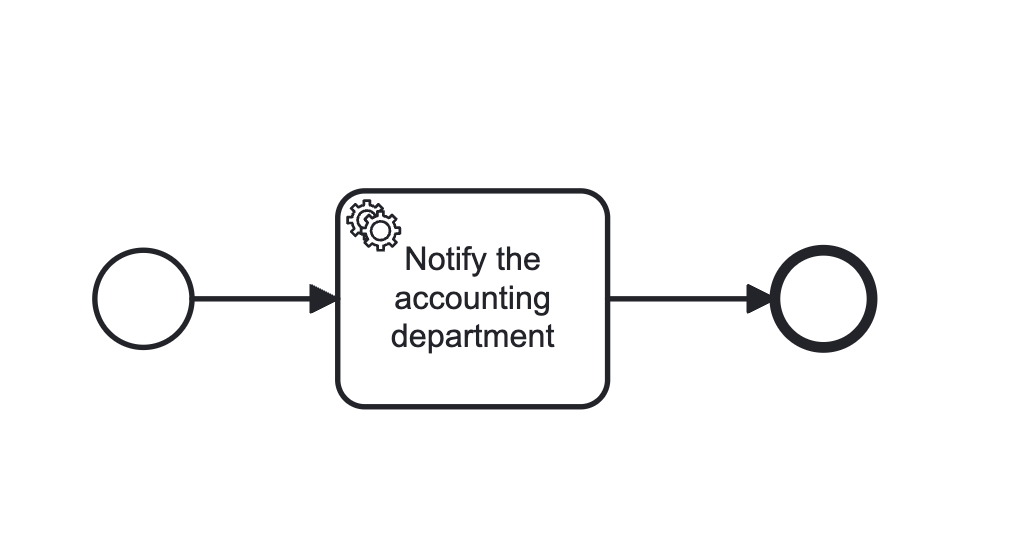
Wir modellieren einen Dienstreiseantragsprozess, der aus drei Elementen besteht:
-
Start Event mit einem Startformular (Camunda Form) — der Mitarbeiter gibt die Daten ein.
-
Service Task (
JavaDelegate) — emuliert die Benachrichtigung der Buchhaltungsabteilung (protokolliert die Daten). -
End Event — beendet den Prozess.
Schritt 1. Erstellen eines Diagramms in Flowset Studio
Zunächst erstellen wir eine einfache Spring Boot-Anwendung mit dem Flowset Studio-Plugin.
| Die Installationsanleitung für Flowset Studio finden Sie unter dem Link. |
-
Starten Sie Studio und erstellen Sie eine neue Anwendung mit einer eingebetteten BPM-Engine.
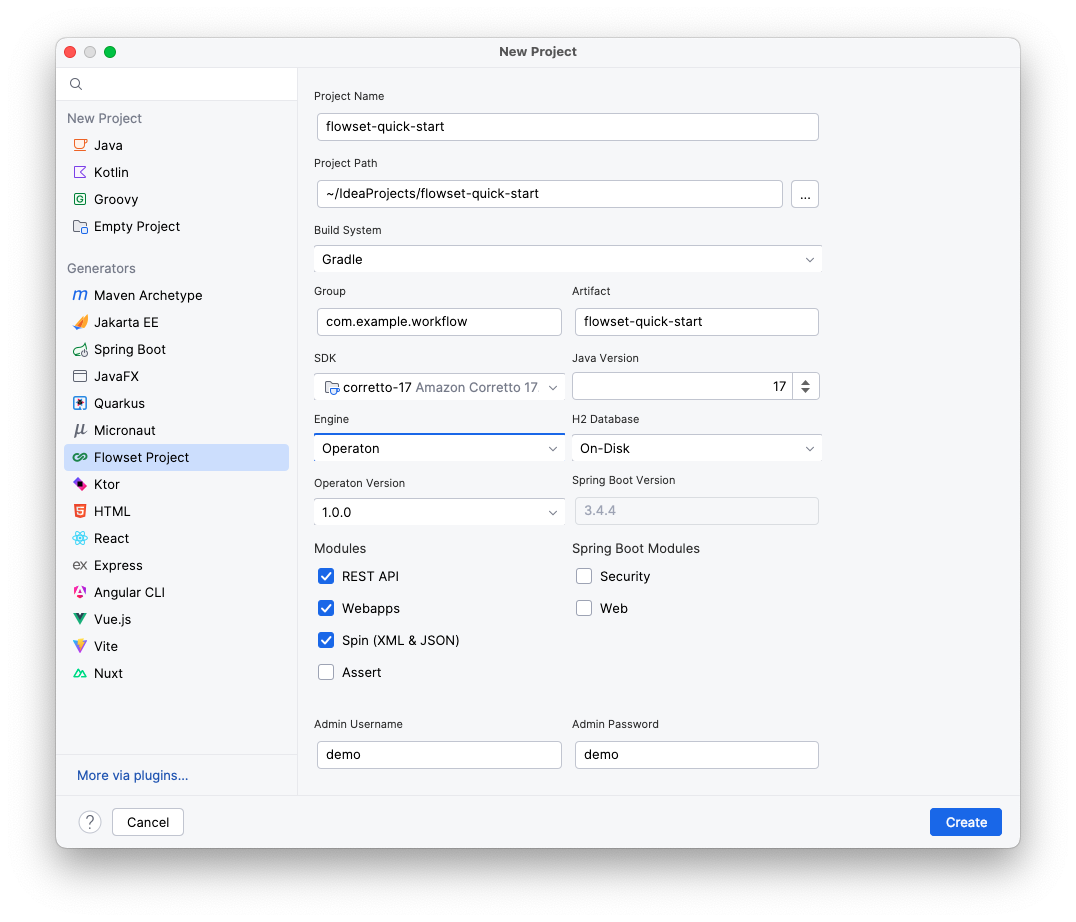
Derzeit können Sie zwischen Camunda und Operaton wählen. -
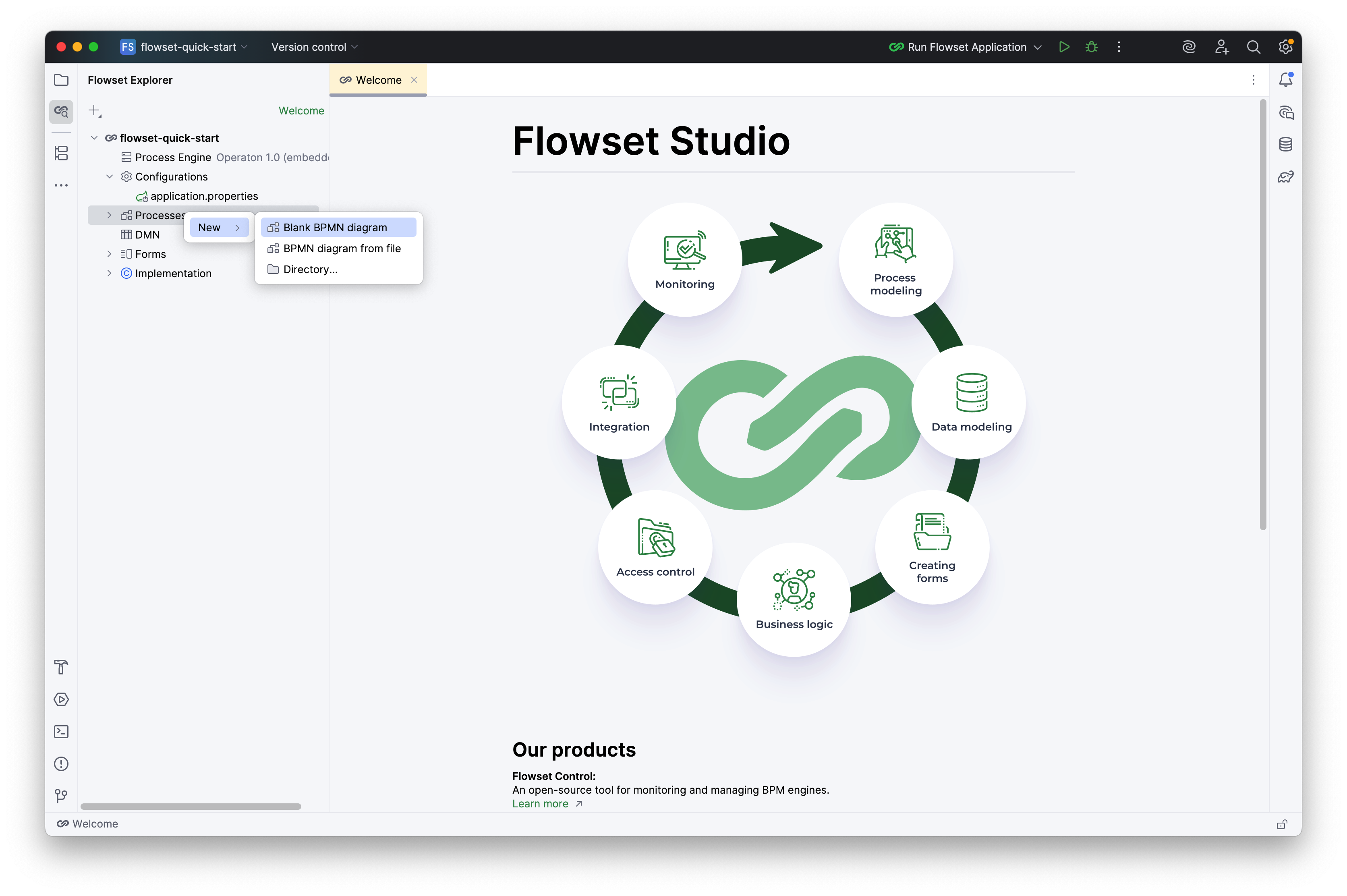
Wählen Sie im Flowset Explorer: Processes → New → Blank diagram.
-
Geben Sie die Parameter an:
-
Process ID:
business-trip-process -
Process name:
Business trip process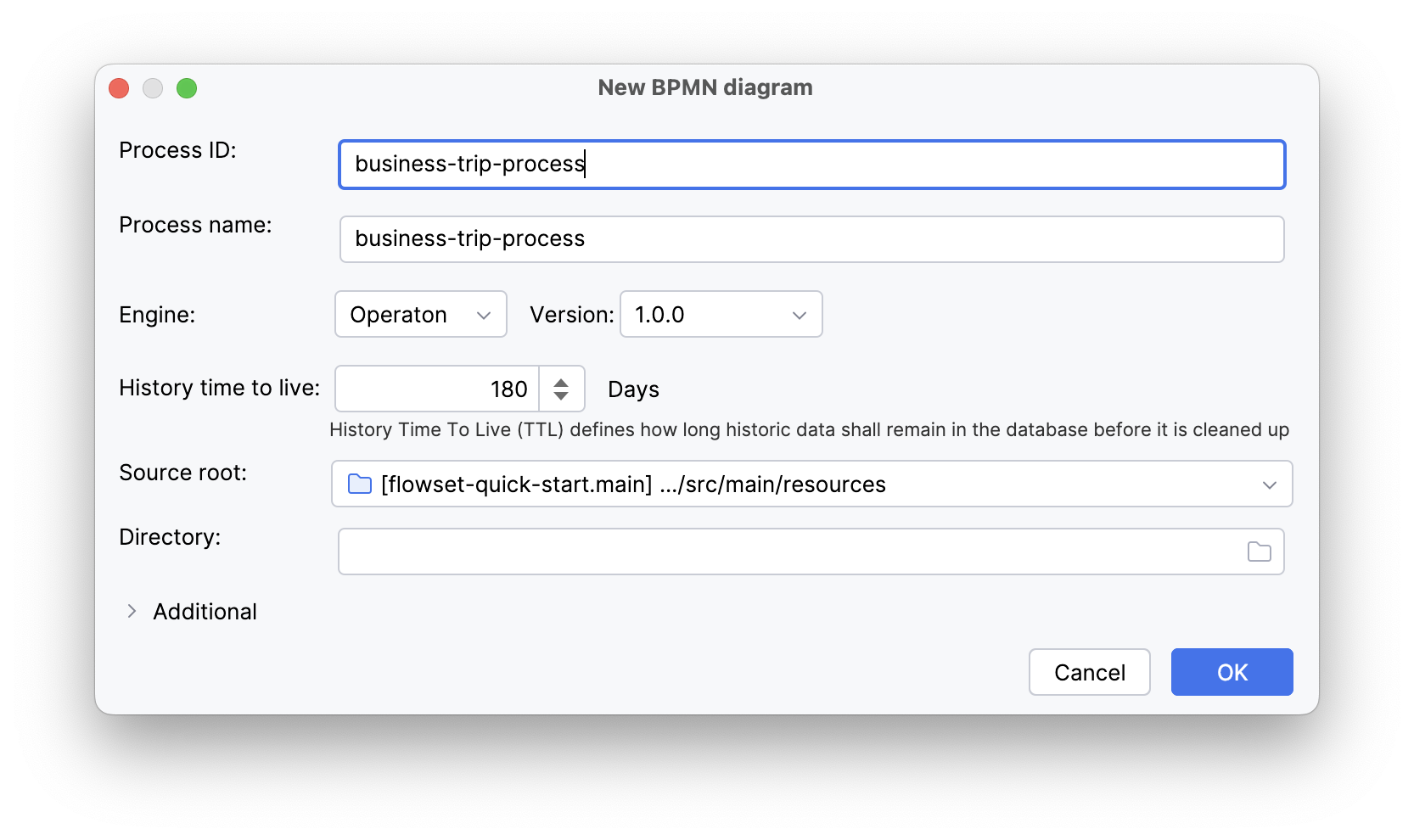
-
-
Platzieren Sie die Elemente auf dem Diagramm: Start Event → Service Task → End Event und verbinden Sie sie.
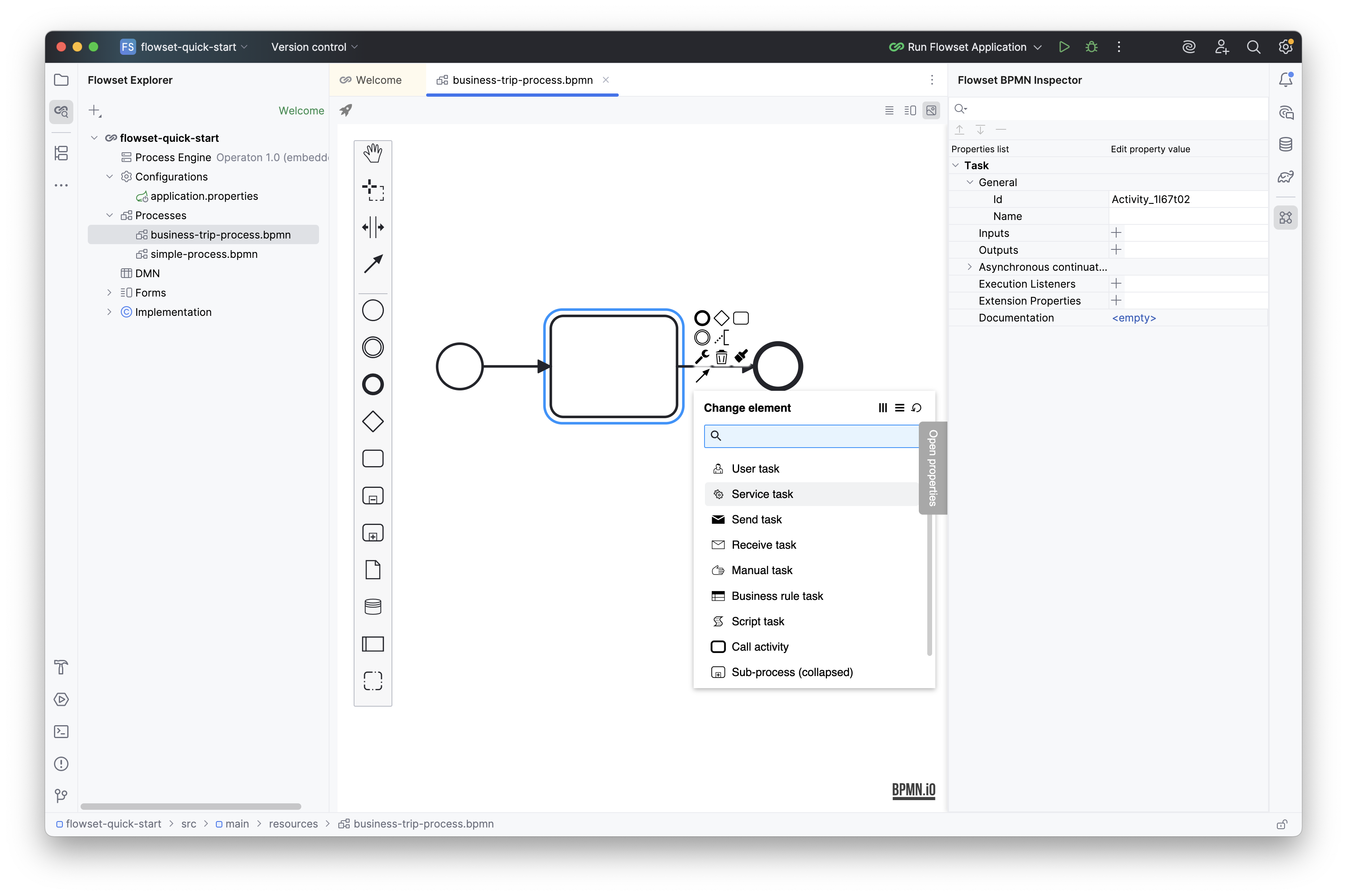
-
Konfigurieren Sie den Service Task und generieren Sie eine neue Klasse über das Symbol „+“ im Feld Class:
-
Name: Buchhaltungsabteilung benachrichtigen
-
Task type: Java Class
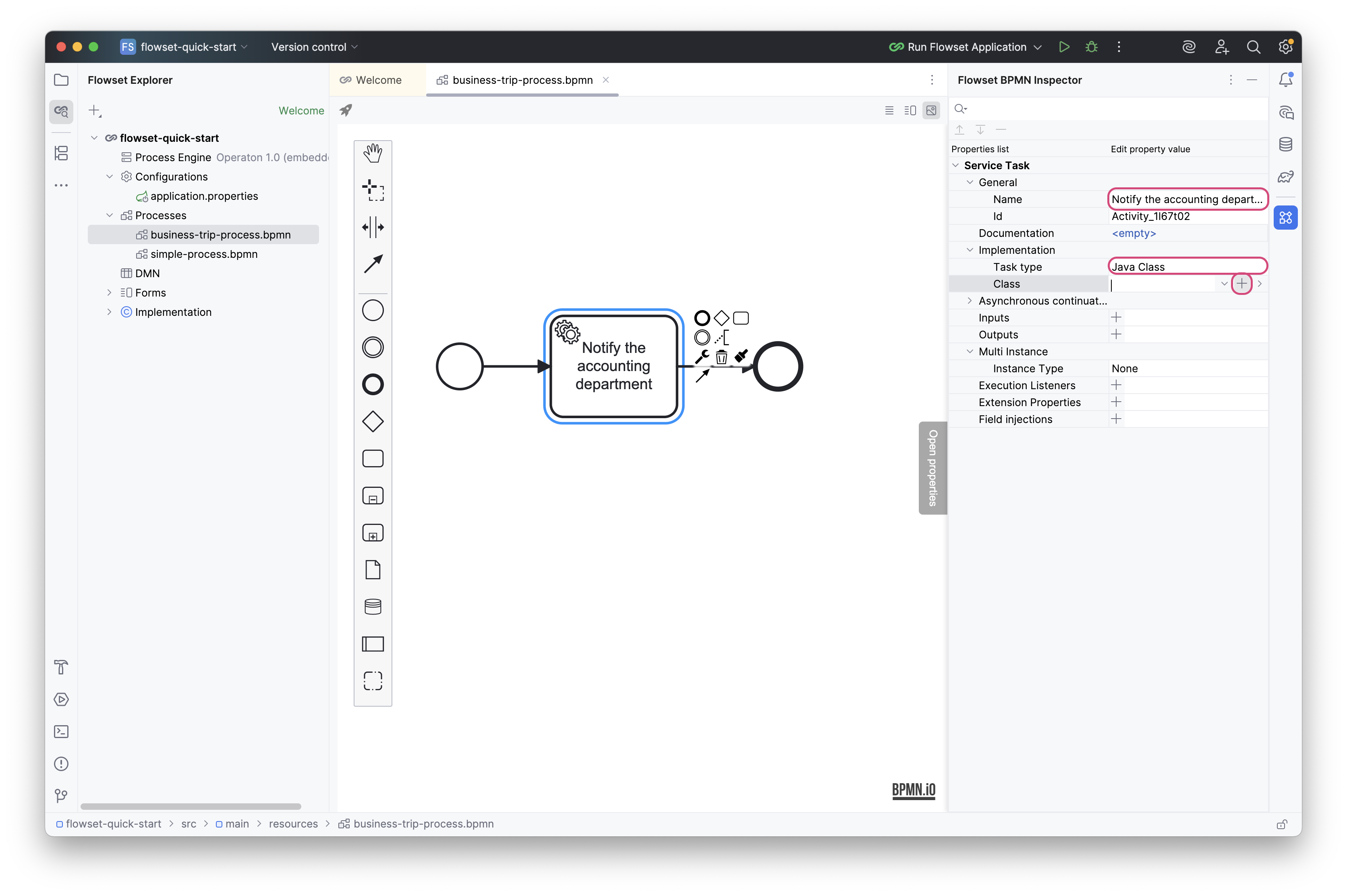
Geben Sie
NotifyJavaDelegateals Namen der neuen Klasse ein: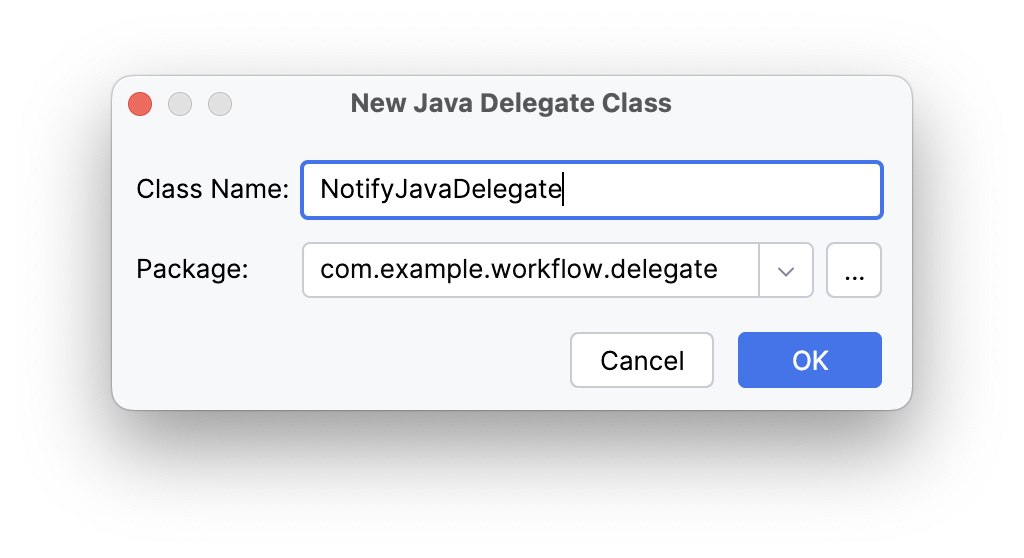
-
-
Fügen Sie die folgende Implementierung zu
NotifyJavaDelegatehinzu:NotifyJavaDelegate.javapackage com.example.workflow.delegate; import org.operaton.bpm.engine.delegate.DelegateExecution; import org.operaton.bpm.engine.delegate.JavaDelegate; import org.slf4j.Logger; import org.slf4j.LoggerFactory; public class NotifyJavaDelegate implements JavaDelegate { private static final Logger log = LoggerFactory.getLogger(NotifyJavaDelegate.class); @Override public void execute(DelegateExecution execution) { String employee = (String) execution.getVariable("employeeName"); String destination = (String) execution.getVariable("destination"); String startDate = (String) execution.getVariable("startDate"); String endDate = (String) execution.getVariable("endDate"); String purpose = (String) execution.getVariable("purpose"); log.info("Business trip request: {} → {} ({} — {}). Purpose: {}", employee, destination, startDate, endDate, purpose); } }NotifyJavaDelegateemuliert die Integration mit einem externen Buchhaltungsdienst.
Schritt 2. Erstellen des Startformulars
Nun erstellen wir ein Benutzerformular für den Dienstreiseantrag.
-
Wählen Sie im Flowset Explorer: Forms → New → Blank form.
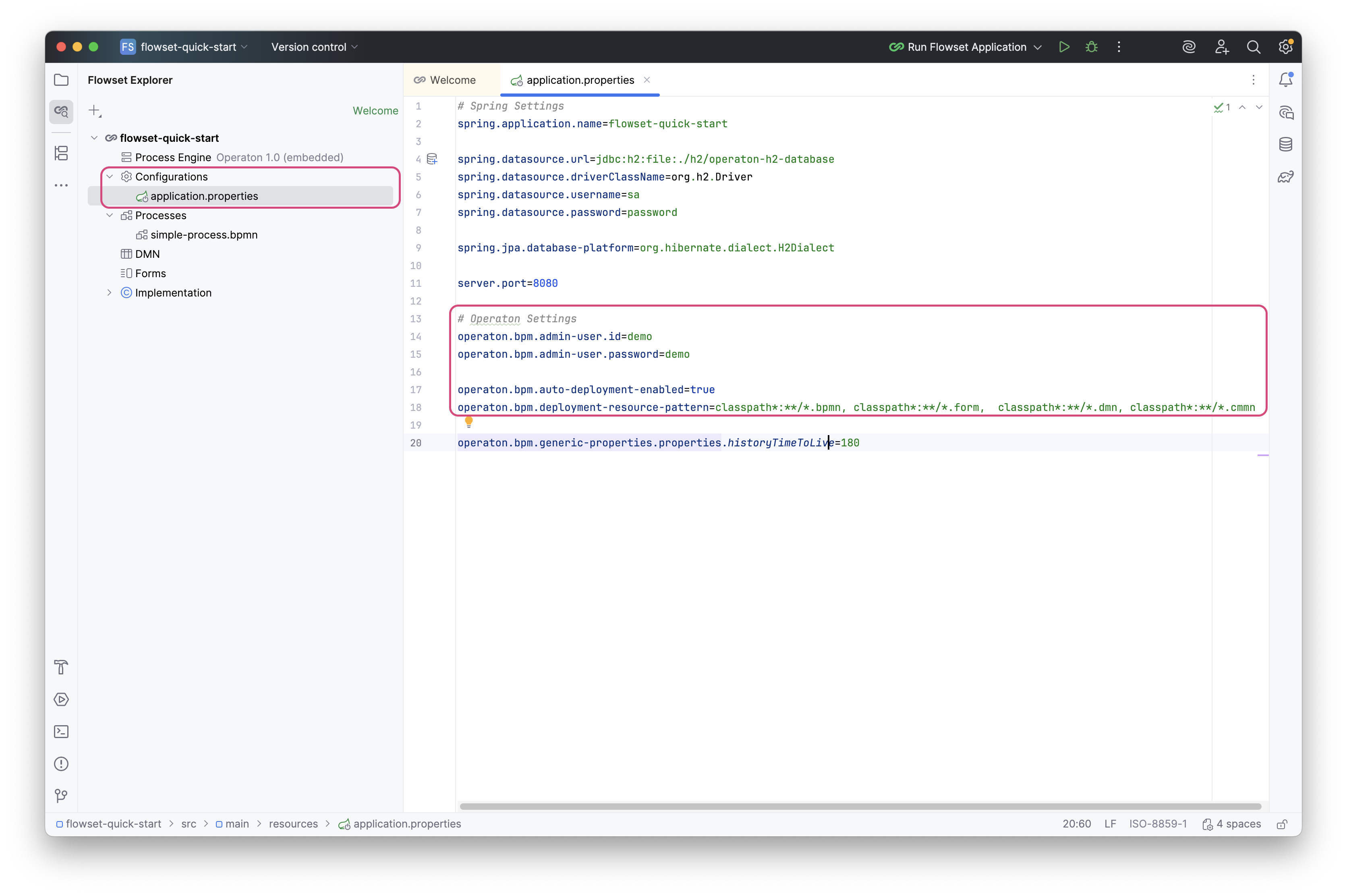
-
Füllen Sie im Dialog zur Formularerstellung aus:
-
Form ID:
start-form.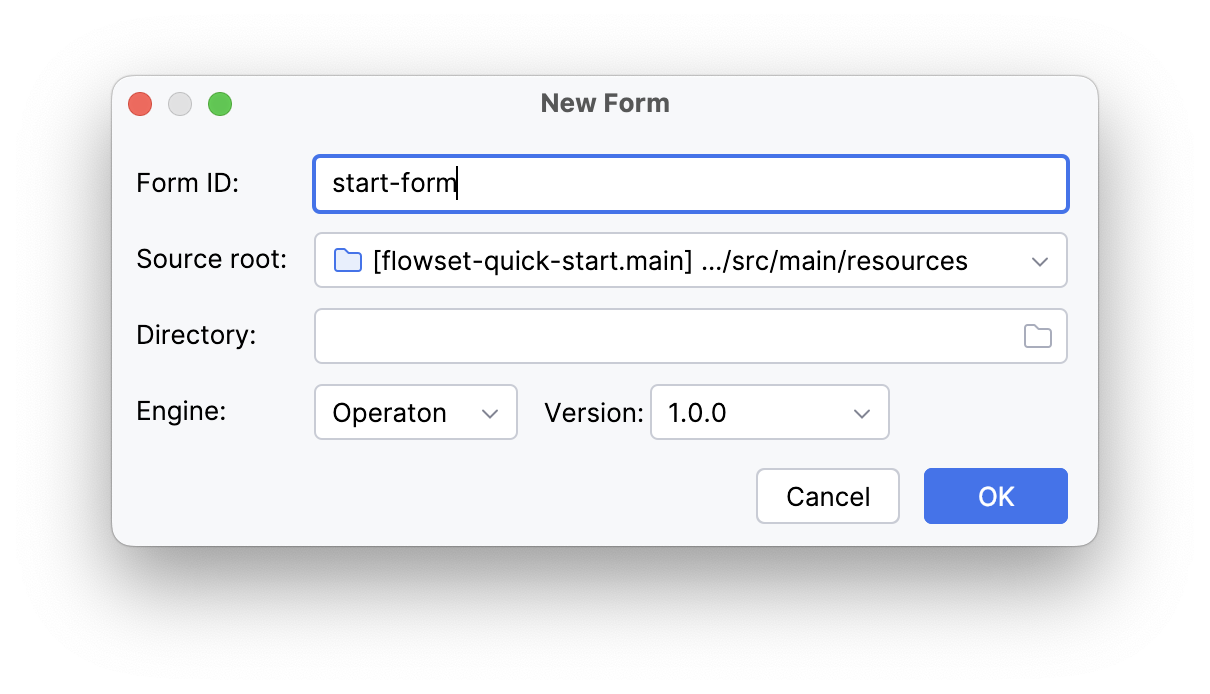
-
-
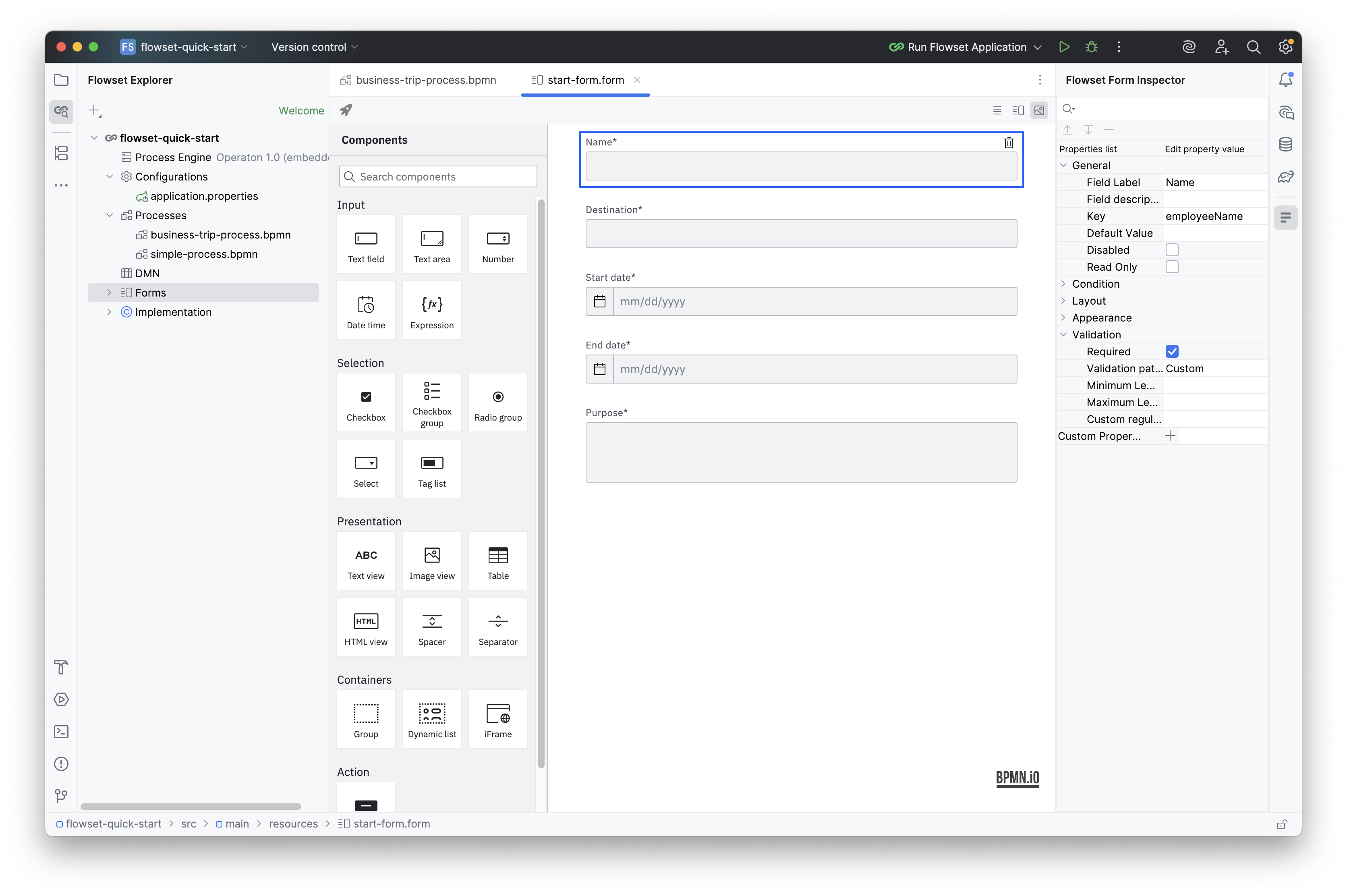
Fügen Sie mit dem visuellen Editor die folgenden Felder hinzu:
Name Key Typ Erforderlich? Name
employeeName
TextField
Ja
Reiseziel
destination
TextField
Ja
Startdatum
startDate
Date
Ja
Enddatum
endDate
Date
Ja
Zweck
purpose
TextArea
Ja
-
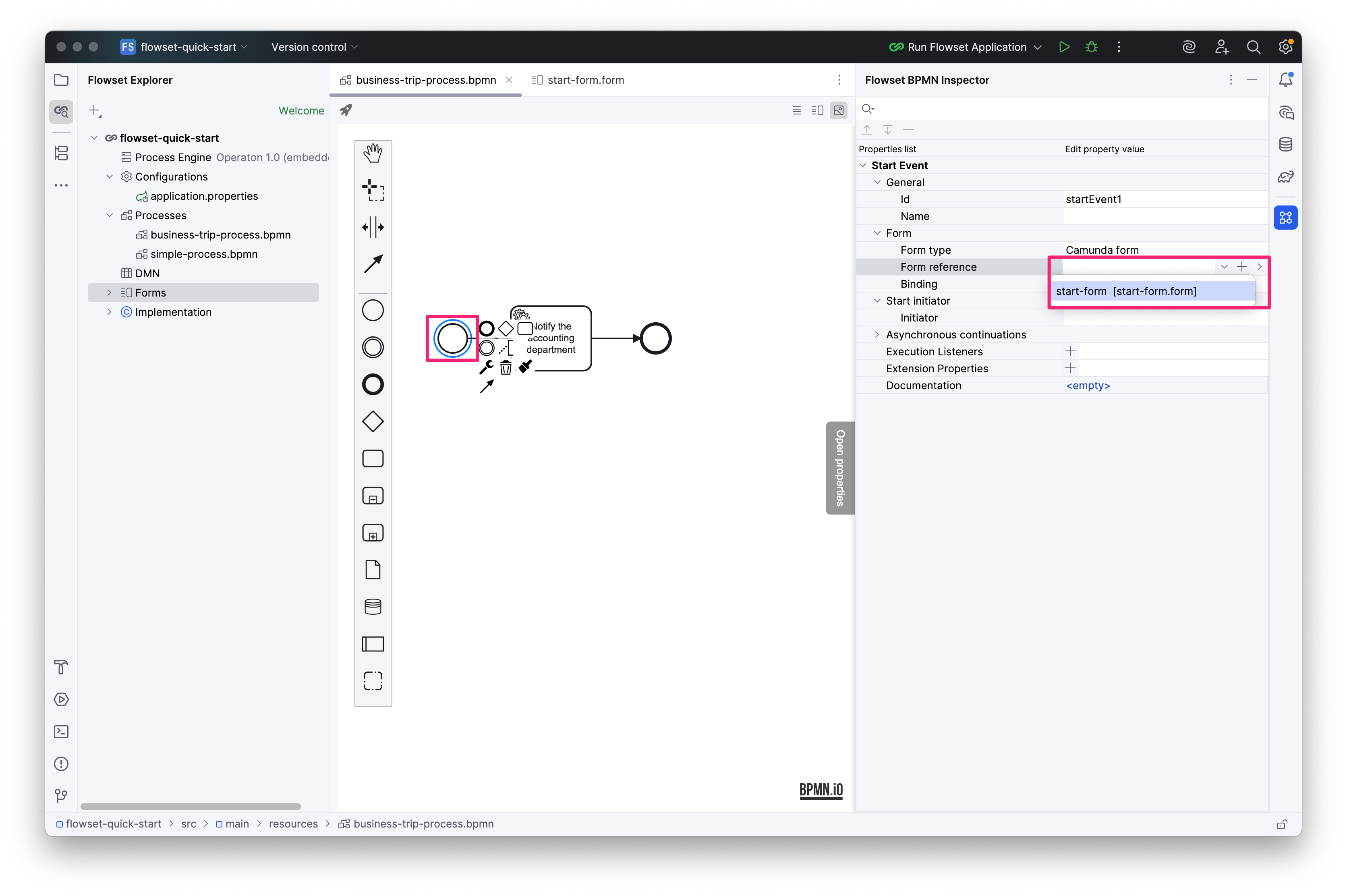
Binden Sie das Formular an das Start Event:
-
Form type: Camunda form
-
Form reference: start-form.form [start-form]
-
Ihr Prozess ist fertig!
Schritt 3. Ausführen und Testen
-
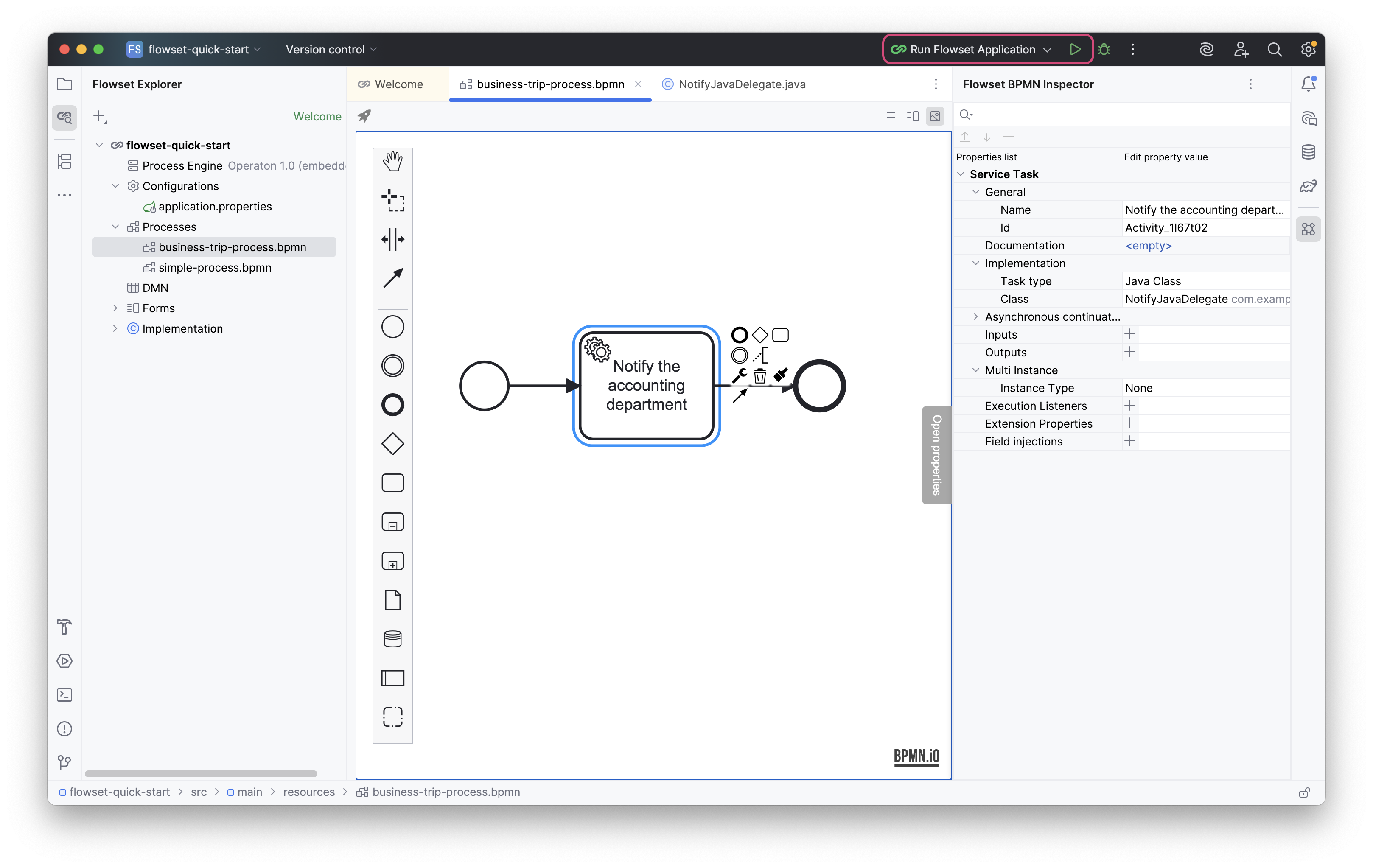
Starten Sie Ihre Spring Boot-Anwendung.
-
Öffnen Sie Operaton Tasklist unter: http://localhost:8080
Die Anmeldedaten sind in application.propertiesangegeben. Standard: admin/admin.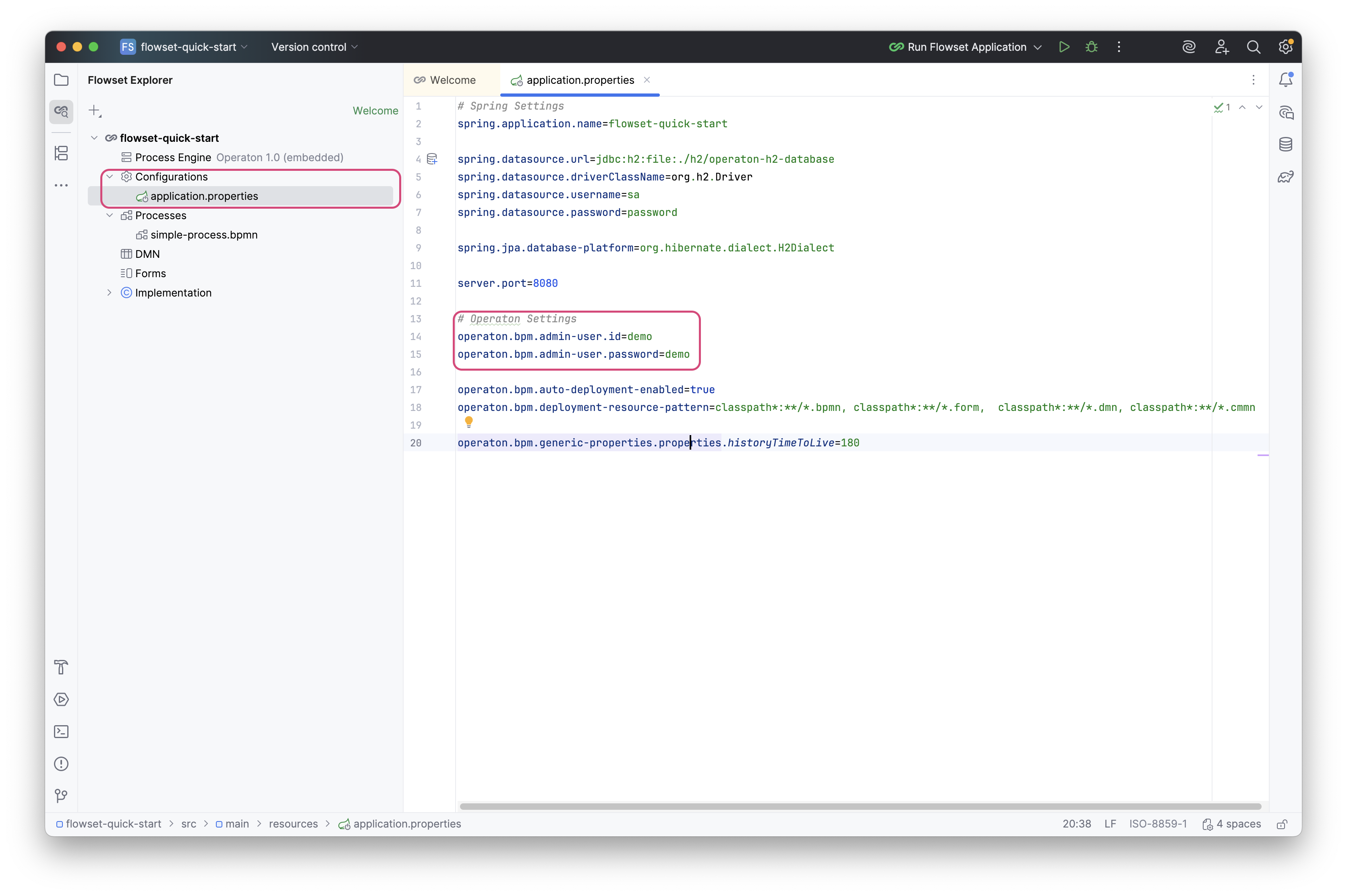
Geben Sie Ihren Benutzernamen und Ihr Passwort ein.
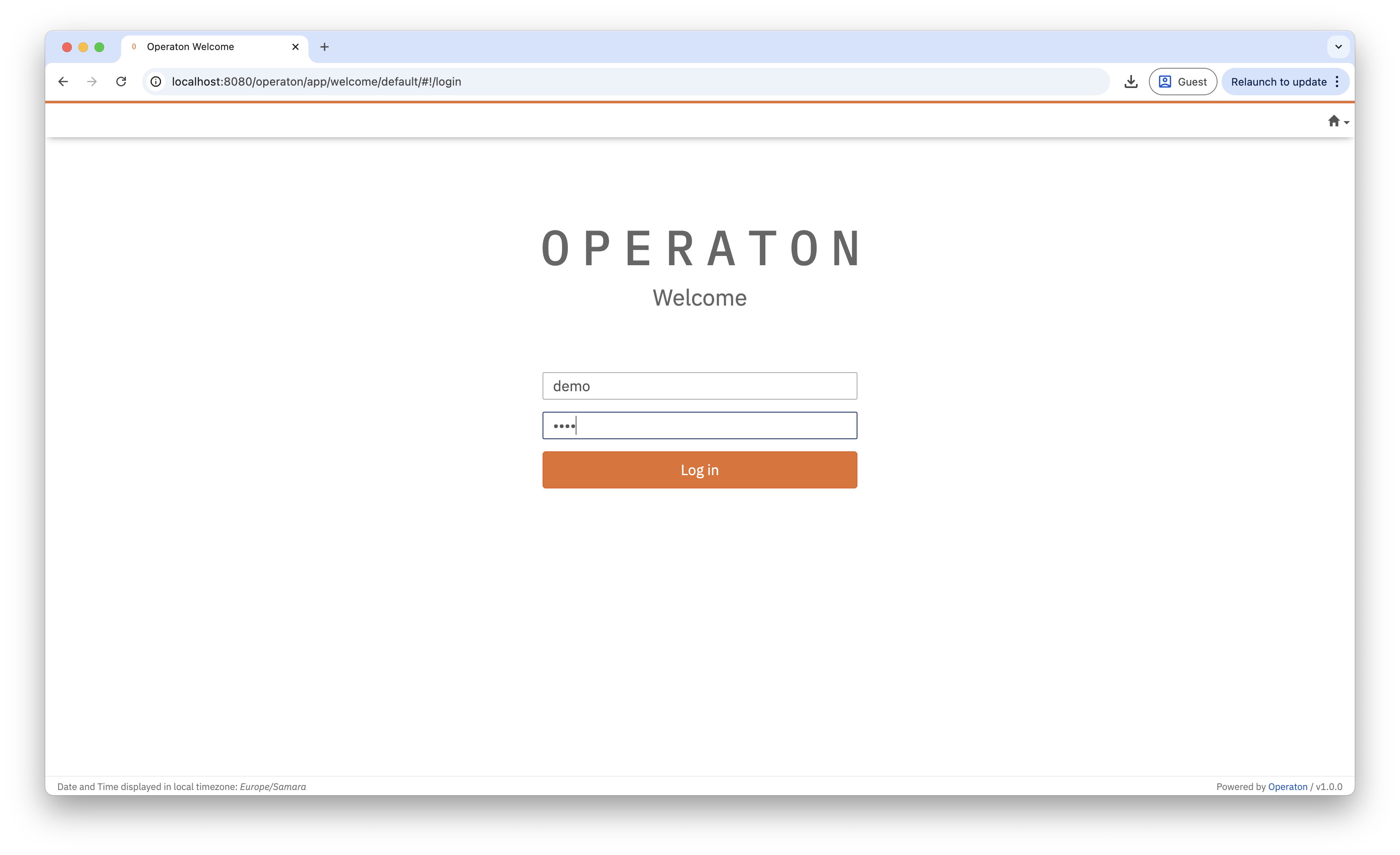
-
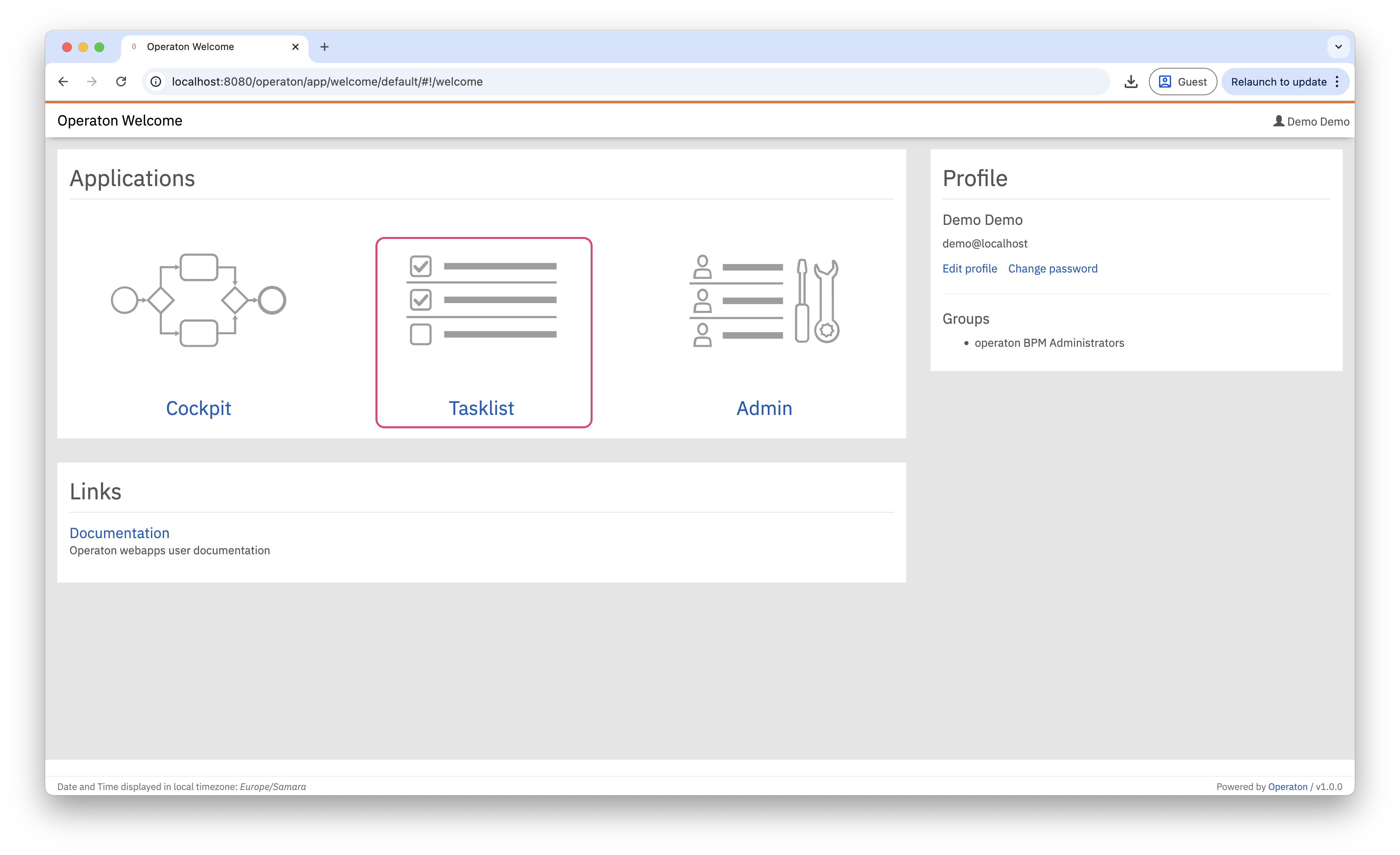
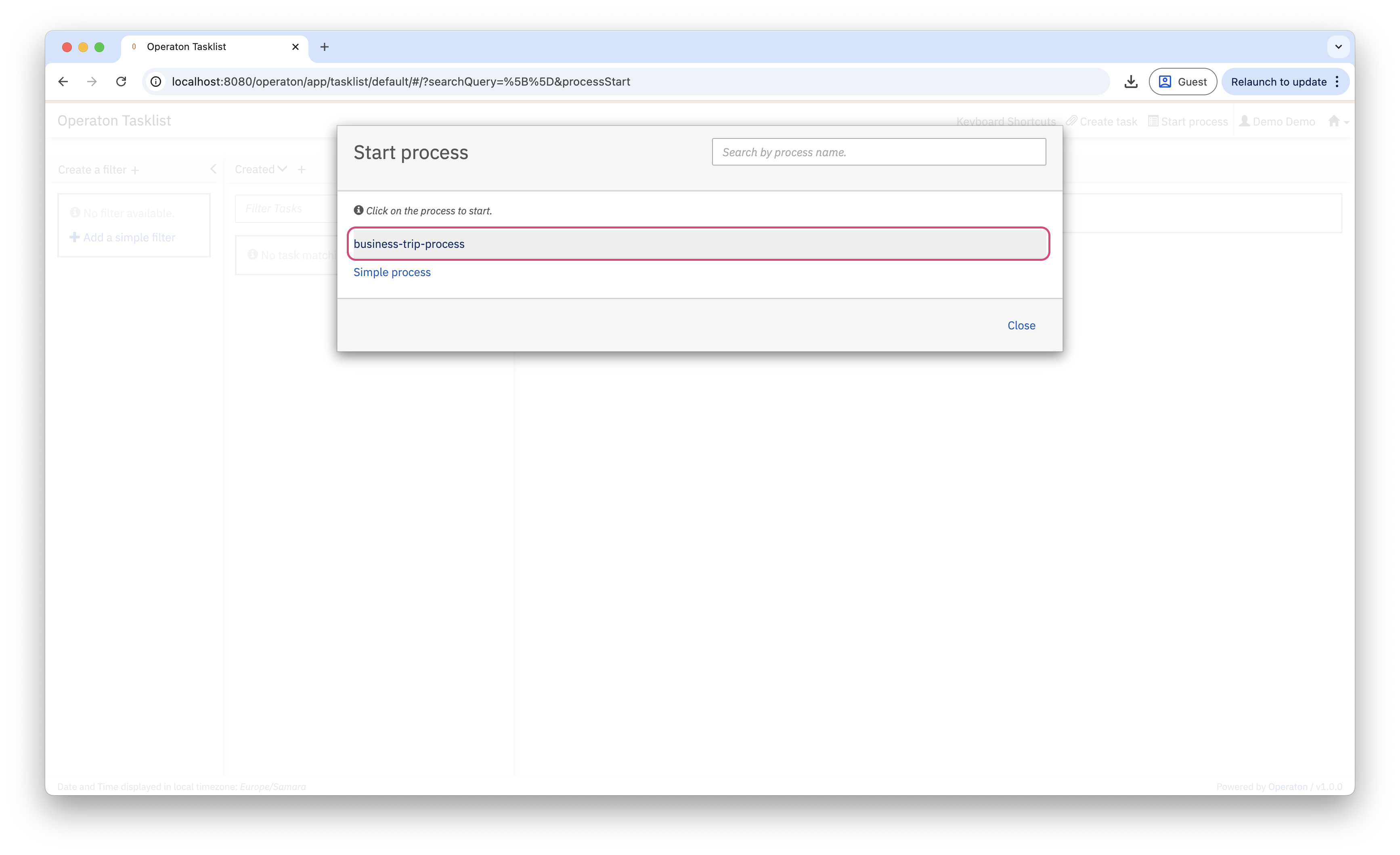
Wechseln Sie zu Tasklist und starten Sie Ihren Prozess:
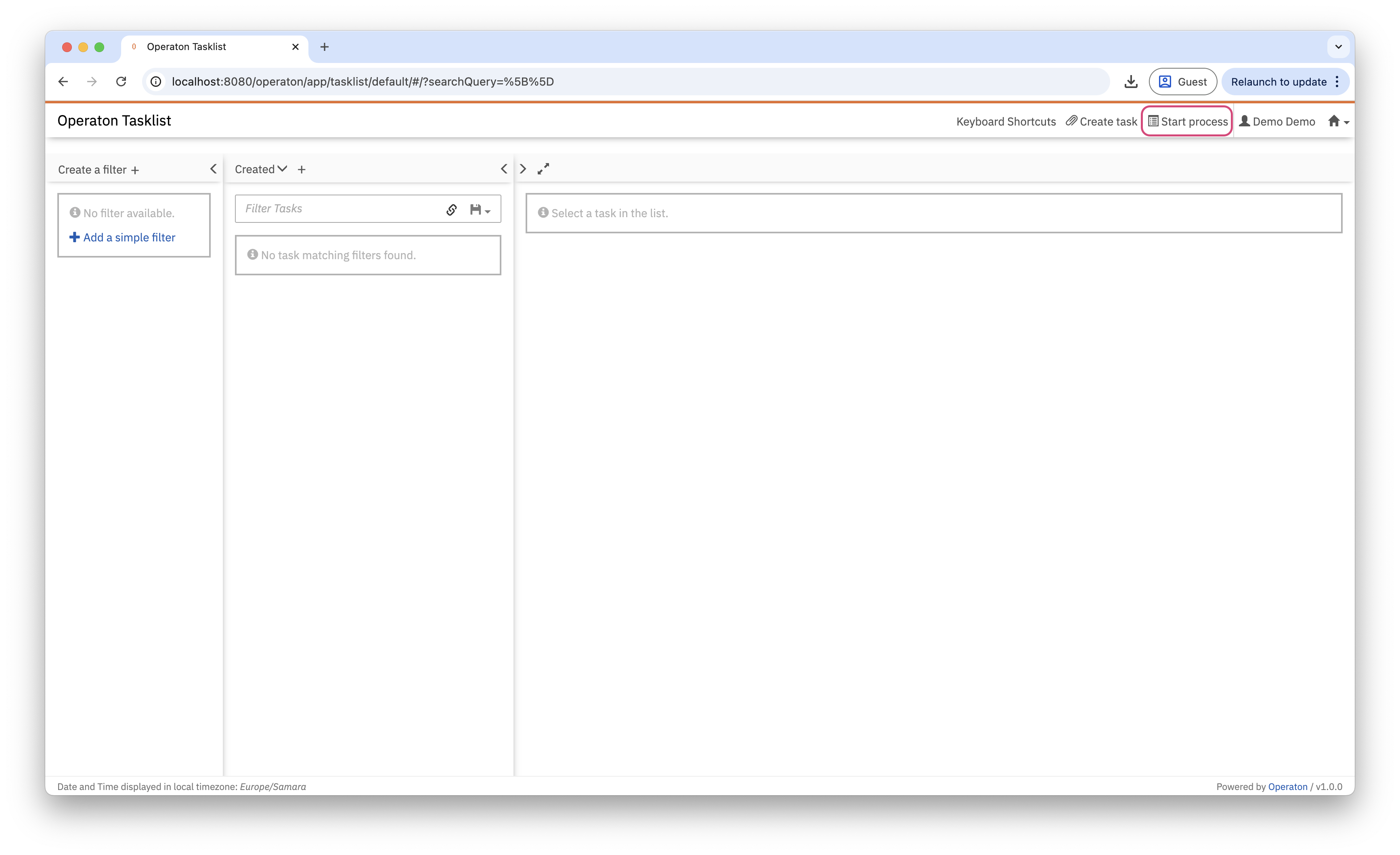
Klicken Sie auf Start.
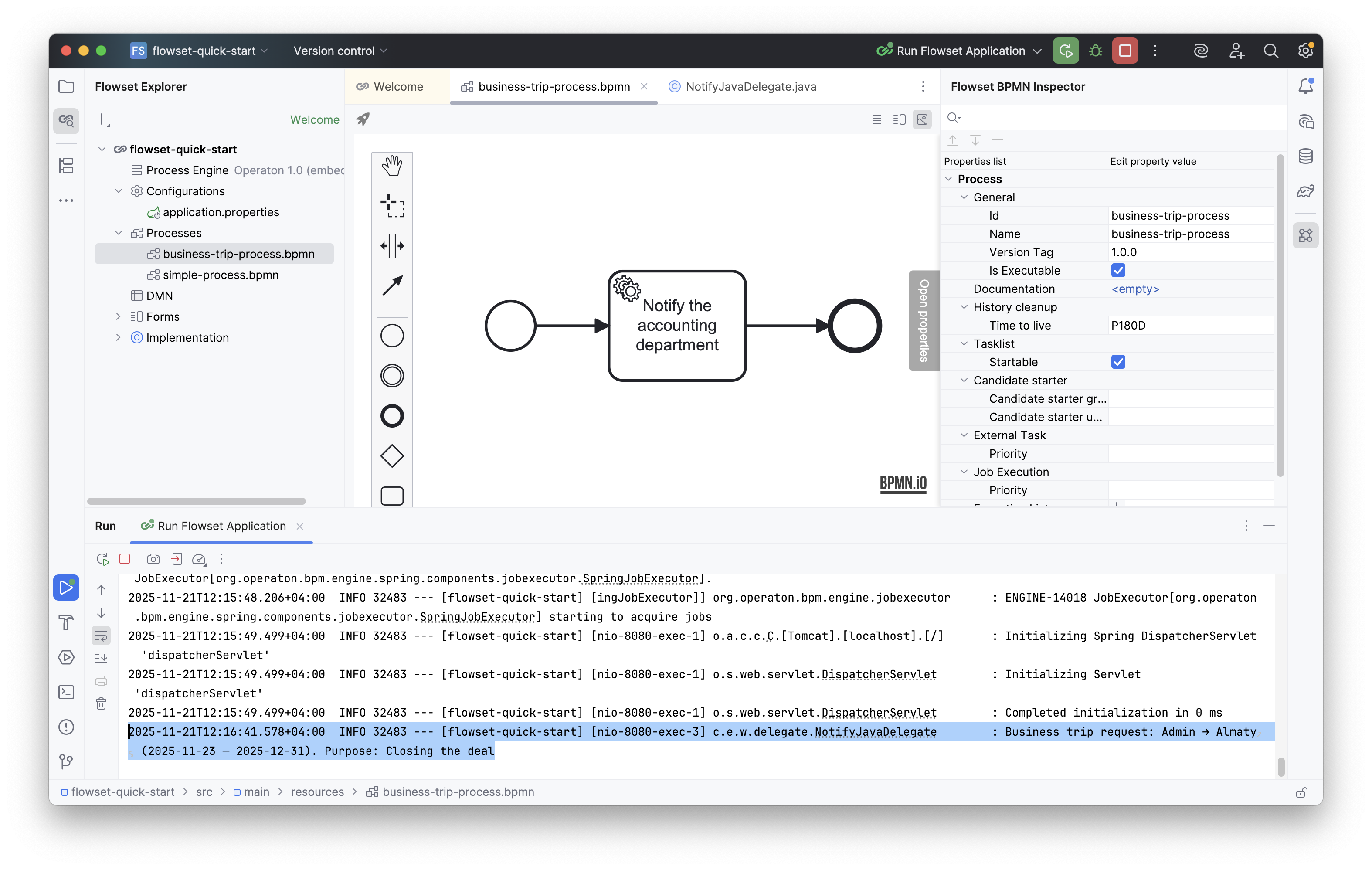
Nach Abschluss des Prozesses erscheint ein Protokolleintrag mit den übermittelten Daten.
Schritt 4. Überwachung in Flowset Control
Sie können die Prozessausführung mit Flowset Control anzeigen. Starten Sie dazu Control und verbinden Sie es mit Ihrer Anwendung.
| Installationsanleitung für Flowset Control: Link. |
-
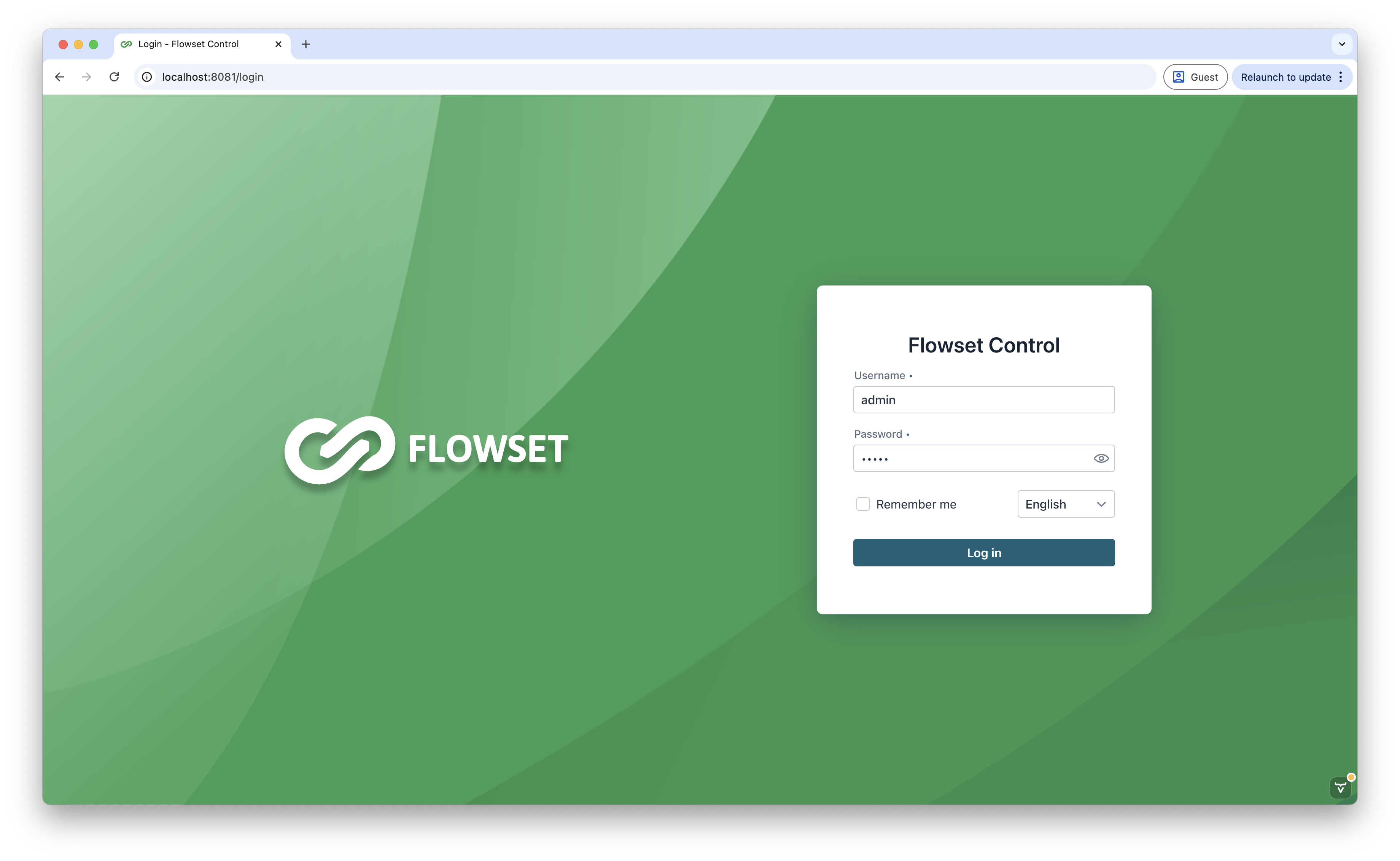
Melden Sie sich bei der Anwendung an:
-
Login: admin
-
Password: admin
-
-
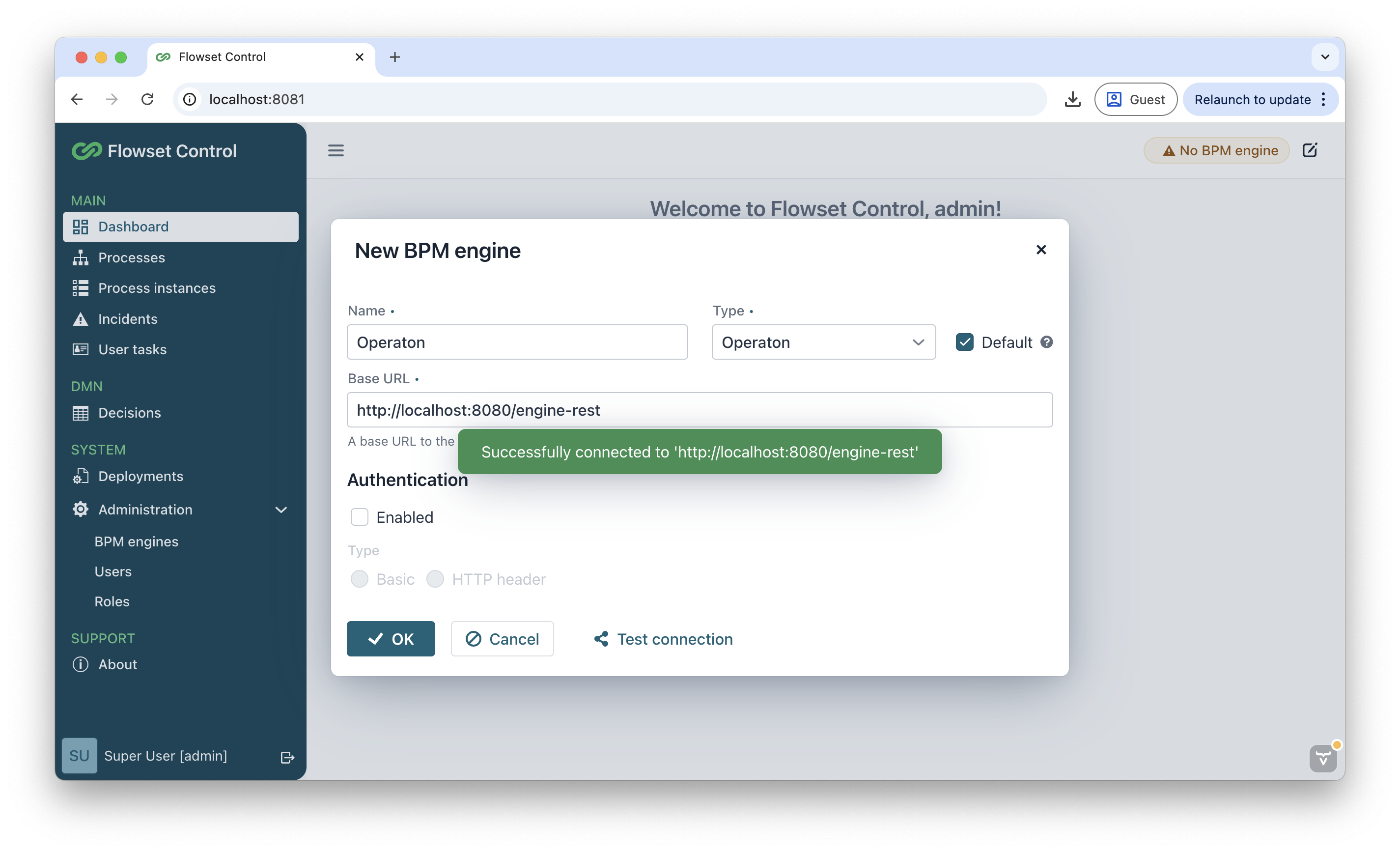
Klicken Sie im Hauptbildschirm auf Add und füllen Sie die Felder aus:
-
Name:
Operaton -
Base URL:
http://localhost:8080/engine-rest -
Authentication:
false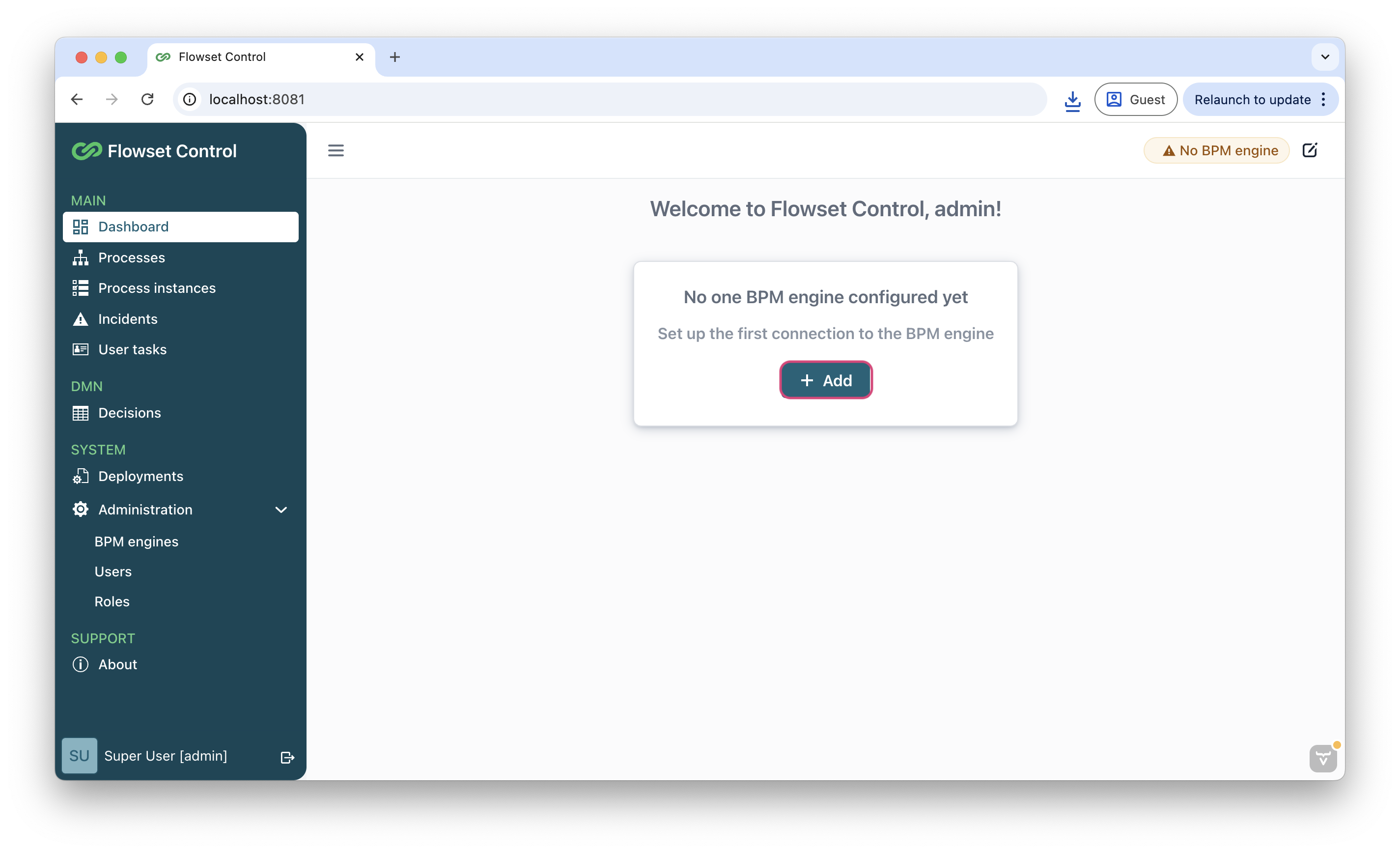
Wenn Flowset Control in einem Docker-Container läuft, geben Sie Folgendes an: http://host.docker.internal:8080/engine-restÜberprüfen Sie die Verbindung über die Schaltfläche Test connection.
-
-
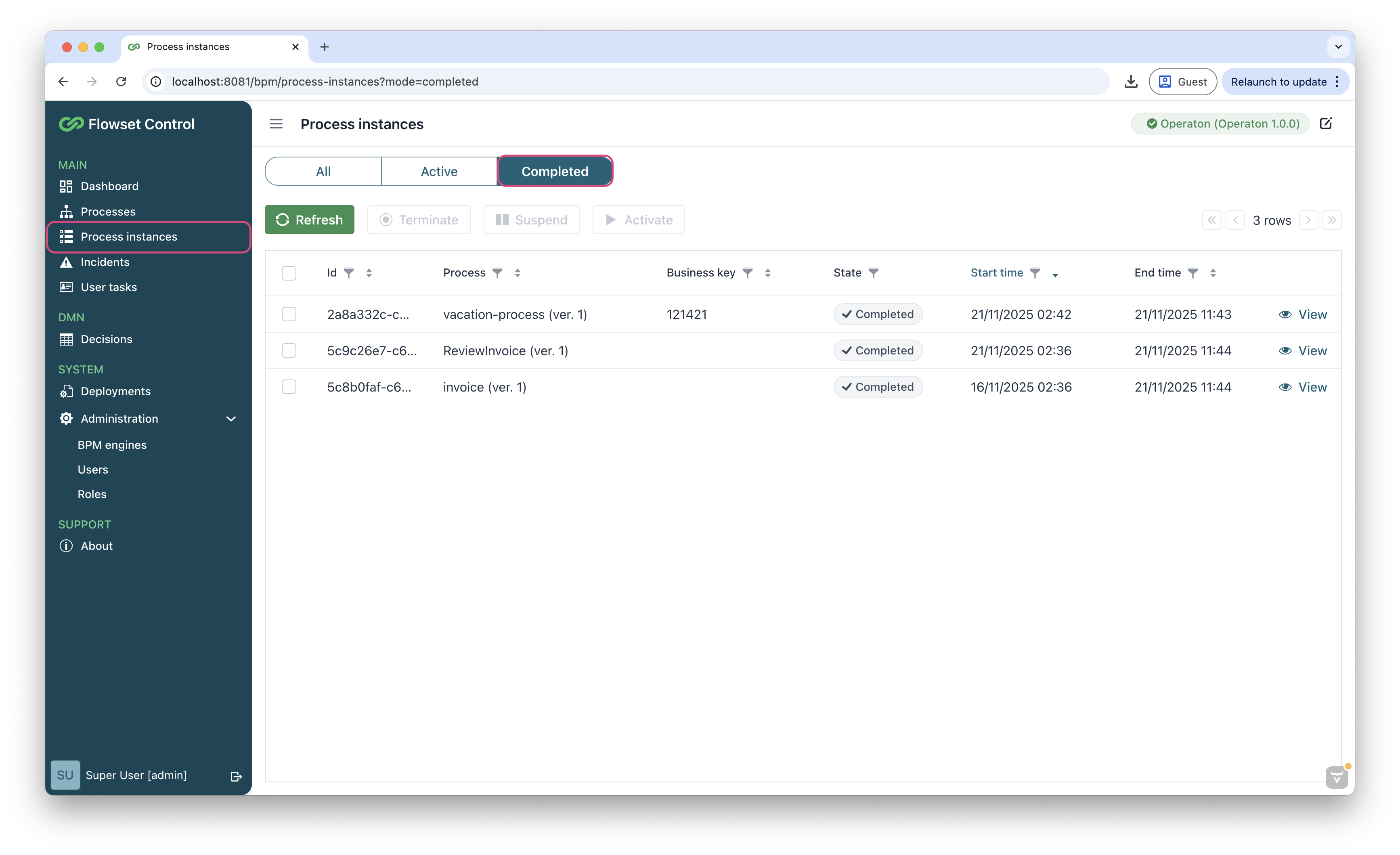
Wechseln Sie zu Process Instances → Completed, suchen Sie Ihren Prozess und klicken Sie auf View.
-
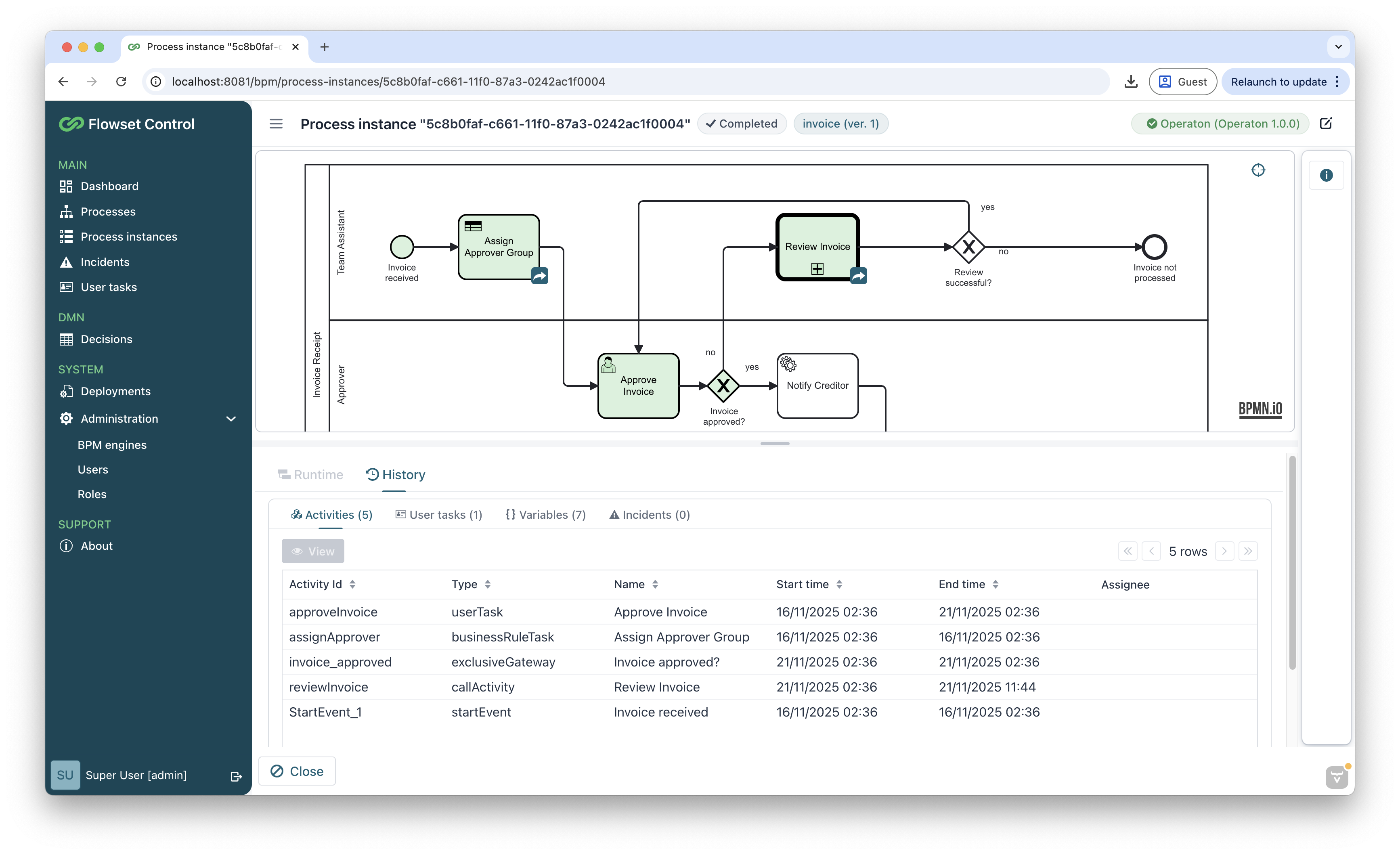
Stellen Sie sicher, dass die Ausführung den Service Task durchlaufen hat. Bei Erfolg wird das Prozessdiagramm grün hervorgehoben.
Nun können Sie das Szenario erweitern: Datumsvalidierungen, Verzweigungsregeln, Integrationen mit externen Systemen und Genehmigungsaufgaben hinzufügen.