Inicio rápido
En esta guía recorrerás todo el proceso: desde la instalación hasta el modelado de procesos.
Conozcamos Flowset a través del proceso de demostración «Solicitud de viaje de negocios».
| ¿Quieres probar Flowset Control ahora mismo? Abre el entorno de demostración público y explora la interfaz en cuestión de minutos. |
Requisitos previos
Antes de empezar, asegúrate de tener instaladas las herramientas necesarias (las instrucciones detalladas se ofrecen en secciones independientes):
-
Flowset Studio — un entorno para modelar diagramas BPMN y formularios.
-
Flowset Control — una interfaz web para el monitoreo y la administración de procesos.
Proceso de demostración
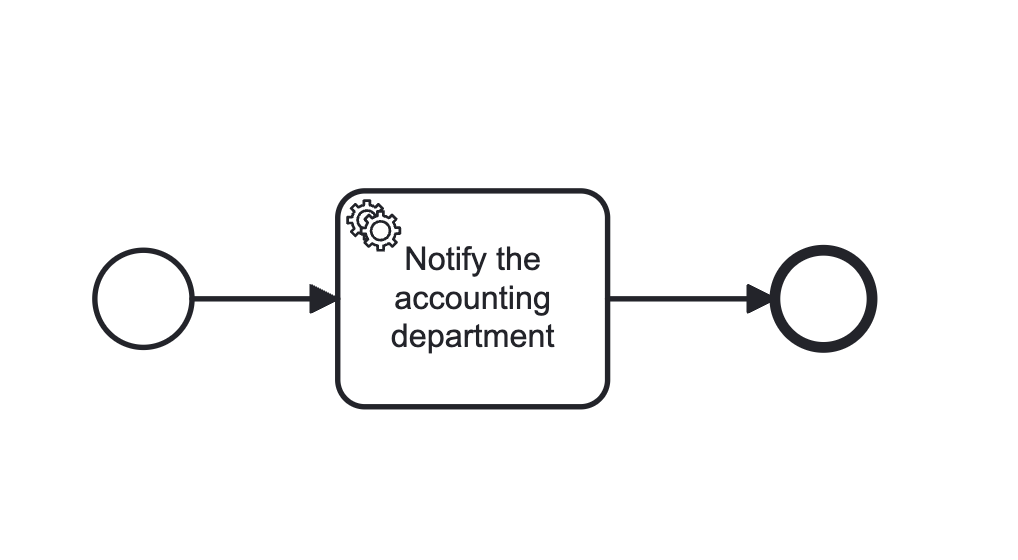
Modelaremos un proceso de solicitud de viaje de negocios compuesto por tres elementos:
-
Start Event con un formulario de inicio (Camunda Form): el empleado introduce los datos.
-
Service Task (
JavaDelegate): simula la notificación al departamento de contabilidad (registra los datos en el log). -
End Event: finaliza el proceso.
Paso 1. Crear un diagrama en Flowset Studio
Primero, creemos una aplicación sencilla de Spring Boot con el plugin Flowset Studio.
| Puedes encontrar las instrucciones de instalación de Flowset Studio en esta sección. |
-
Inicia Studio y crea una nueva aplicación con un motor BPM embebido.
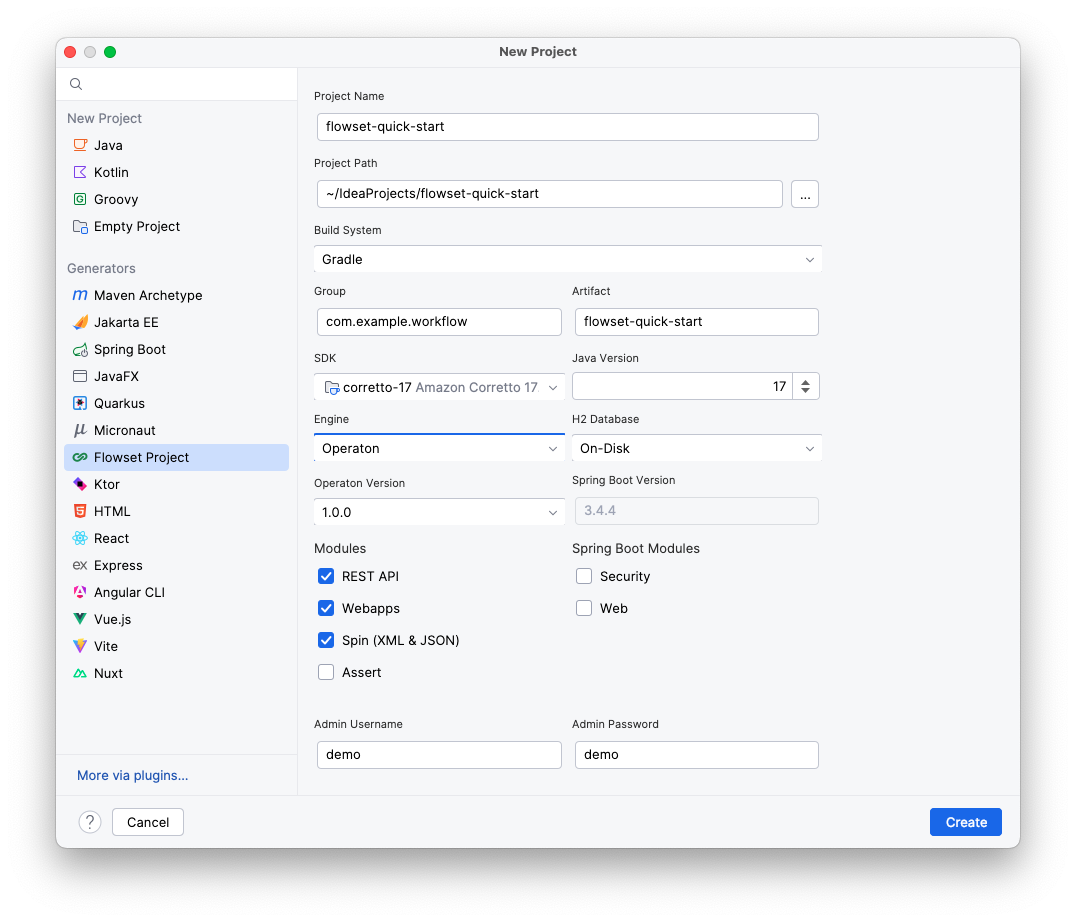
Actualmente puedes elegir entre Camunda u Operaton. -
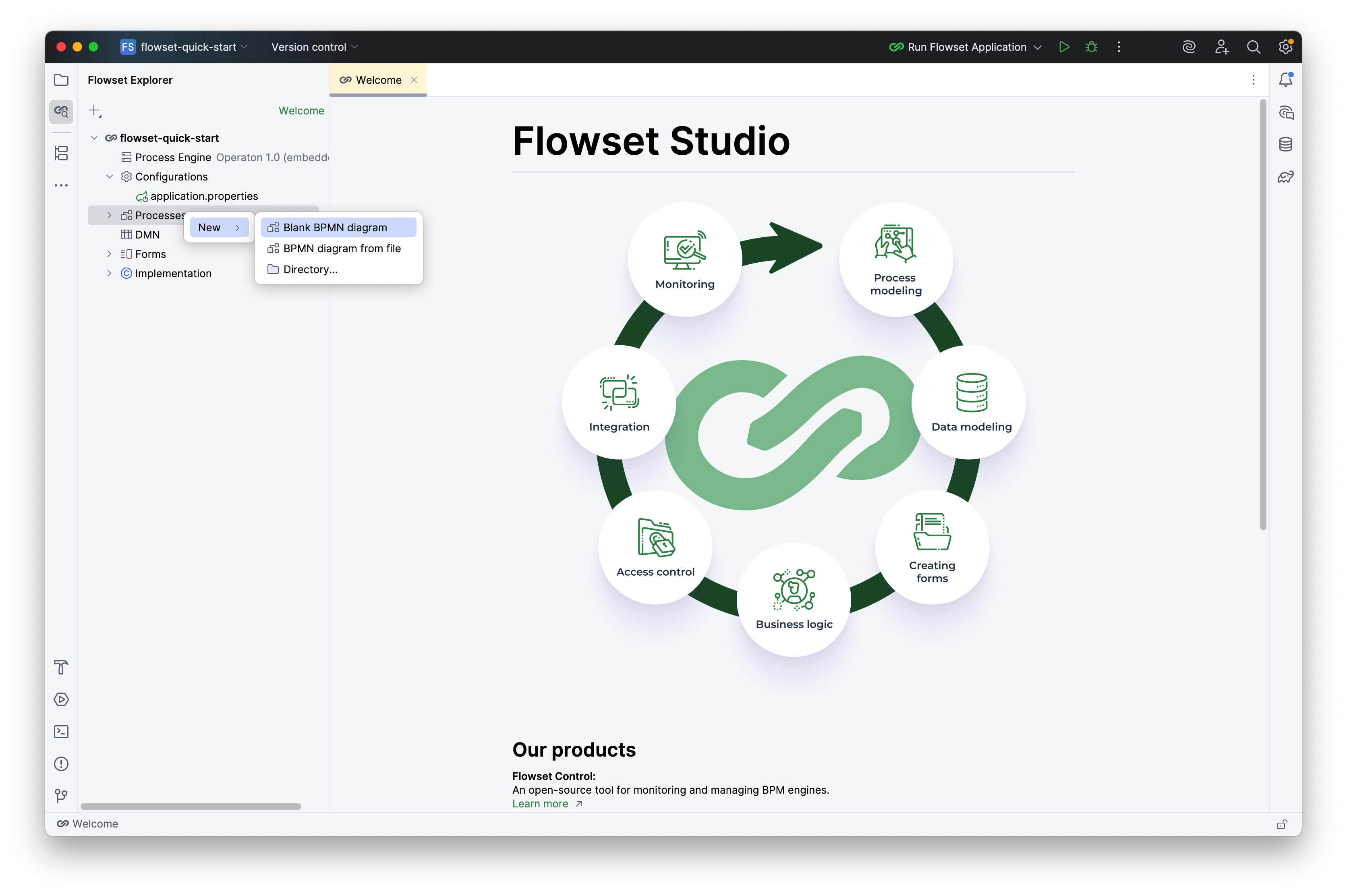
En el Flowset Explorer, selecciona: Processes → New → Blank diagram.
-
Especifica los parámetros:
-
Process ID:
business-trip-process -
Process name:
Business trip process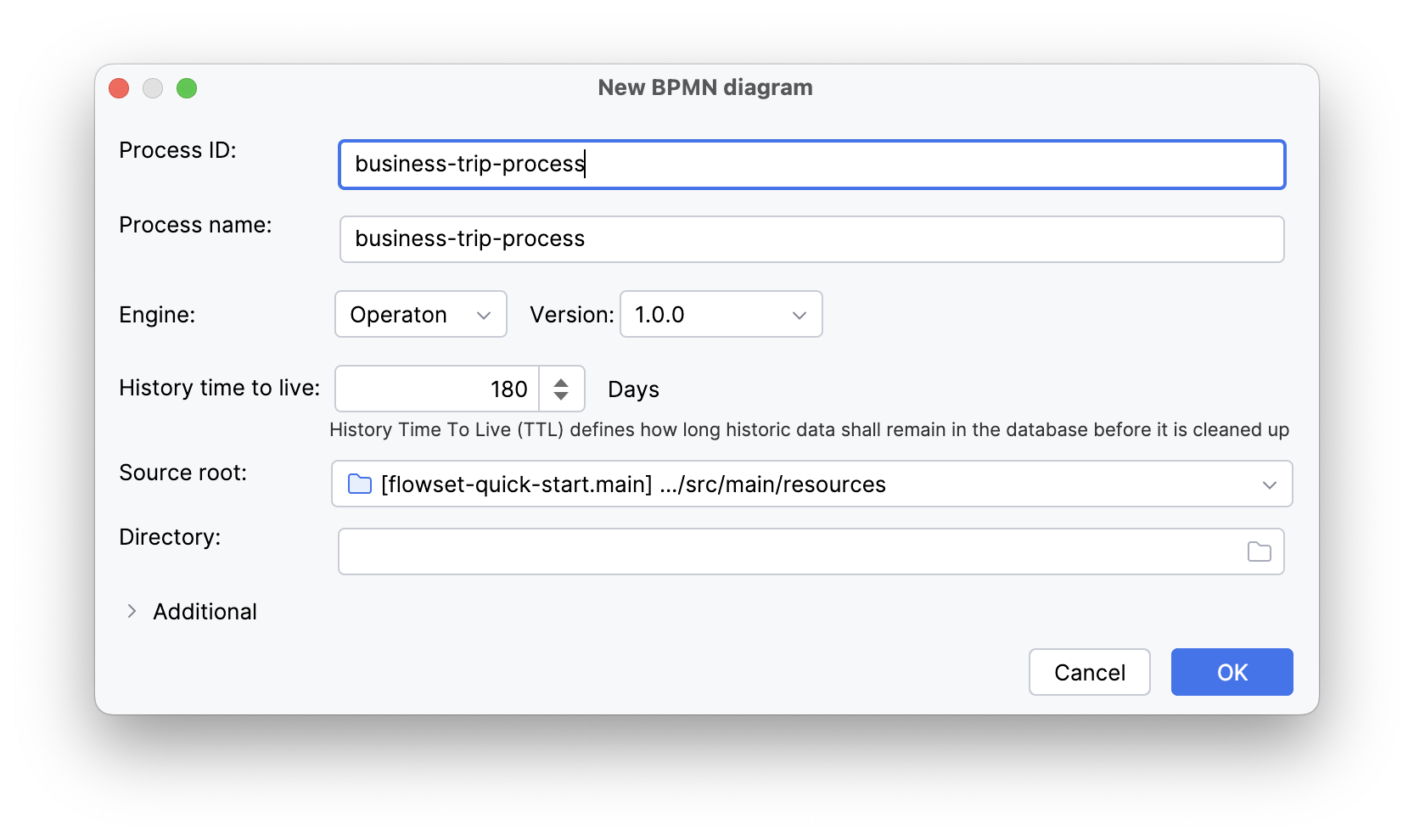
-
-
Coloca los elementos en el diagrama: Start Event → Service Task → End Event y conéctalos.
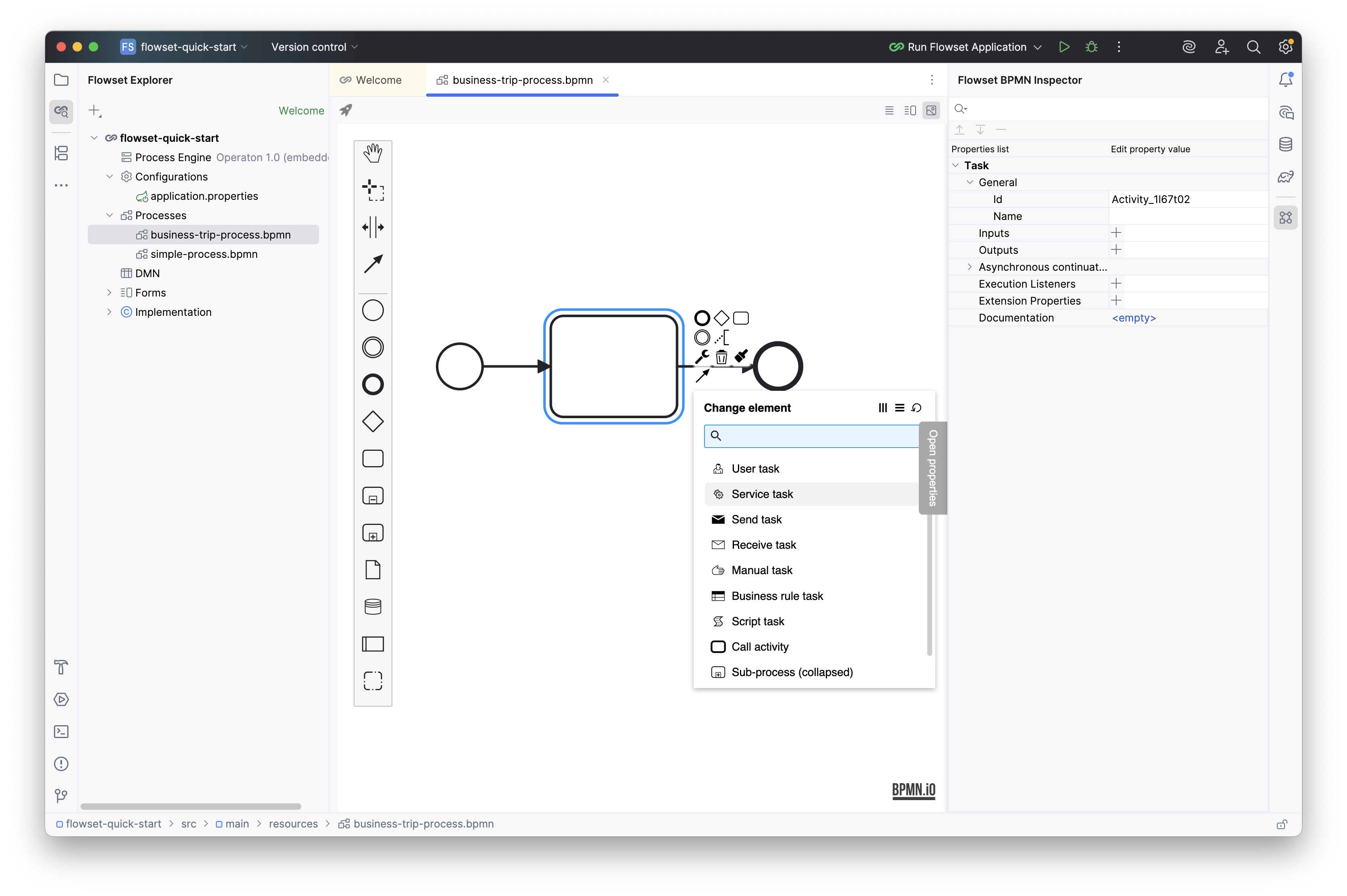
-
Configura el Service Task y genera una nueva clase con el icono «+» del campo Class:
-
Name: Notificar al departamento de contabilidad
-
Task type: Java Class
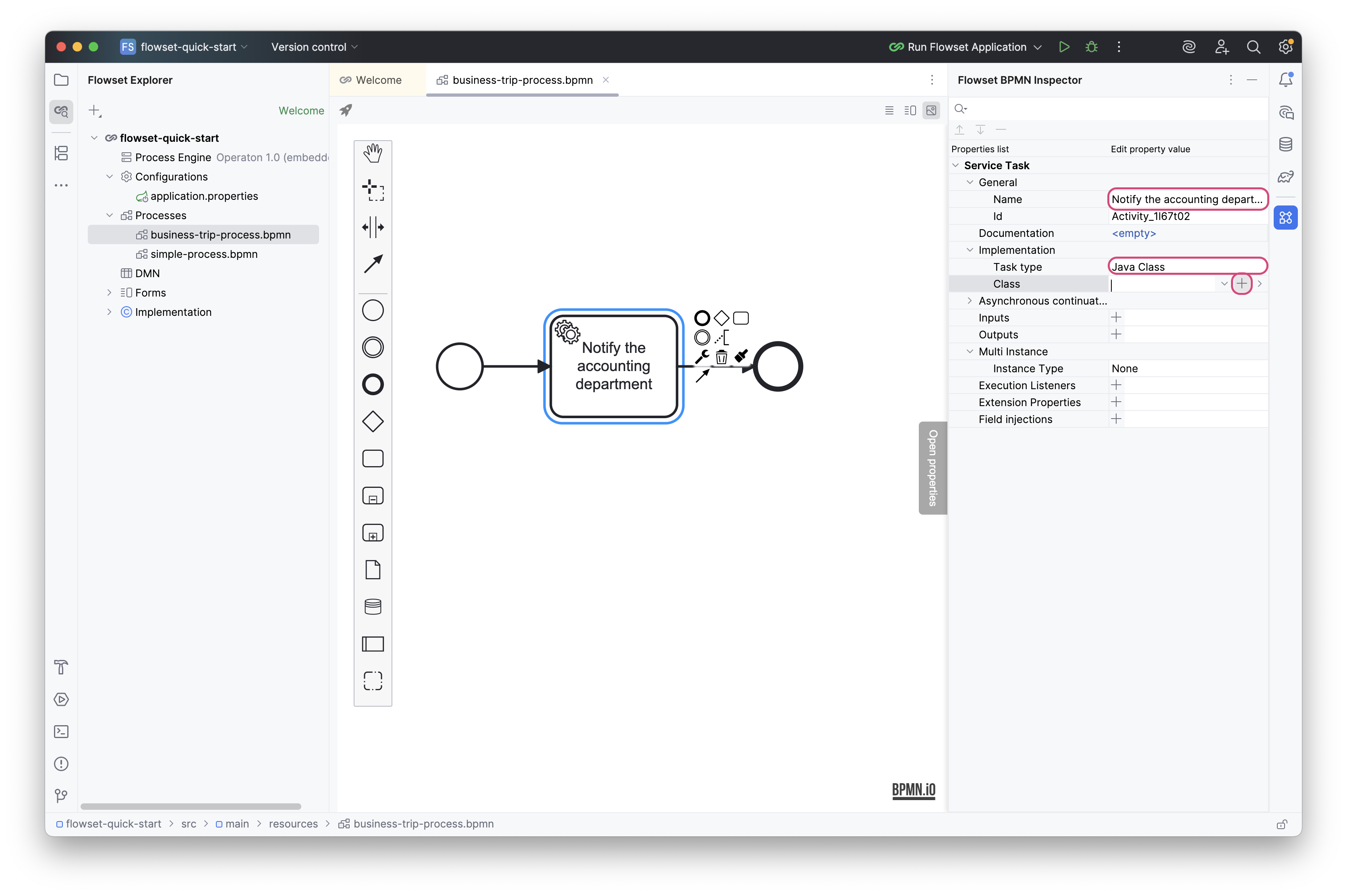
Introduce
NotifyJavaDelegatecomo nombre de la nueva clase: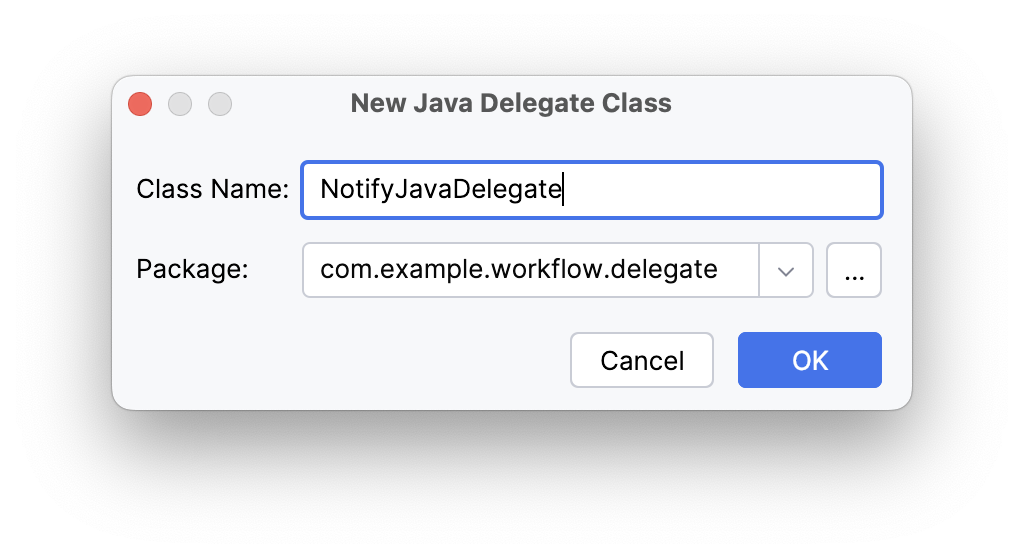
-
-
Añade la siguiente implementación a
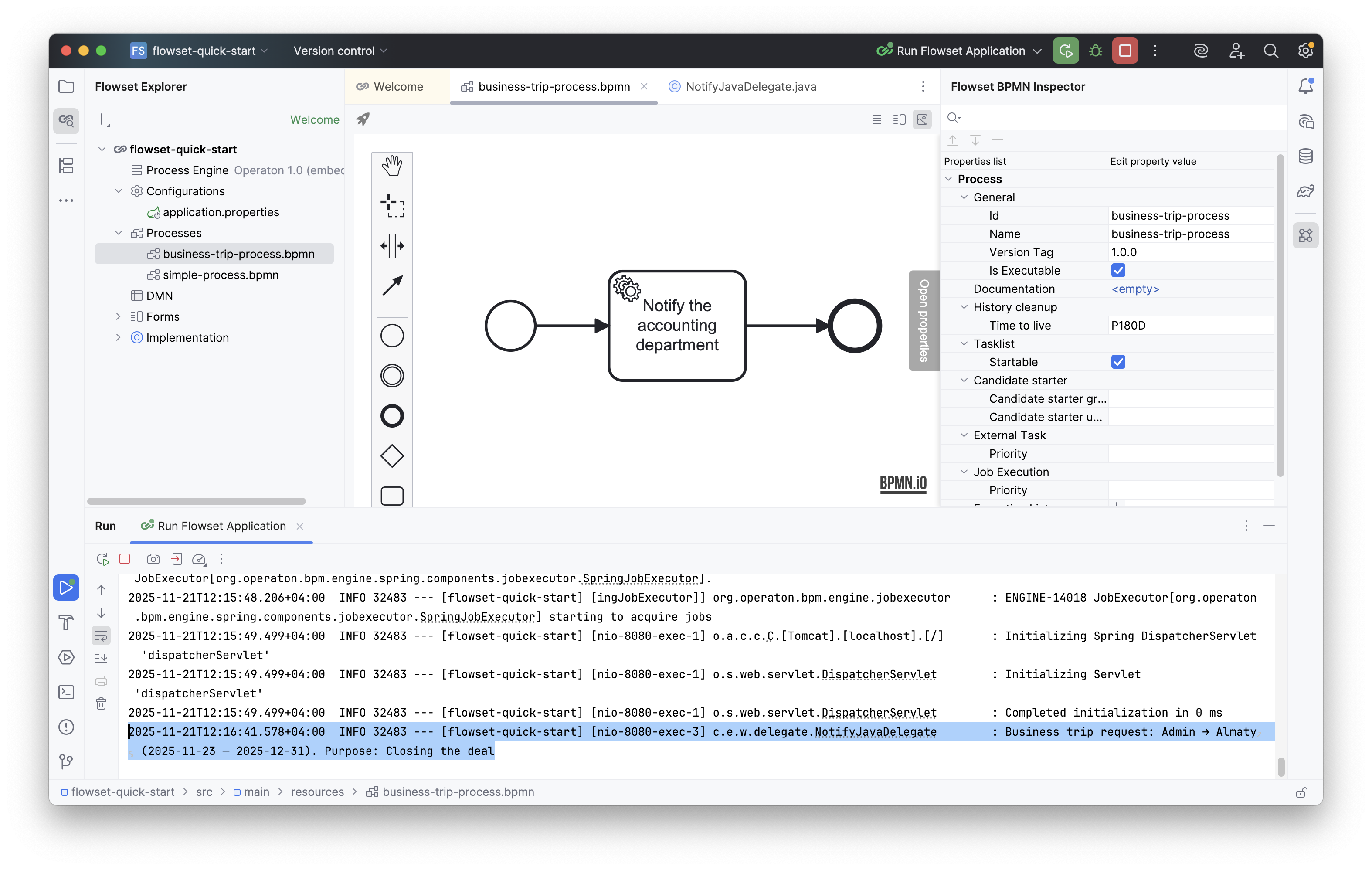
NotifyJavaDelegate:package com.example.workflow.delegate; import org.operaton.bpm.engine.delegate.DelegateExecution; import org.operaton.bpm.engine.delegate.JavaDelegate; import org.slf4j.Logger; import org.slf4j.LoggerFactory; public class NotifyJavaDelegate implements JavaDelegate { private static final Logger log = LoggerFactory.getLogger(NotifyJavaDelegate.class); @Override public void execute(DelegateExecution execution) { String employee = (String) execution.getVariable("employeeName"); String destination = (String) execution.getVariable("destination"); String startDate = (String) execution.getVariable("startDate"); String endDate = (String) execution.getVariable("endDate"); String purpose = (String) execution.getVariable("purpose"); log.info("Business trip request: {} → {} ({} — {}). Purpose: {}", employee, destination, startDate, endDate, purpose); } }NotifyJavaDelegatesimula la integración con un servicio externo de contabilidad.
Paso 2. Crear el formulario de inicio
Ahora creemos un formulario de usuario para la solicitud de viaje de negocios.
-
En el Flowset Explorer, selecciona: Forms → New → Blank form.
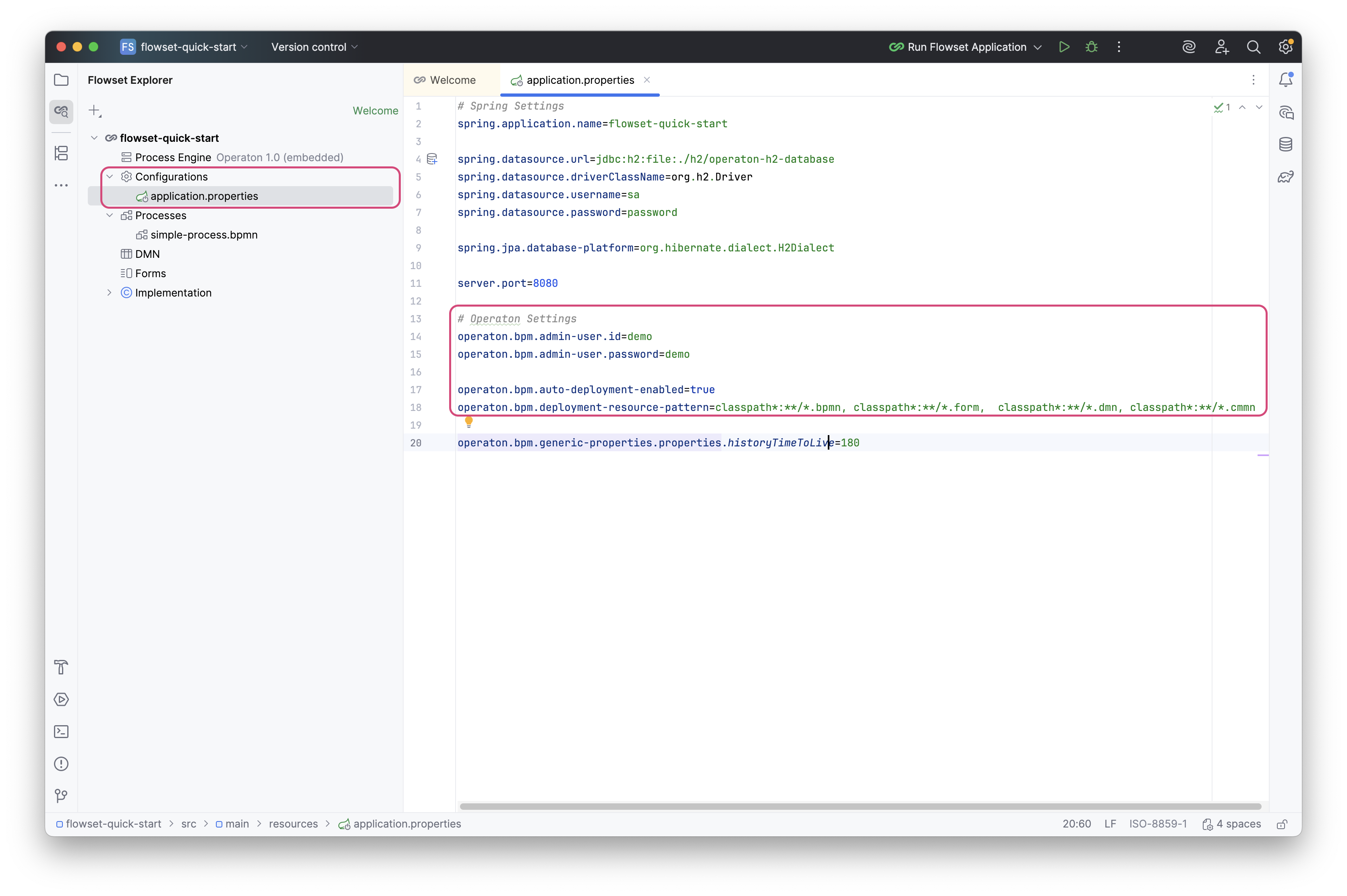
-
En el cuadro de diálogo de creación del formulario, completa:
-
Form ID:
start-form.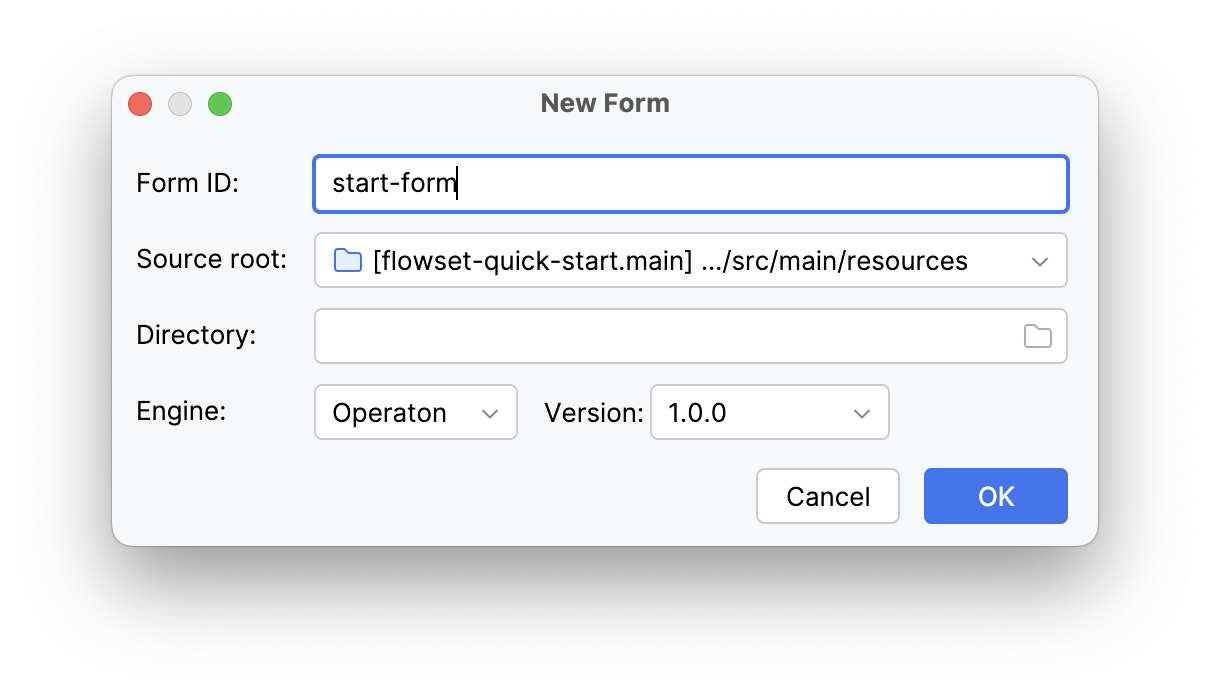
-
-
Con el editor visual, añade los siguientes campos:
Nombre Clave Tipo ¿Obligatorio? Nombre
employeeName
TextField
Sí
Destino
destination
TextField
Sí
Fecha de inicio
startDate
Date
Sí
Fecha de fin
endDate
Date
Sí
Motivo
purpose
TextArea
Sí
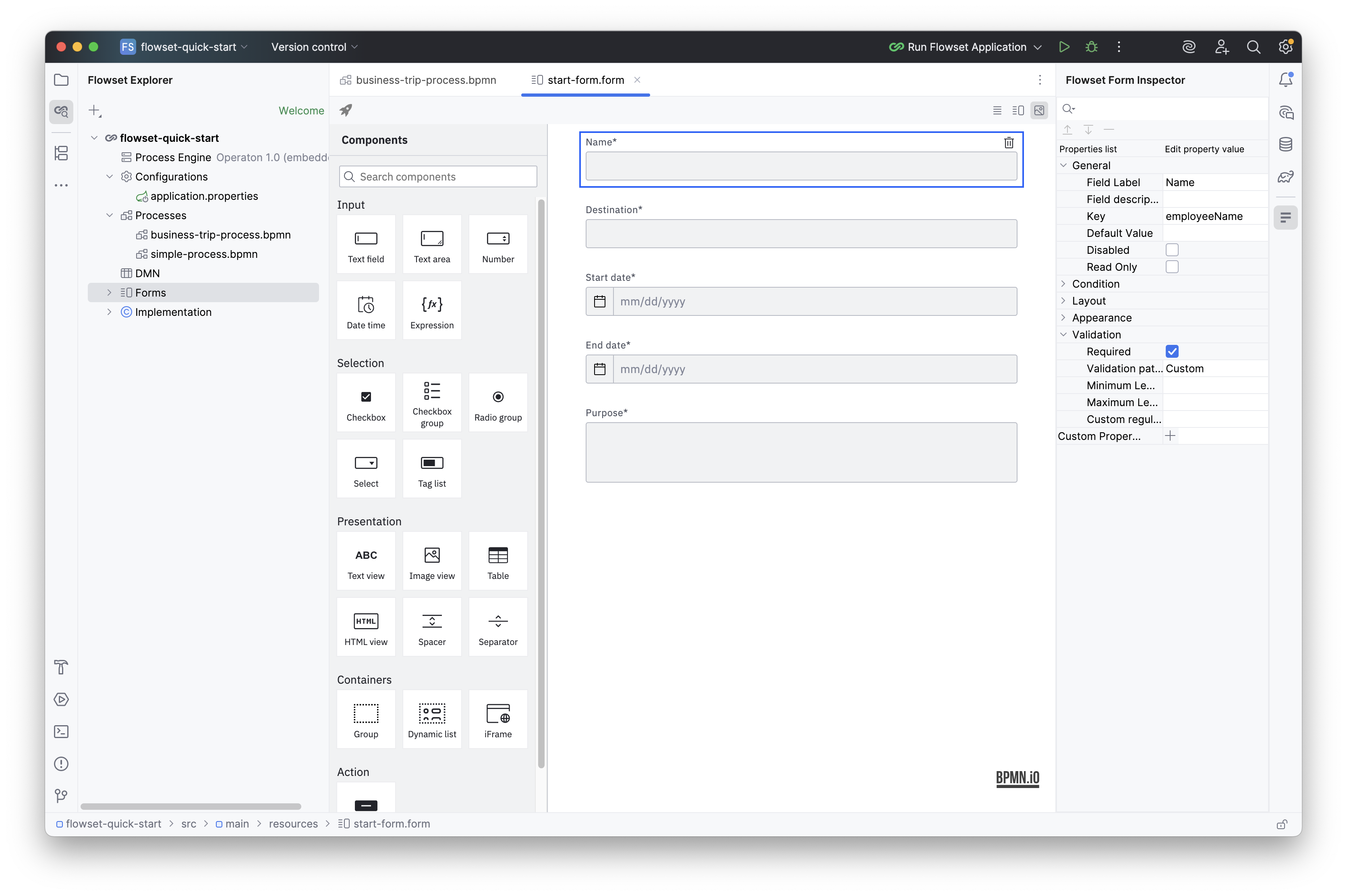
-
Vincula el formulario al Start Event:
-
Form type: Camunda form
-
Form reference: start-form.form [start-form]
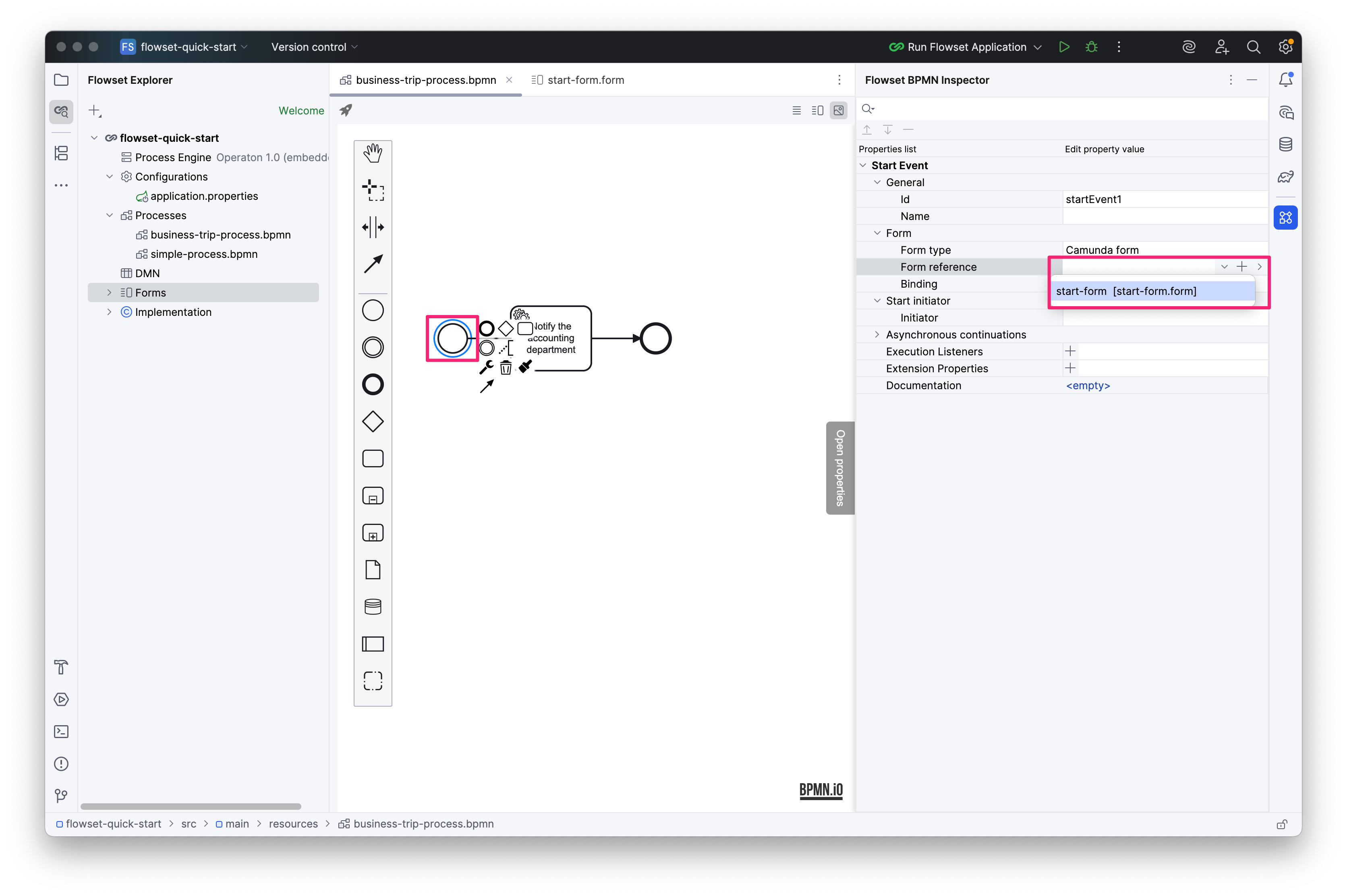
-
¡Tu proceso está listo!
Paso 3. Ejecución y pruebas
-
Inicia tu aplicación de Spring Boot.
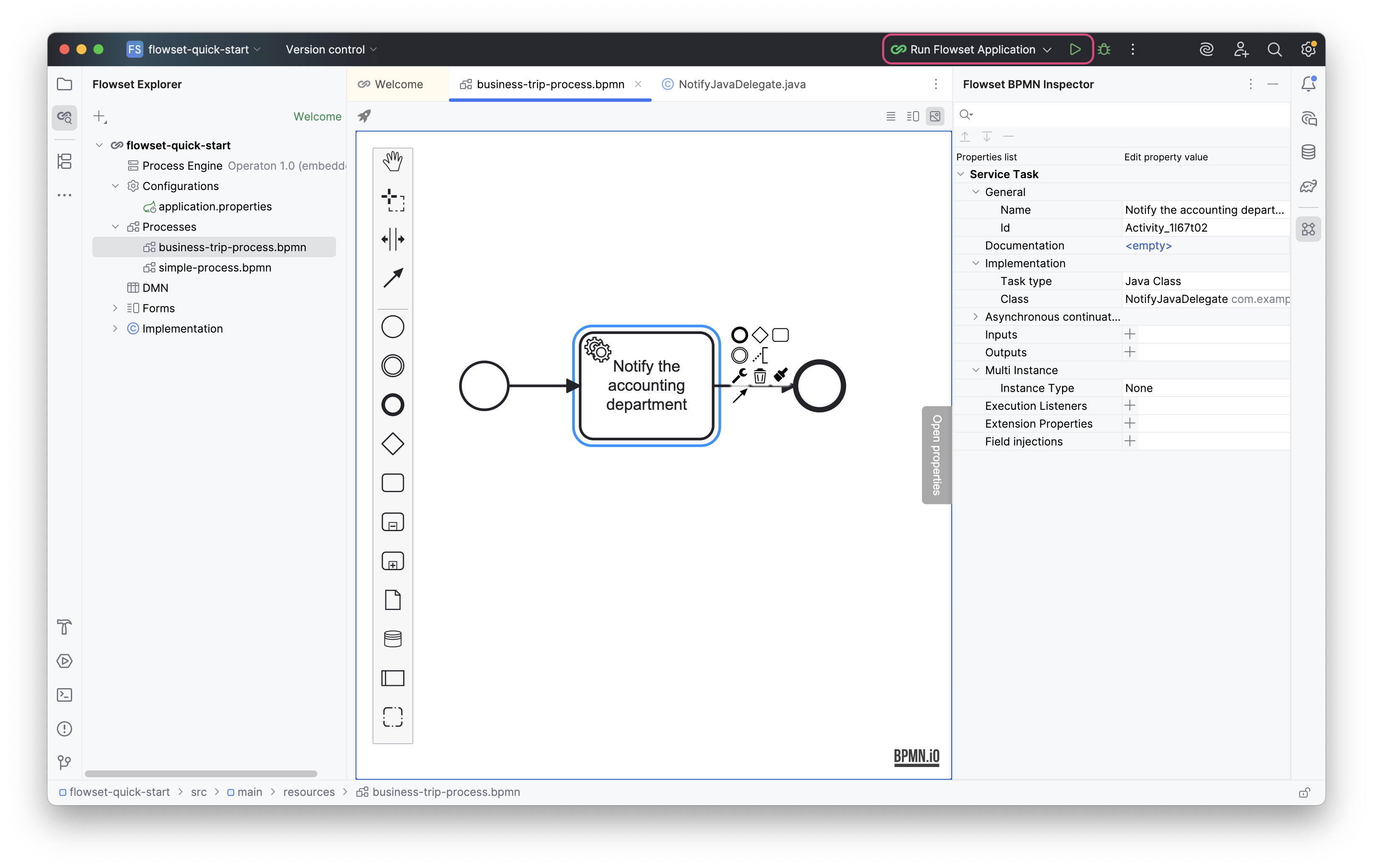
-
Abre Operaton Tasklist en: http://localhost:8080
Las credenciales de acceso se especifican en application.properties. Por defecto: admin/admin.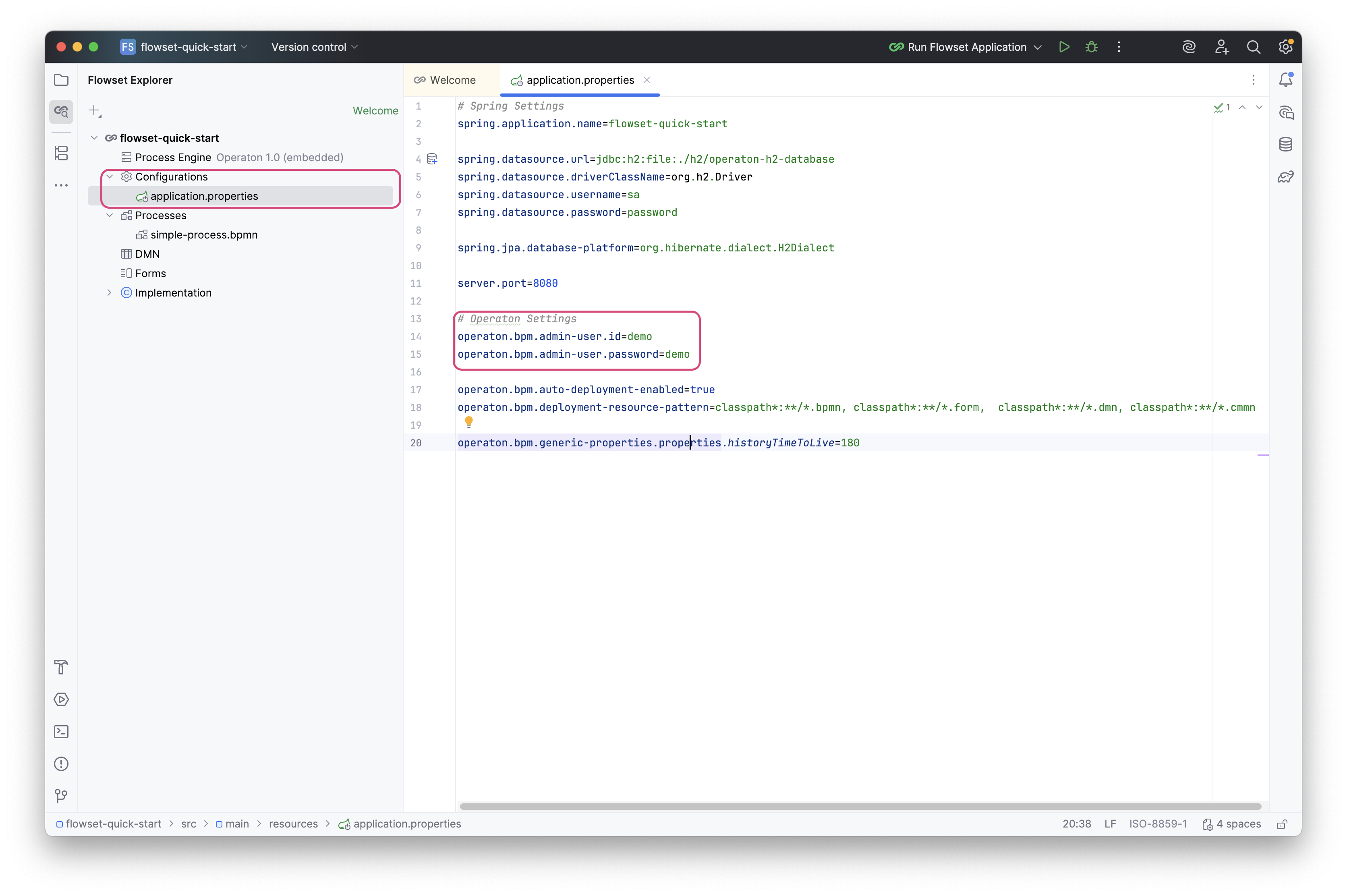
Introduce tu usuario y contraseña.

-
Ve a Tasklist e inicia tu proceso:


Haz clic en Start.

Una vez completado el proceso, aparecerá una entrada en el log con los datos enviados.
Paso 4. Monitoreo en Flowset Control
Puedes ver la ejecución del proceso con Flowset Control. Para ello, inicia Control y conéctalo a tu aplicación.
| Instrucciones de instalación de Flowset Control: esta sección. |
-
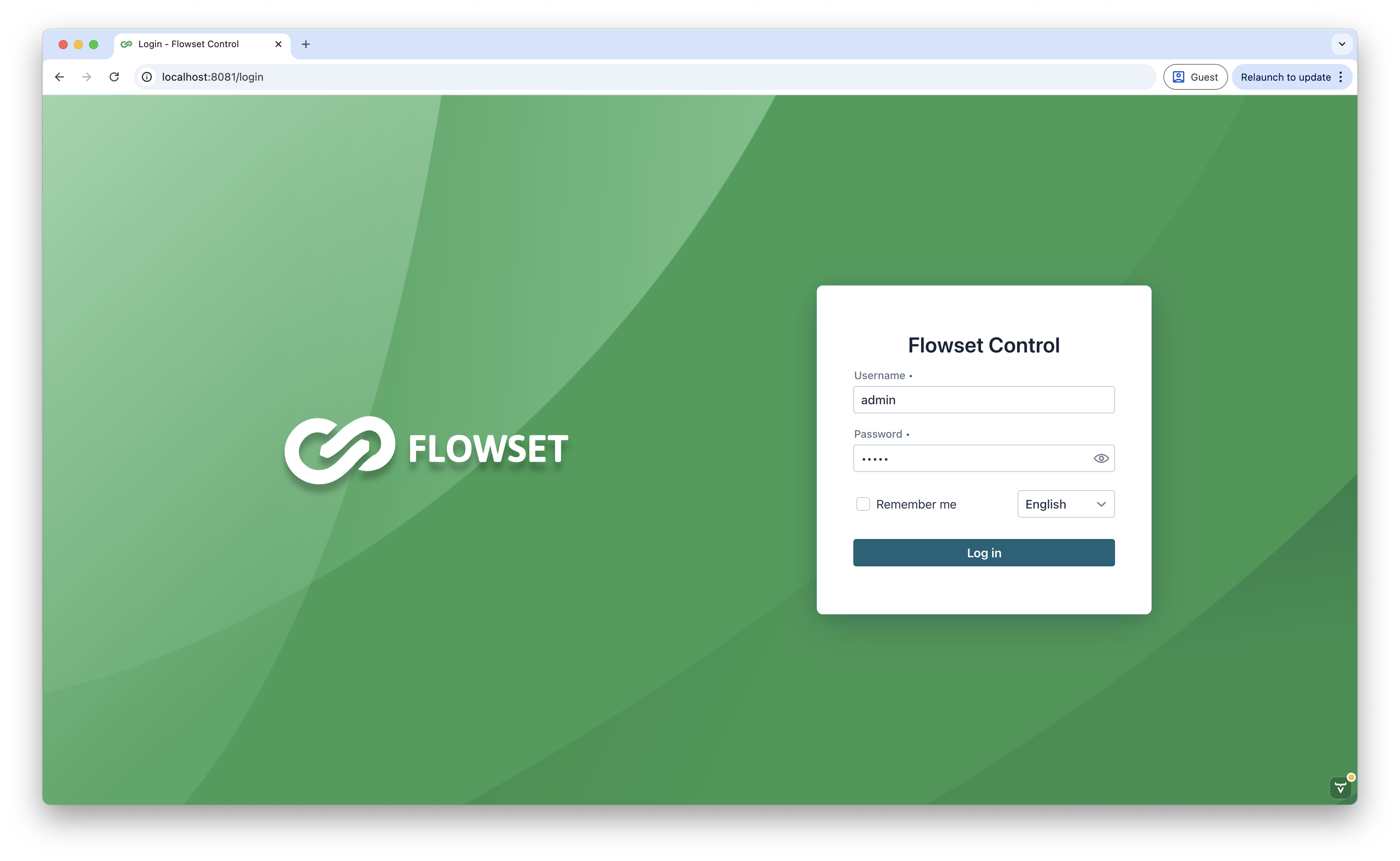
Inicia sesión en la aplicación:
-
Login: admin
-
Password: admin
-
-
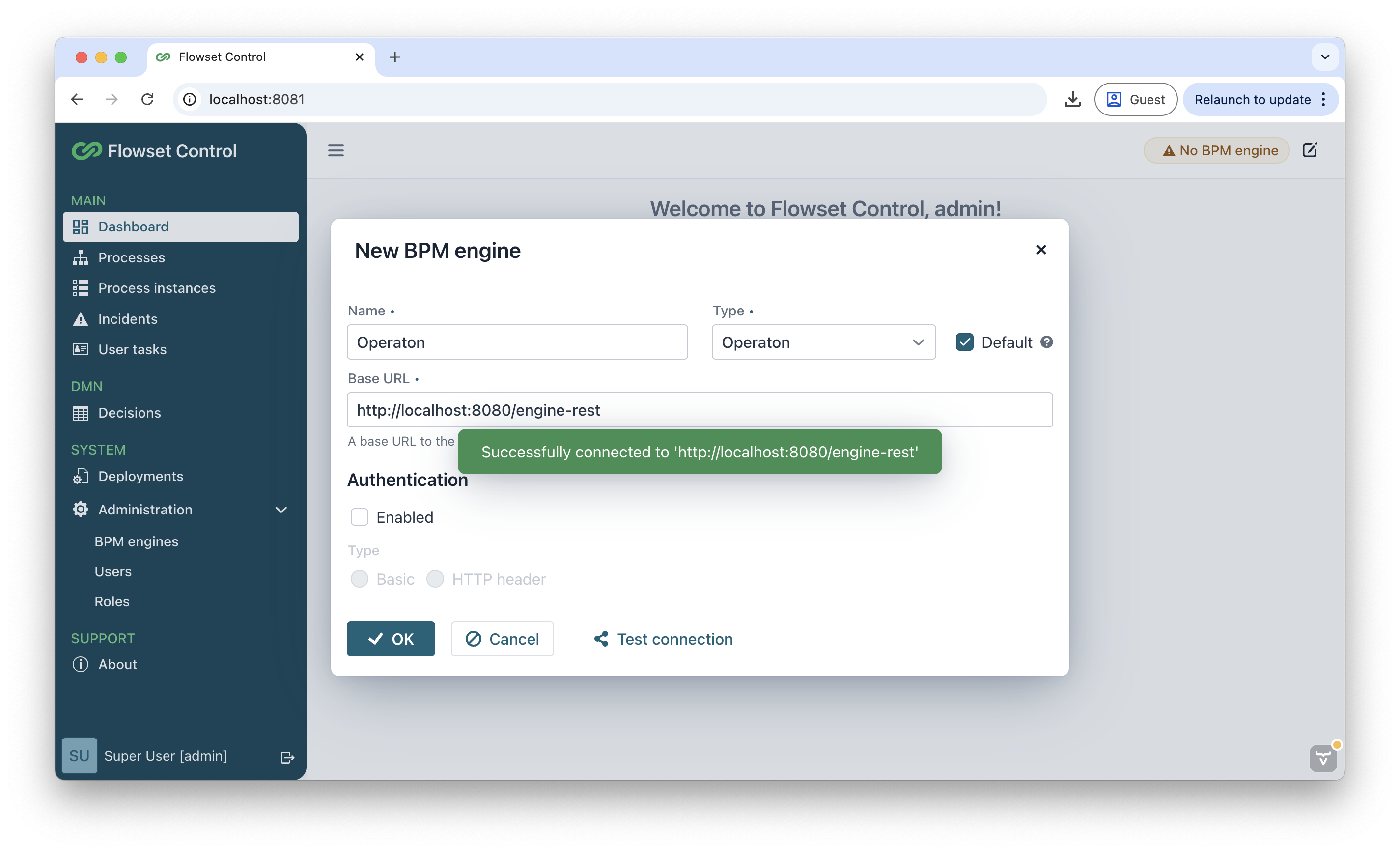
En la pantalla principal, haz clic en Add y completa los campos:
-
Name:
Operaton -
Base URL:
http://localhost:8080/engine-rest -
Authentication:
false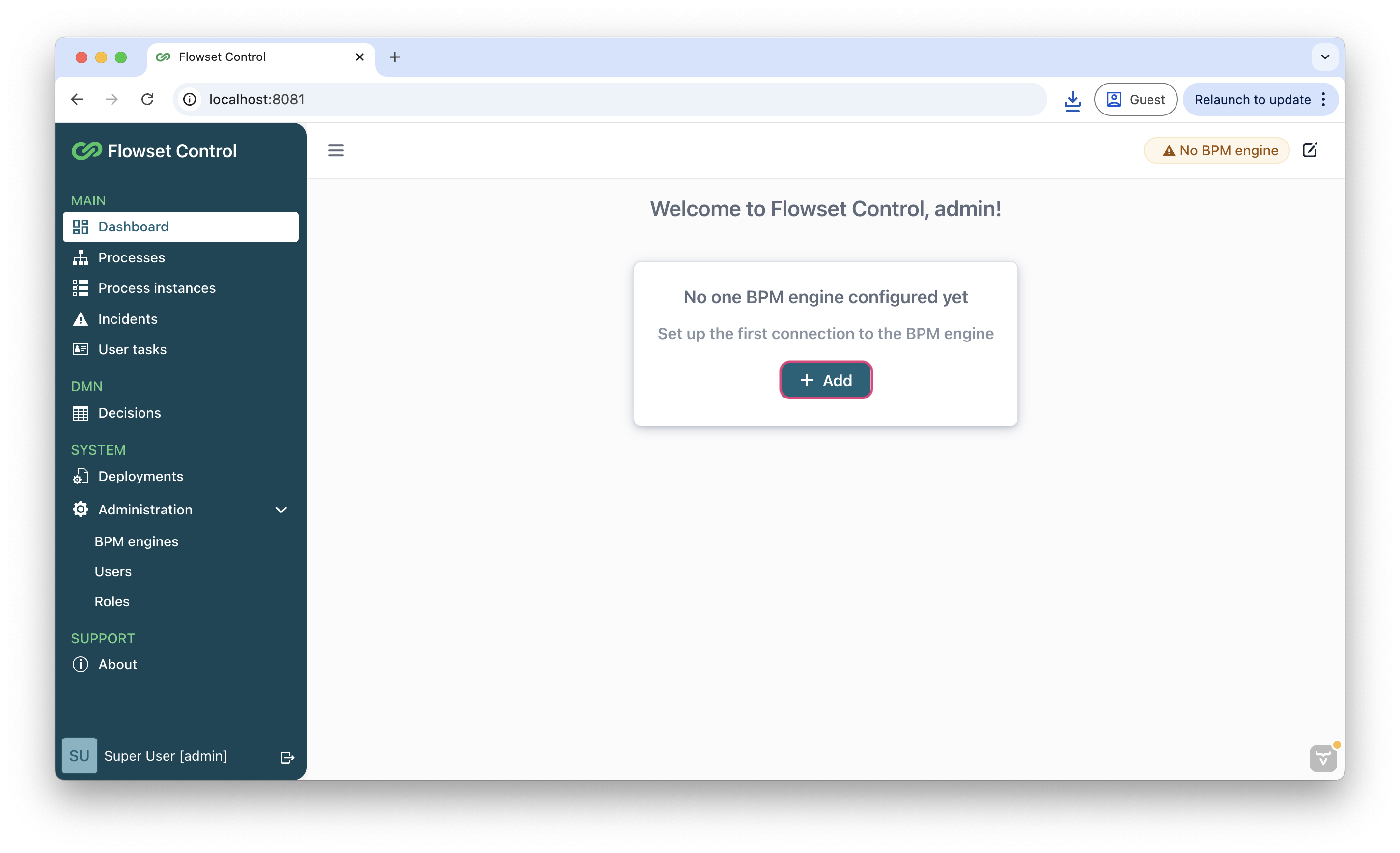
Si Flowset Control se ejecuta en un contenedor Docker, especifica: http://host.docker.internal:8080/engine-restComprueba la conexión mediante el botón Test connection.
-
-
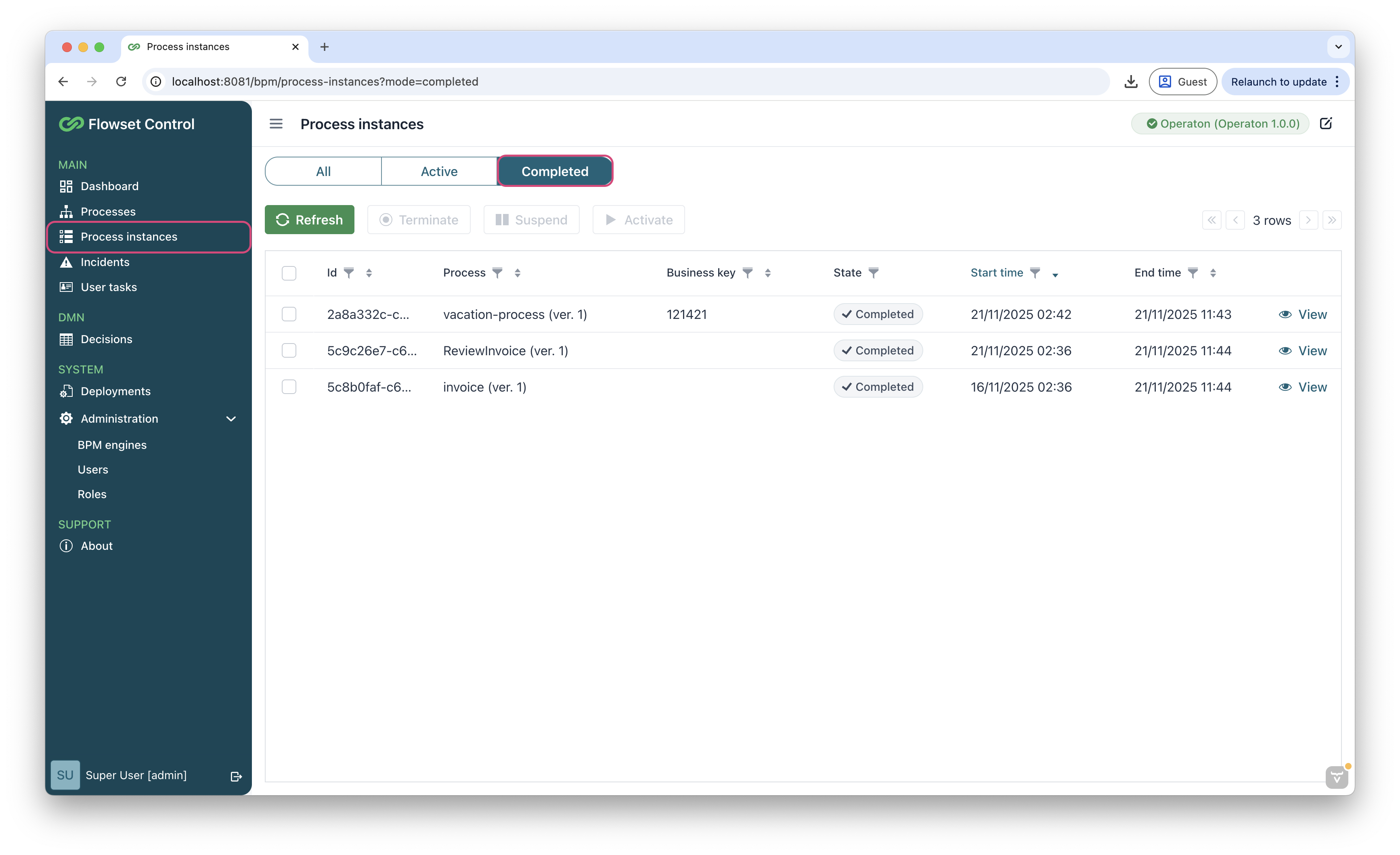
Ve a Process Instances → Completed, busca tu proceso y haz clic en View.
-
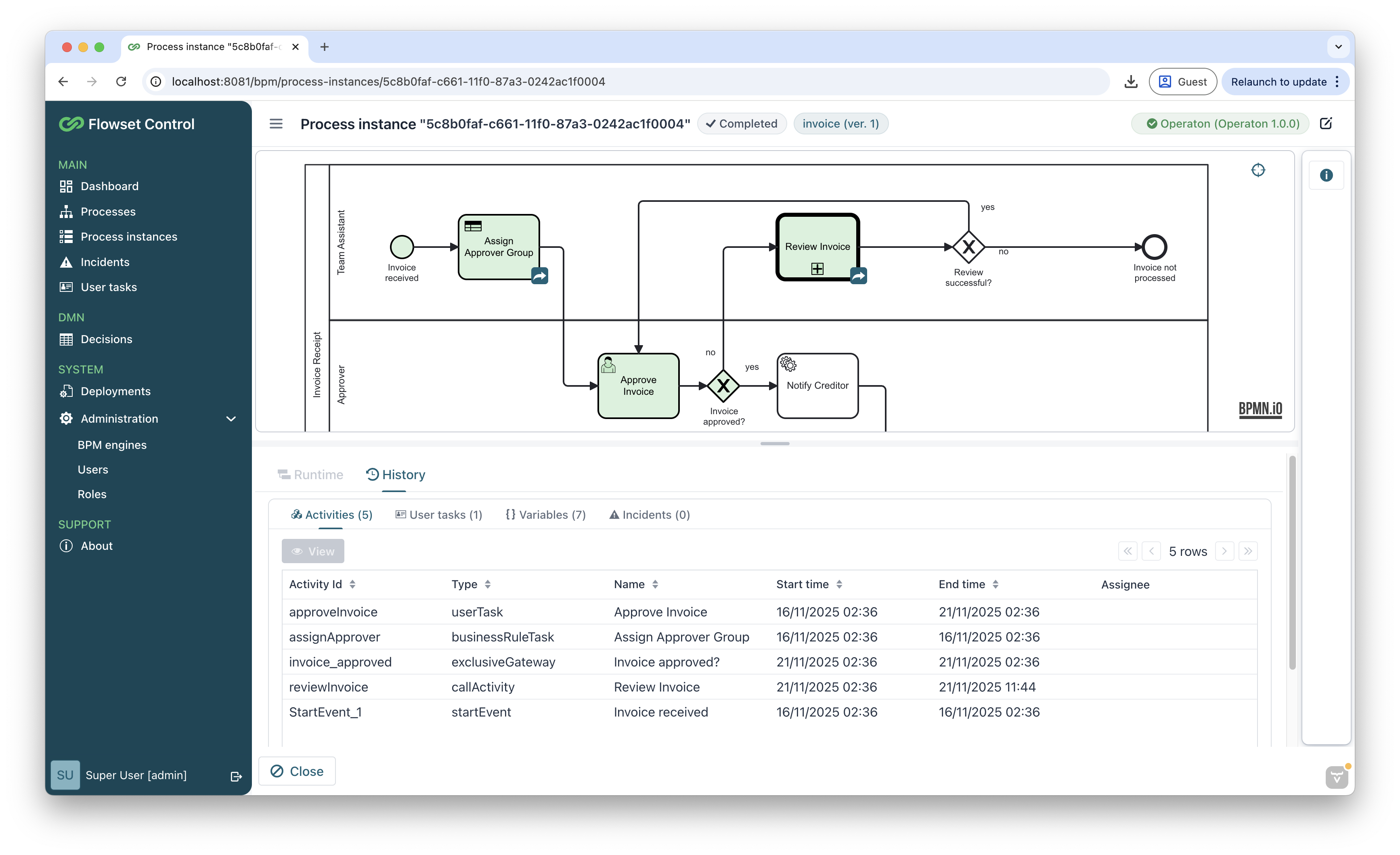
Asegúrate de que la ejecución haya pasado por el Service Task. Si la ejecución se completó correctamente, el diagrama del proceso aparecerá resaltado en verde.
Ahora puedes ampliar el escenario: añadir validaciones de fechas, reglas de bifurcación, integraciones con sistemas externos y tareas de aprobación.