Diseñador de DMN
Usa el Diseñador de DMN de Flowset para editar diagramas de requisitos de decisión (DRD), tablas de decisión y expresiones literales en IntelliJ IDEA. El Diseñador de DMN se abre cuando abres un archivo .dmn existente. Si creas una nueva tabla de decisión con Flowset Studio, se abre automáticamente en el Diseñador.
Editor de DRD
El editor de DRD permite crear diagramas directamente en el IDE.
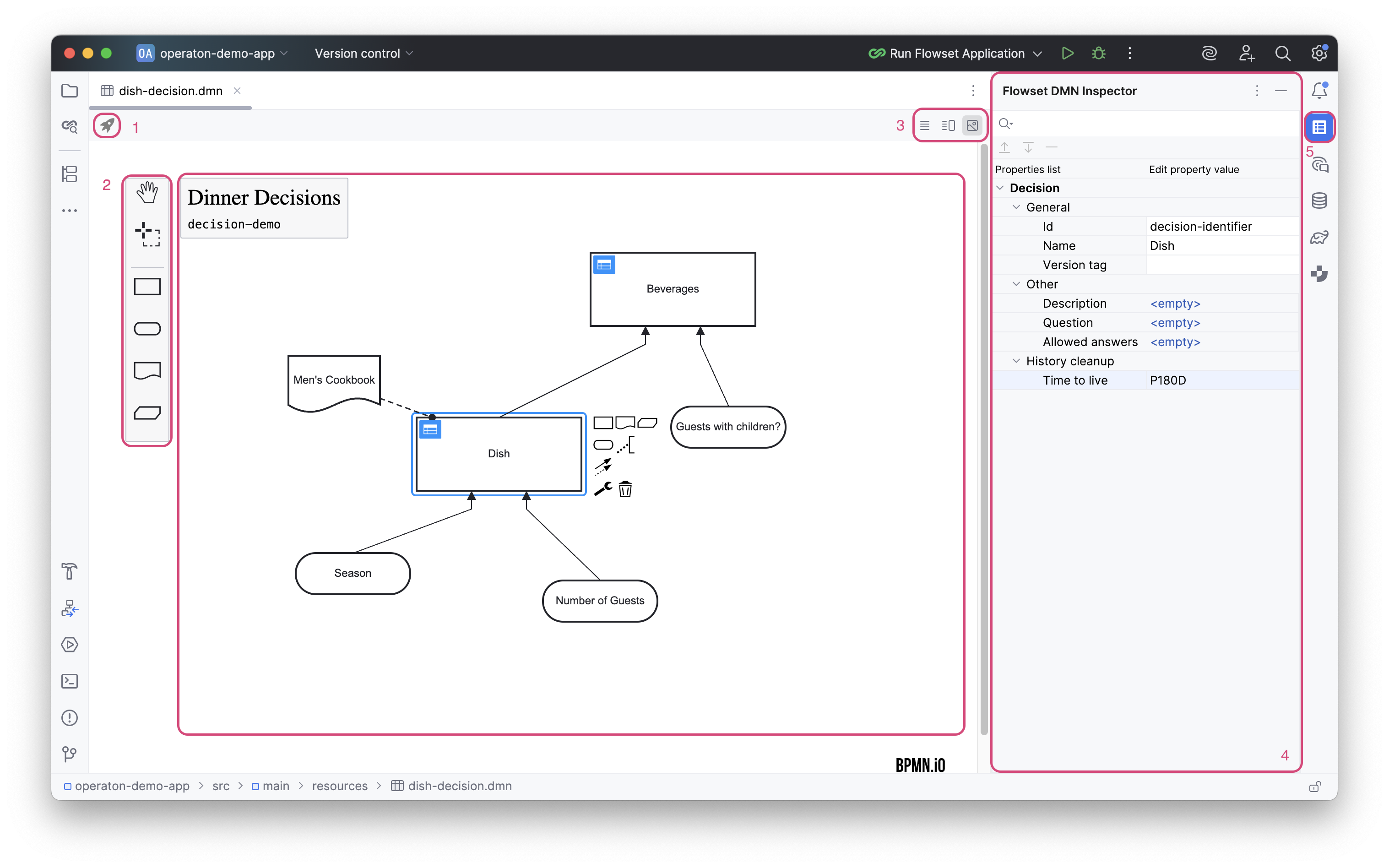
La interfaz del editor de DRD consta de:
Lienzo |
Espacio de trabajo para crear un DRD. |
|
Acciones de DMN |
(1) |
Panel de acciones disponibles para el DRD. |
Paleta de componentes |
(2) |
La paleta de componentes proporciona un conjunto completo de elementos para crear el diagrama. |
Modos del editor |
(3) |
Panel para seleccionar el modo de visualización. Hay tres modos disponibles: solo XML, XML y diagrama, o solo diagrama. |
Inspector de DMN |
(4) |
El panel del inspector muestra los atributos del elemento seleccionado y permite editarlos. |
Botón de visibilidad |
(5) |
Control para mostrar u ocultar el inspector. |
Operaciones básicas
Añadir elemento |
Arrastra un nuevo elemento desde la Paleta de componentes al lienzo. |
Seleccionar un elemento |
Haz clic en el elemento. |
Cambiar el tipo de elemento |
Selecciona el elemento en el lienzo y haz clic en el icono de llave inglesa. |
Añadir un nuevo Input Data |
Haz clic en la herramienta Input Data de la paleta y luego haz clic en el lienzo. |
Conectar dos elementos |
Haz clic en el elemento de origen, selecciona una herramienta de flecha y suelta la flecha sobre un elemento de destino. |
Mover un elemento |
Haz clic y arrastra el elemento a una nueva ubicación en el lienzo. |
Eliminar un elemento |
Selecciona el elemento y pulsa la tecla Supr o haz clic en el icono de papelera. |
Abrir el editor de tablas de decisión |
Haz clic en el icono azul situado en la esquina superior izquierda del elemento. |
Editor de tablas de decisión
El editor de tablas de decisión te permite trabajar con tablas de decisión directamente en el IDE. Su interfaz es similar a la del editor de DRD.
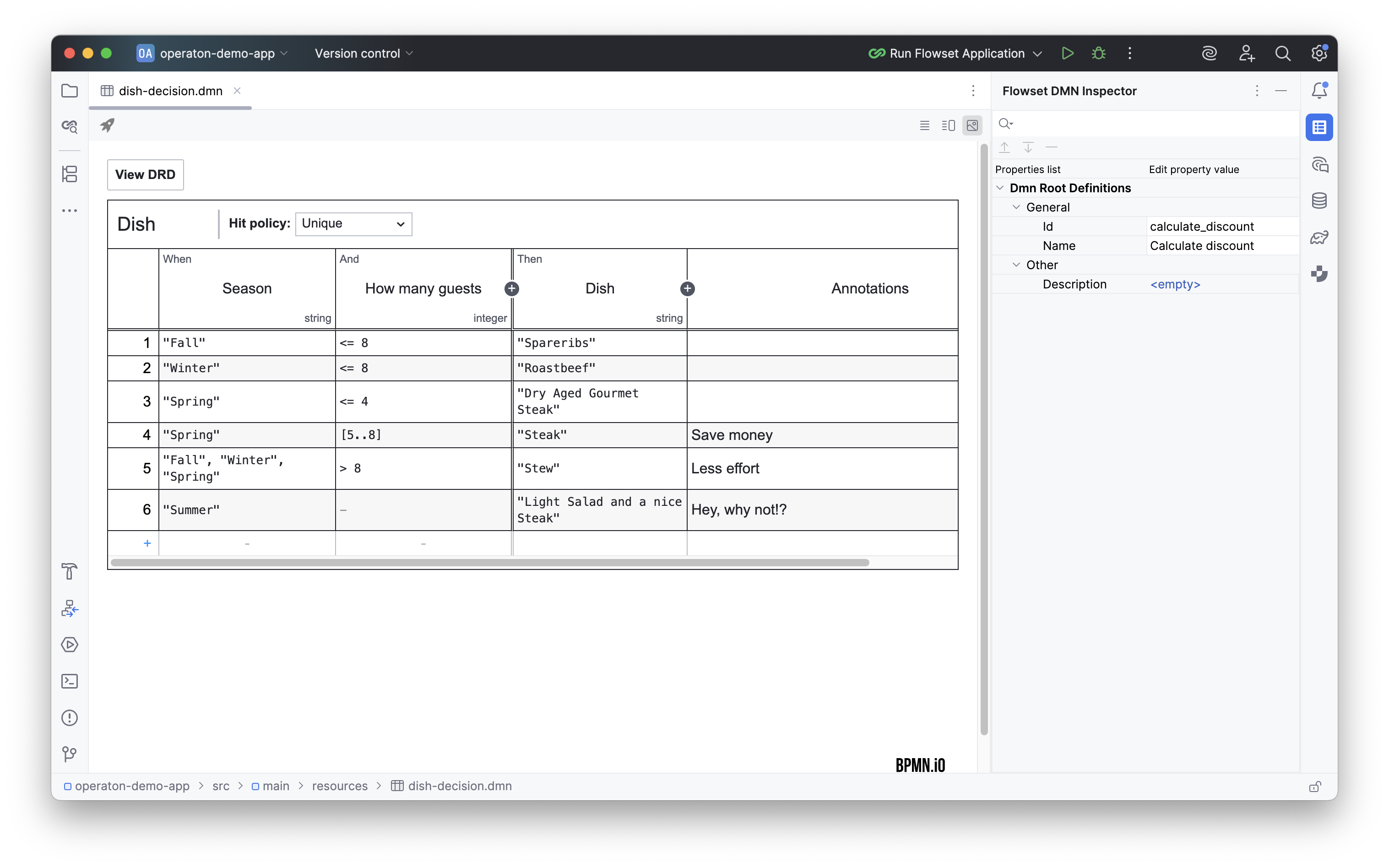
Operaciones básicas
Añadir una nueva regla (fila) |
Haz clic en el botón Más (+) situado en la esquina inferior izquierda de la tabla. |
Insertar una regla encima |
Haz clic con el botón derecho en el número de una regla y selecciona Add rule above. |
Insertar una regla debajo |
Haz clic con el botón derecho en el número de una regla y selecciona Add rule below. |
Eliminar una regla |
Haz clic con el botón derecho en el número de la regla y selecciona Remove rule. |
Añadir un nuevo input/output |
Haz clic en el botón Más (+) del encabezado de la columna Input u Output. |
Eliminar un input/output |
Haz clic con el botón derecho en el encabezado de la columna correspondiente y selecciona Remove input column. |
Editar una celda |
Haz doble clic en la celda o selecciónala y comienza a escribir. |
Aplicar los cambios en una celda |
Presiona Enter o haz clic fuera de la celda. |
Cambiar el nombre de un input/output |
Haz doble clic en el nombre del encabezado de la columna |
Cambiar la hit policy |
Haz clic en el indicador de hit policy (p. ej., |
Navegar entre celdas |
Pulsa Tab para pasar a la siguiente celda, Shift+Tab para volver a la celda anterior. |
Editor de expresiones literales
El editor de expresiones literales permite trabajar con expresiones literales directamente en el IDE. Su interfaz es similar a la de los editores de DRD y de tablas de decisión.
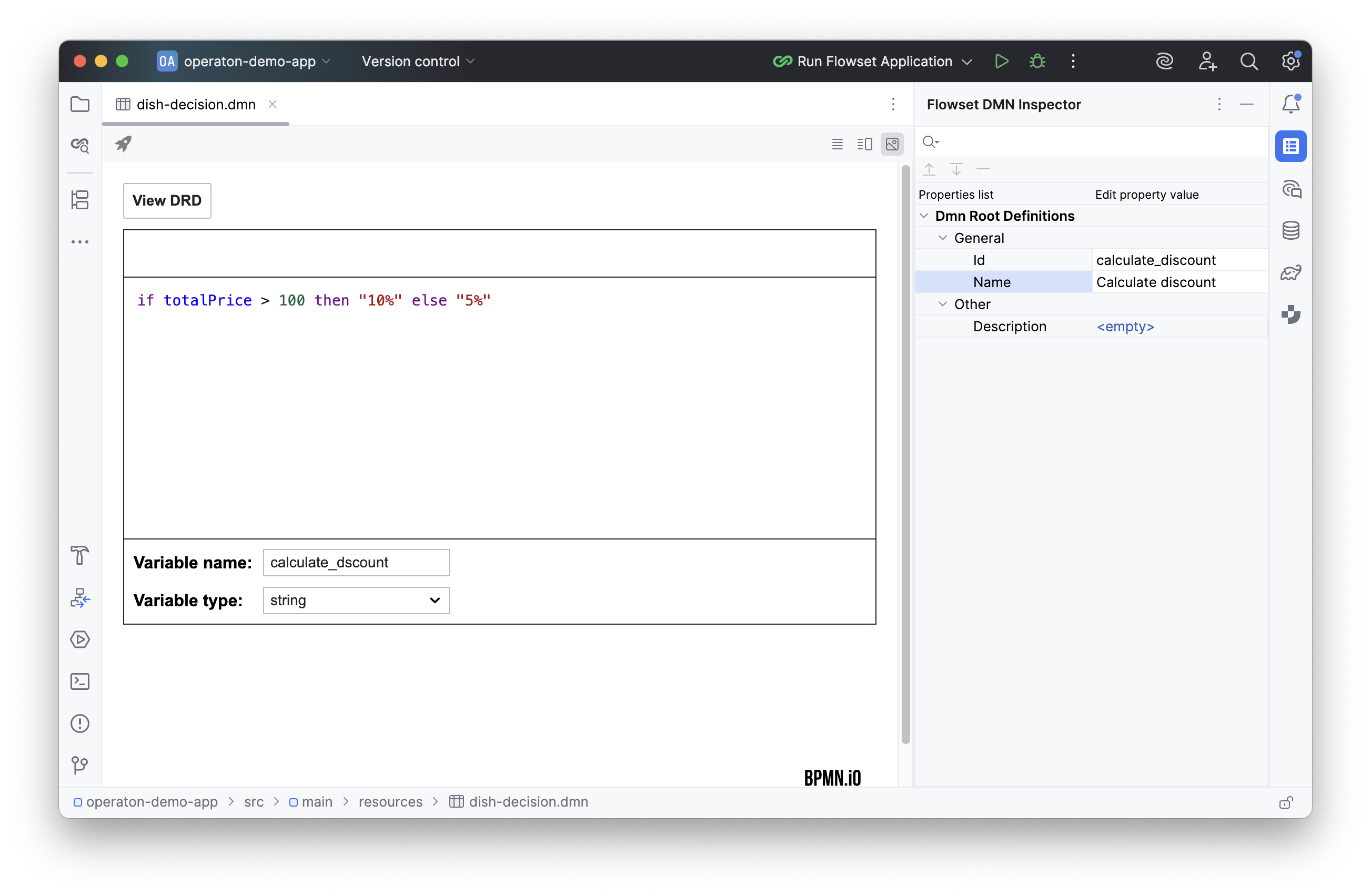
Operaciones básicas
Acceder al editor |
En la vista del diagrama de requisitos de decisión (DRD), haz clic en el icono azul de un elemento de decisión que se haya convertido en una expresión literal. |
Editar la expresión |
Haz clic dentro del editor de expresiones y escribe la lógica de la expresión. |
Definir o editar el nombre de la variable |
Edita el atributo |
Definir o editar el tipo de la variable |
Especifica el atributo |
Despliegue
El editor de DMN permite desplegar el modelo DMN en un motor Camunda/Operaton remoto. Para abrir el asistente de despliegue, haz clic en el icono del cohete en la barra de herramientas del editor (panel DMN Actions). Se requiere una conexión a un motor externo configurada correctamente.
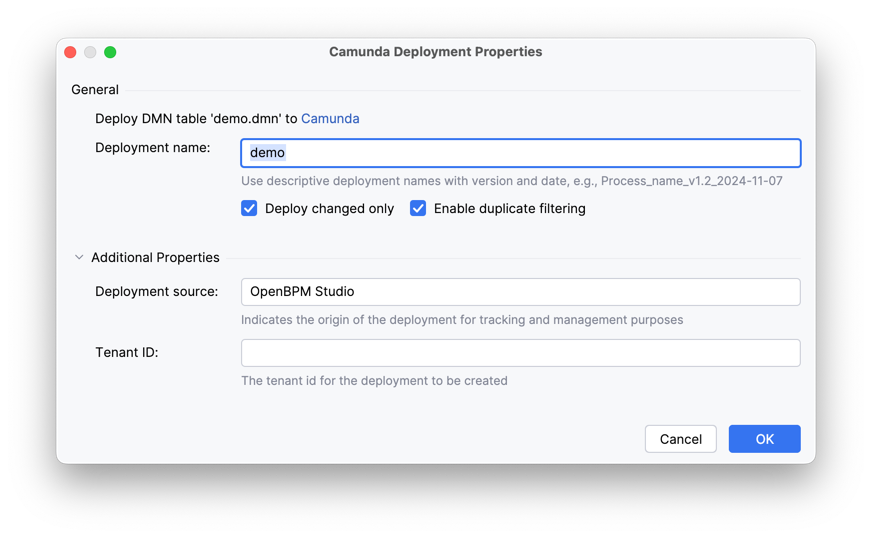
Deployment name |
Un nombre único para identificar el paquete de despliegue. Permite encontrar y administrar fácilmente una versión específica del recurso en el sistema. |
Enable duplicate filtering |
Filtrado a nivel de archivo individual. Omite el redespliegue de recursos sin cambios dentro de un despliegue. Ahorra espacio en la base de datos al evitar la creación de duplicados. |
Deploy changed only |
Filtrado a nivel de todo el paquete de despliegue. Si ningún archivo del despliegue ha cambiado, la operación se ignora por completo. Garantiza la idempotencia y evita la creación innecesaria de versiones del recurso. |
Deployment source |
El origen desde el que se inició el despliegue (p. ej., 'Flowset Studio'). Se utiliza para auditoría y seguimiento del origen de los despliegues. |
Tenant ID |
El identificador de tenant para una arquitectura multitenant. Permite aislar procesos y datos de diferentes clientes o departamentos dentro de un único clúster de Camunda. |