Gestión de acceso
Flowset Control utiliza el control de acceso basado en roles de Jmix para gestionar los permisos de usuario y proteger el acceso a las funciones de la aplicación. Esta sección explica cómo crear usuarios, asignar roles y configurar permisos para garantizar un funcionamiento seguro del sistema.
Gestión de usuarios
Los usuarios de Flowset Control se definen mediante la entidad User. Su información se almacena en la tabla USER_ de la base de datos configurada.
El sistema incluye un usuario administrador predeterminado con las credenciales admin/admin, que dispone de todos los permisos de acceso.
Creación de usuarios
Para crear un nuevo usuario:
-
Inicia sesión en Flowset Control con credenciales de administrador (de forma predeterminada:
admin/admin). -
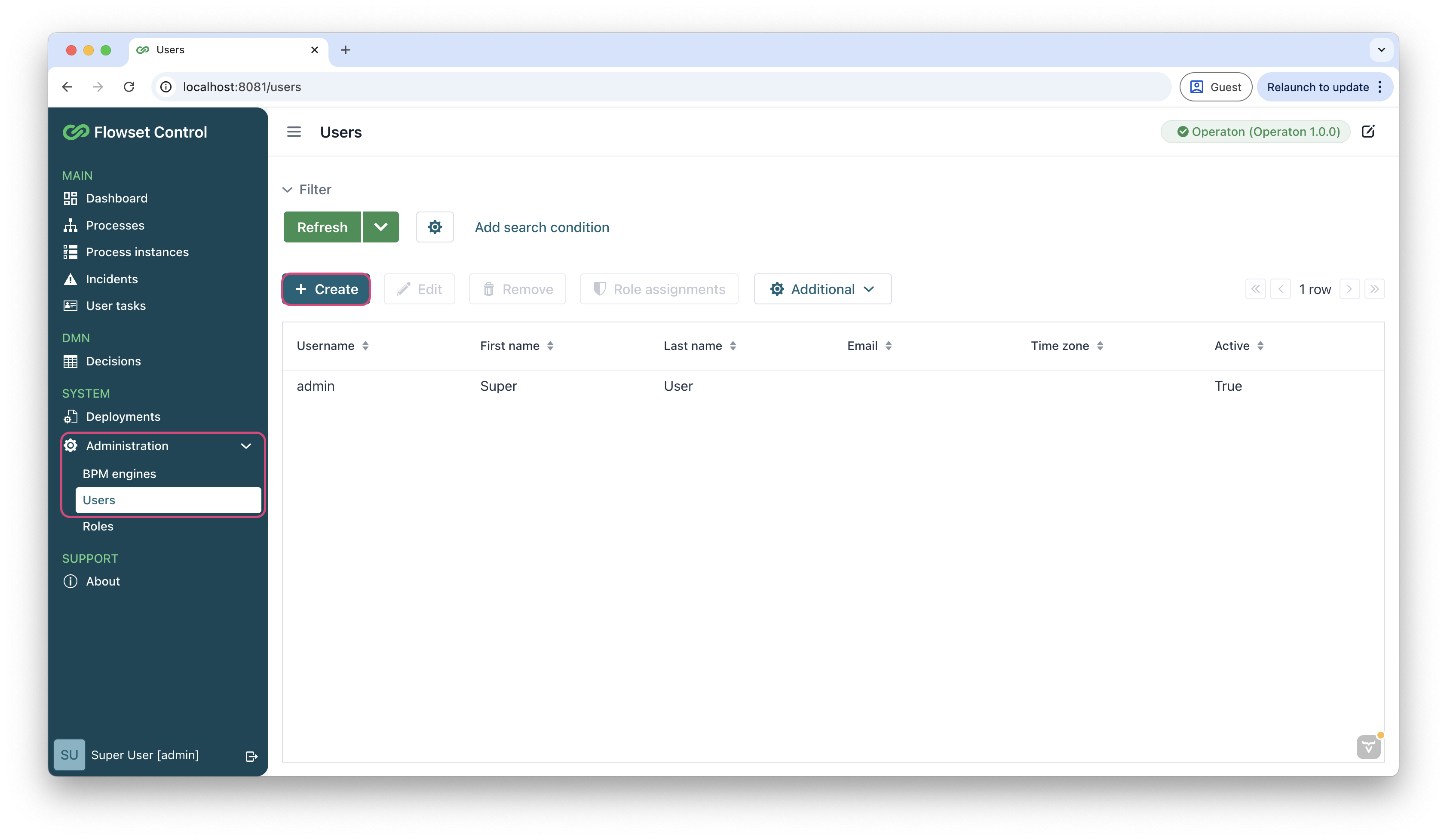
Ve a la opción de menú Administration → Users y haz clic en el botón Create.
-
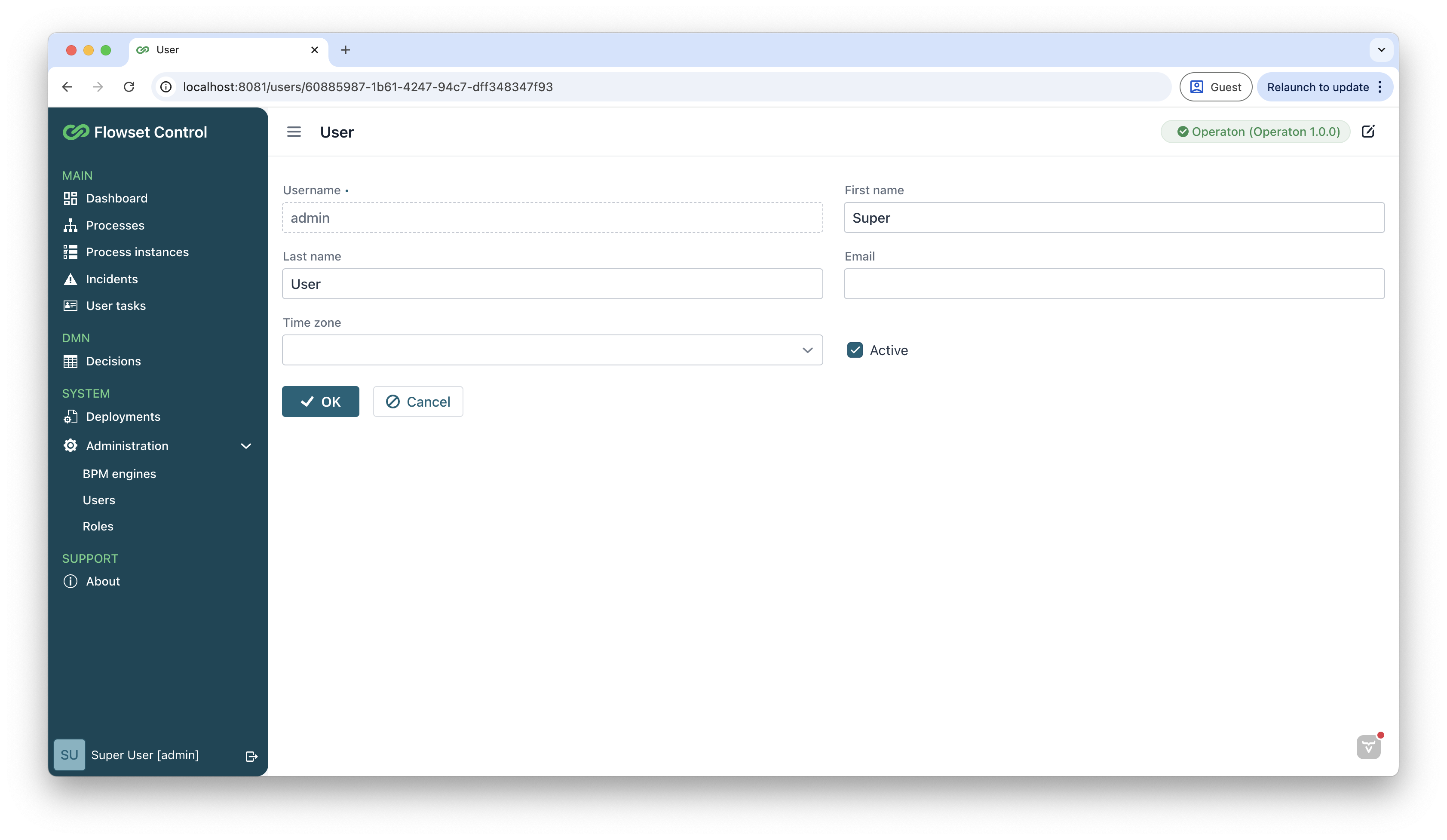
En la vista User, completa los campos requeridos:
-
Username: Debe ser único.
-
Password y Confirm Password.
-
-
Haz clic en OK para guardar el usuario.
Asignación de permisos
Los usuarios recién creados no tienen permisos de forma predeterminada y no pueden iniciar sesión ni utilizar ninguna función.
Para asignar el rol de recurso predeterminado con acceso completo:
-
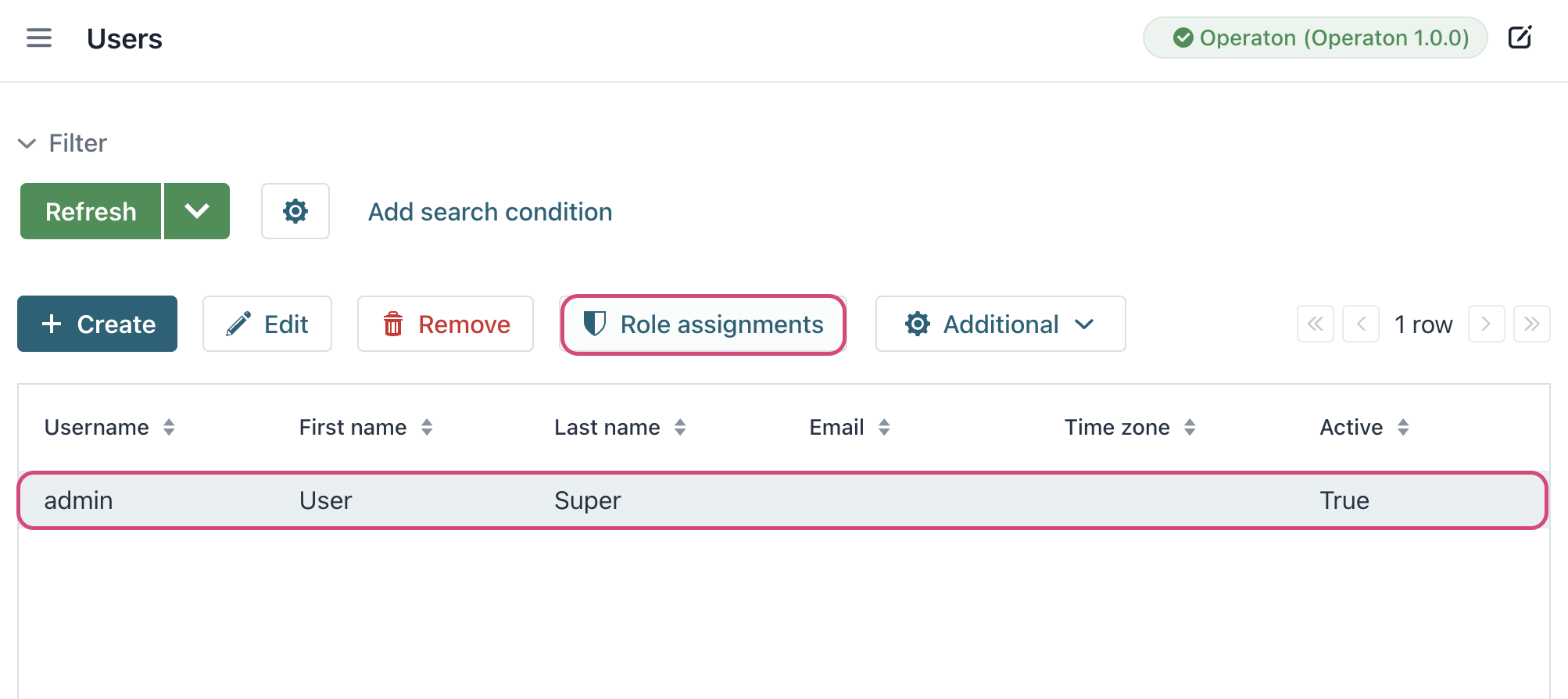
Selecciona el usuario de la lista y haz clic en Role assignments.
-
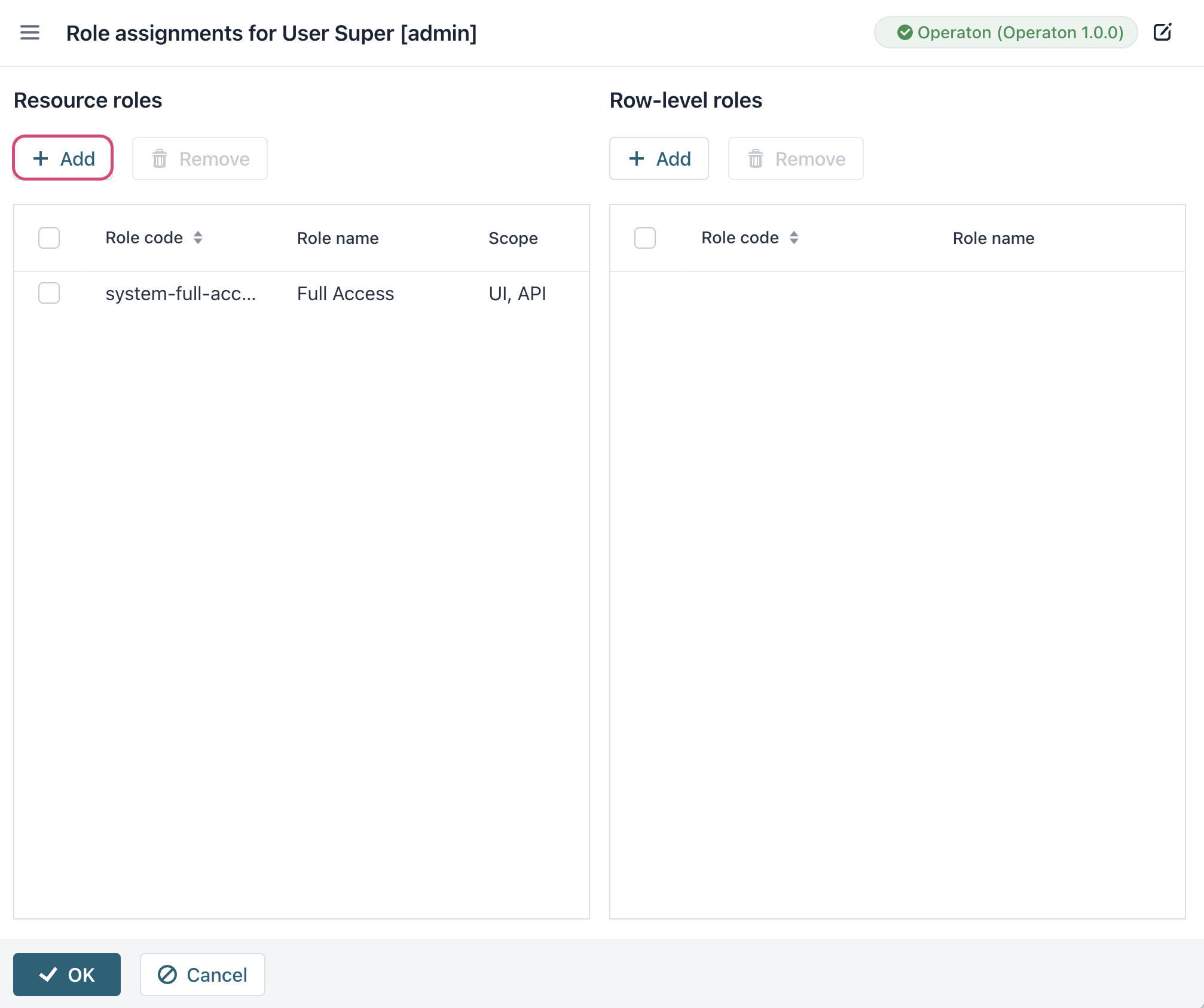
En la sección Resource roles, haz clic en Add.
-
Selecciona la fila con la etiqueta
Full Accessy haz clic en Select.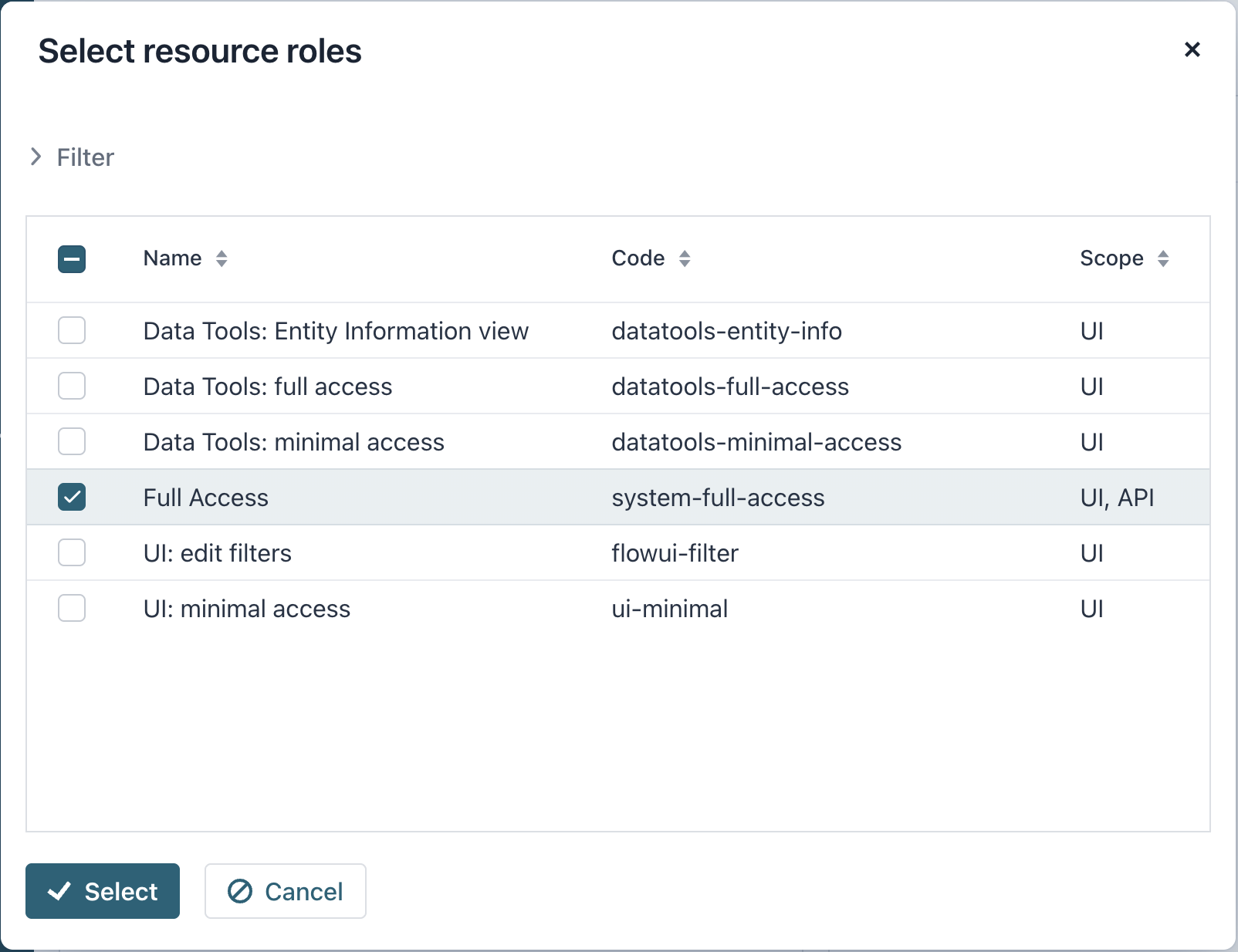
-
Haz clic en OK para guardar la asignación de rol.
El usuario ya puede iniciar sesión y acceder a todas las funciones de la aplicación.
Gestión de roles
Los roles de recurso definen los permisos de los usuarios para acceder a objetos y operaciones específicos dentro del sistema, incluidas las operaciones CRUD sobre entidades, atributos de entidad, vistas de la interfaz y otros elementos.
Un administrador del sistema puede crear roles personalizados para implementar un modelo de seguridad granular adaptado a necesidades específicas de la organización.
Creación de roles
Para definir un nuevo rol con un conjunto específico de permisos:
-
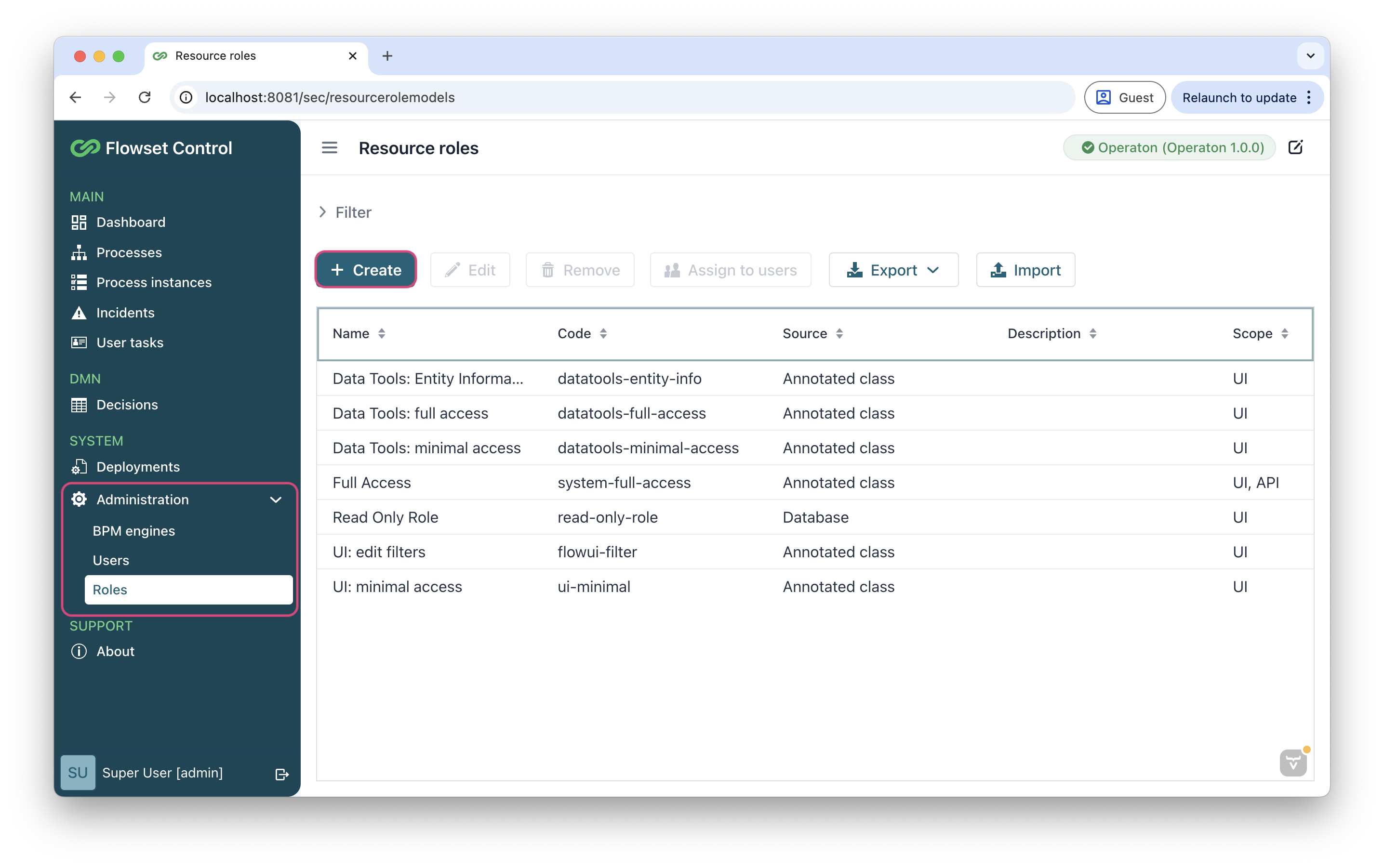
Ve a la opción de menú Administration → Roles.
-
Haz clic en Create para crear un nuevo rol.
-
Especifica un Name descriptivo y un Code único.
-
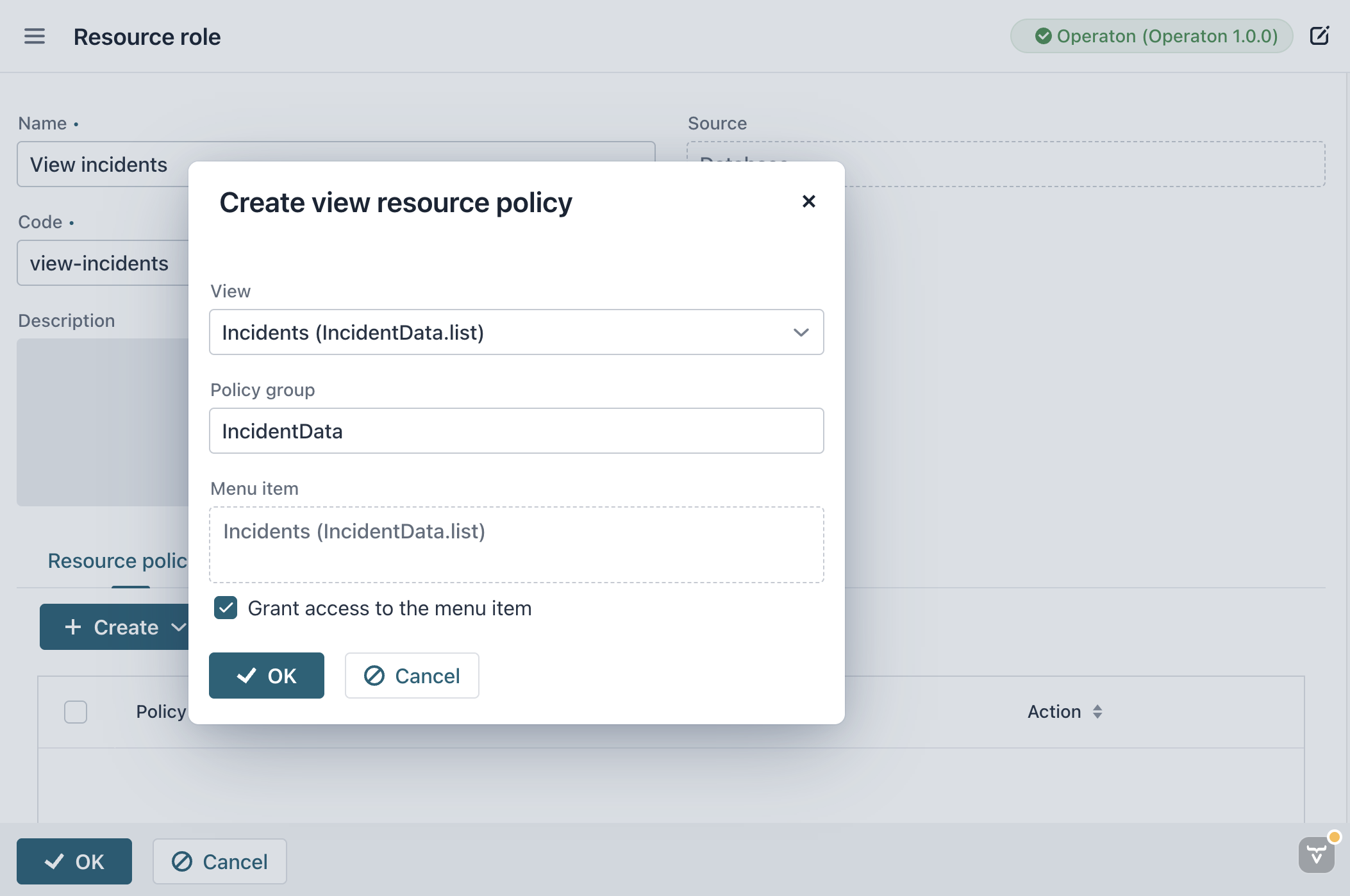
Configura los permisos del rol mediante las siguientes políticas:
-
Menu policy: especifica qué elementos del menú principal son visibles para los usuarios que tienen asignado este rol.
-
View policy: concede permiso para acceder a vistas específicas de la aplicación. Por ejemplo, la vista
Deploymentso la vistaDecisions. -
Entity policy: define las operaciones de creación, lectura, actualización y eliminación (CRUD) permitidas para una entidad de datos. Ejemplo: conceder permisos de Create y Read para la entidad
Deployment, pero denegar explícitamente el permiso de Delete. -
Entity attribute policy: controla el acceso de lectura o escritura a atributos específicos dentro de una entidad. Ejemplo: hacer que el campo
emailde la entidadUsersea de solo lectura para este rol. -
Specific policy: define permisos para funciones específicas con nombre dentro de la aplicación.
-
-
Haz clic en OK para guardar el nuevo rol.