Diseñador de BPMN
Usa el Diseñador de BPMN de Flowset para editar diagramas BPMN en IntelliJ IDEA. El Diseñador de BPMN se abre cuando abres un archivo .bpmn existente. Si creas un nuevo diagrama con Flowset Studio, se abre automáticamente en el Diseñador.
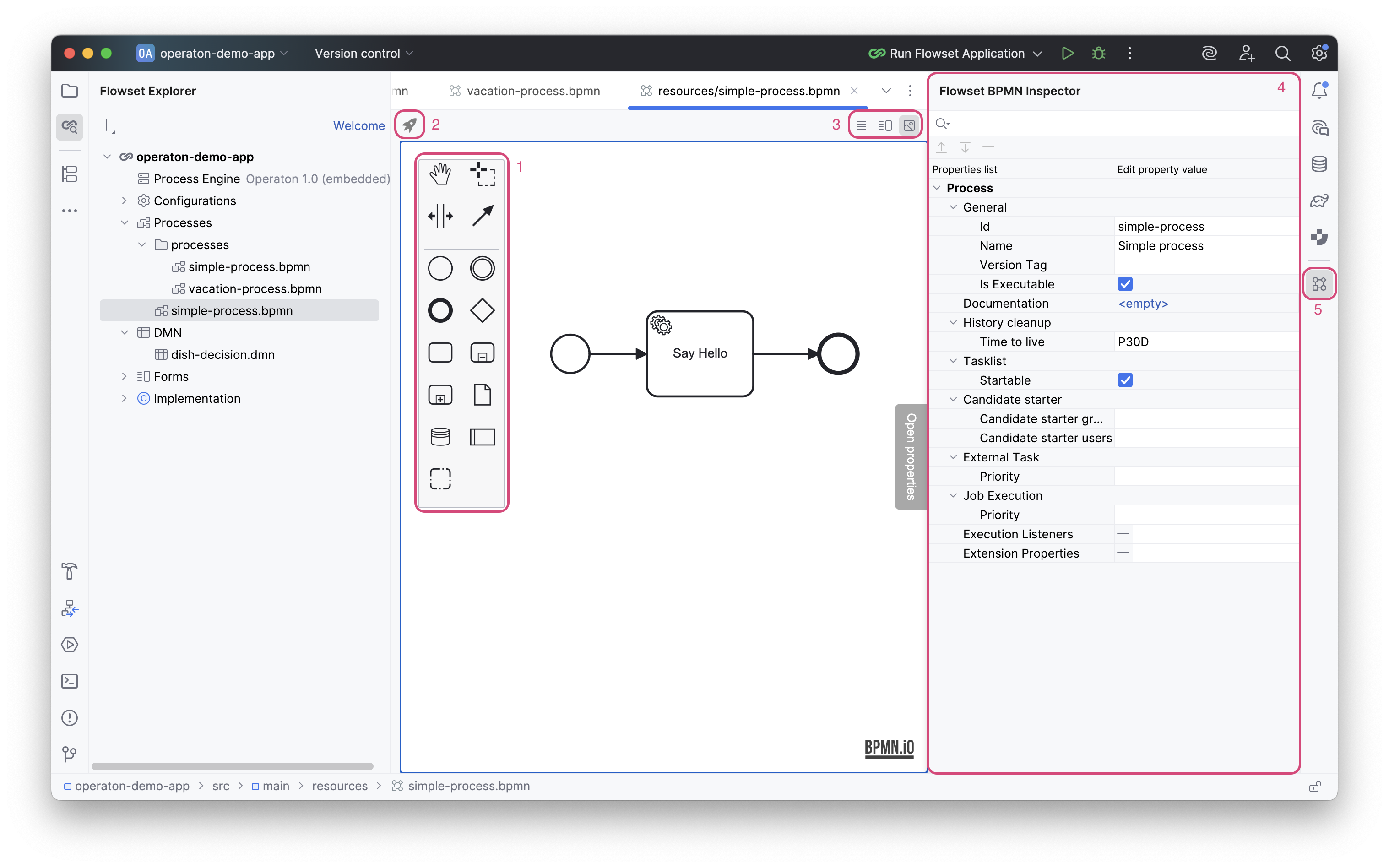
La interfaz del Diseñador de BPMN consta de:
Lienzo |
Espacio de trabajo para crear un diagrama de proceso. |
|
Paleta de BPMN |
(1) |
La paleta de BPMN proporciona un conjunto completo de elementos para crear diagramas BPMN. |
Acciones de proceso |
(2) |
Panel de acciones disponibles para el proceso. |
Modos del editor |
(3) |
Panel para seleccionar el modo de visualización. Hay tres modos disponibles: solo XML, XML y modelo, o solo modelo. |
Inspector de BPMN |
(4) |
El panel del inspector muestra los atributos del elemento seleccionado y permite editarlos. |
Botón de visibilidad |
(5) |
Control para mostrar u ocultar el inspector. |
Editor de BPMN
El editor de BPMN permite crear procesos directamente en el IDE.
|
La función para ejecutar el navegador JCEF en un proceso independiente se implementó en IntelliJ IDEA 2025.1+ para mejorar la estabilidad (de modo que los problemas del navegador no afecten al proceso principal de IDEA). Sin embargo, actualmente hay una serie de problemas sin resolver que interfieren en el funcionamiento del navegador JCEF. Flowset Studio desactiva esta opción por defecto. Se trata de una medida necesaria para el funcionamiento estable de JCEF hasta que JetBrains publique un parche adecuado. Puedes editar esta opción en Settings: Language & Frameworks | Flowset → Enable JCEF in separate process. |
Operaciones básicas
Añadir elemento |
Dos métodos:
|
Cambiar el tipo de elemento |
|
Cambiar el color de relleno del elemento |
|
Eliminar elemento |
|
Panel de propiedades (Inspector de BPMN)
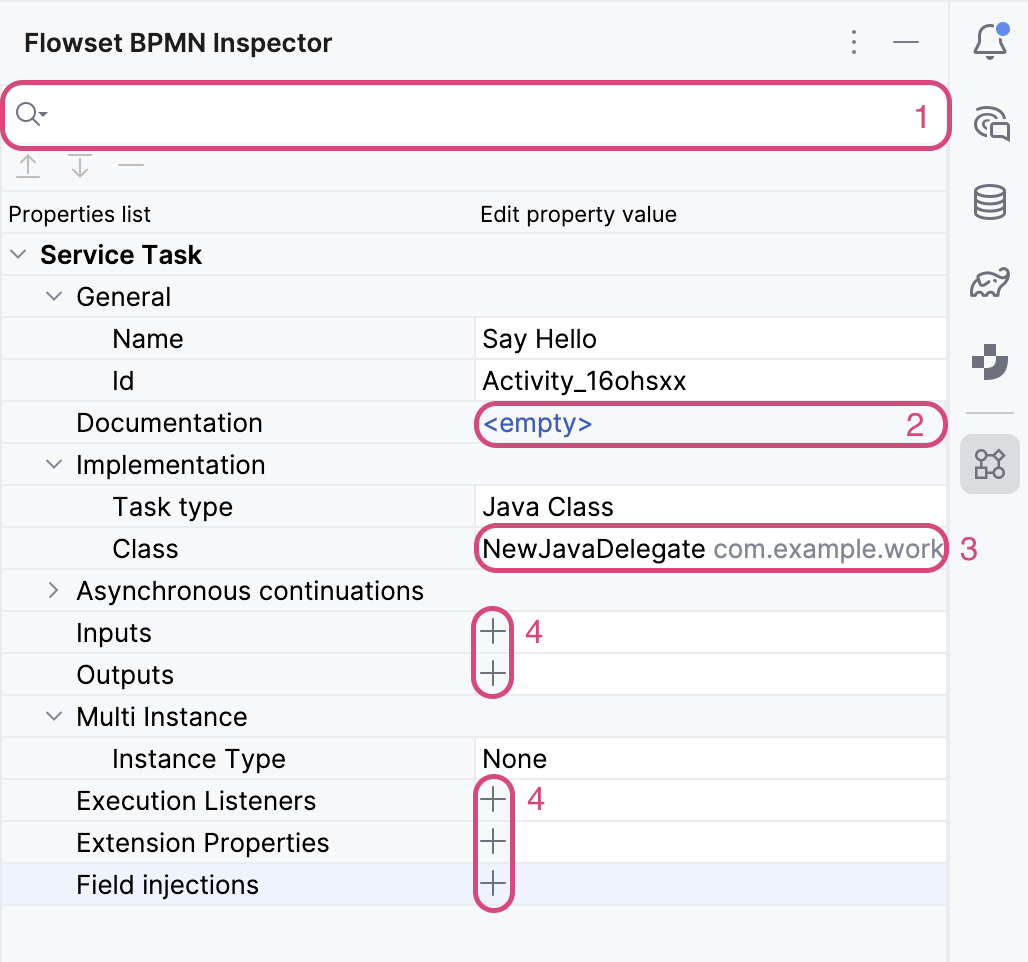
El panel de propiedades permite modificar los parámetros del elemento del diagrama seleccionado. Si no hay ningún elemento seleccionado, se muestran las propiedades del proceso.
Búsqueda |
(1) |
Busca un atributo por su nombre; al hacer clic en el icono, se muestra un historial de búsqueda desplegable. |
Enlace <empty> |
(2) |
Abre un cuadro de diálogo para editar texto de varias líneas. Si el texto ya está definido, la primera línea se muestra como un enlace. |
|
(3) |
Abre una lista desplegable de opciones disponibles. |
|
(3), (4) |
Abre un cuadro de diálogo para configurar una propiedad (Inputs, Outputs, Field injection, etc.) o un asistente para generar un elemento (Java Delegate, Execution Listeners, etc.). |
|
(3) |
Navega al código. |
Selección de User Form / DMN / Java Delegate desde la lista desplegable
El Inspector de BPMN permite seleccionar formularios, tablas y clases existentes del proyecto desde las listas desplegables correspondientes del panel de propiedades.
User Form |
|
DMN |
|
Java Delegate |
|
Generación de Task Listener / Execution Listener
Flowset Studio permite generar plantillas de clases para Task Listener y Execution Listener.
Paso 1. Selecciona un elemento en el diagrama de proceso.
Paso 2. Haz clic en el icono + del campo Execution Listeners o Task Listeners (para User Task).
Task Listener |
Execution Listener |
|
|
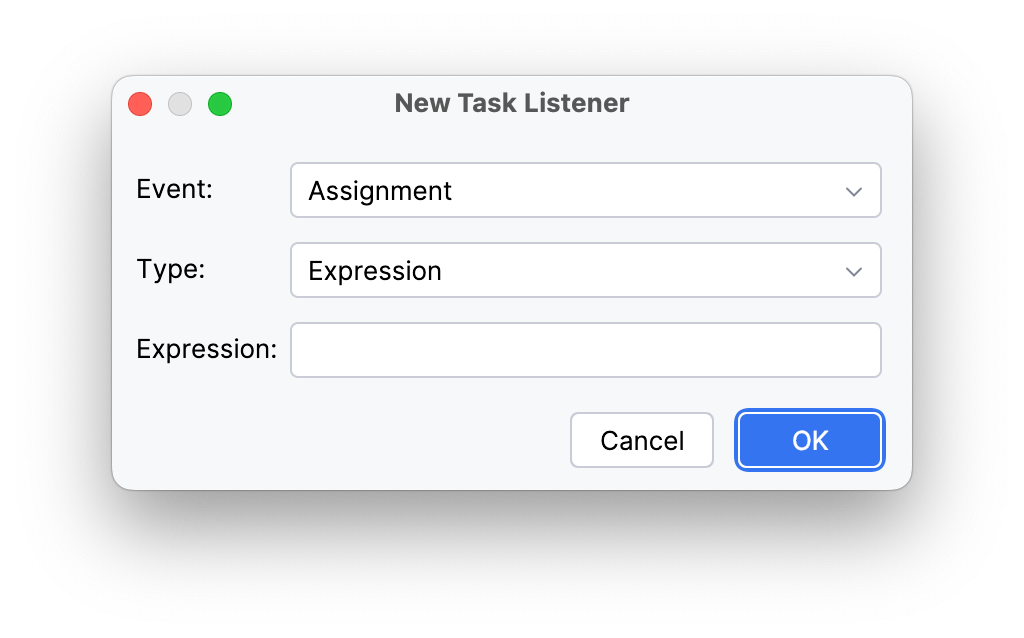
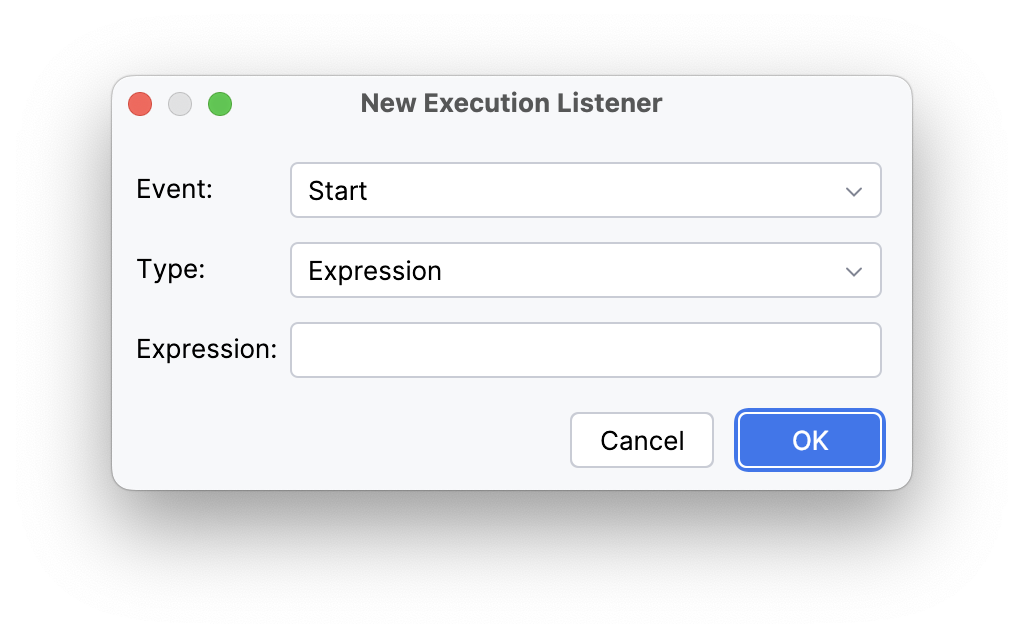
Paso 3. Especifica el valor del parámetro Event:
Task Listener |
Assignment |
El evento se produce cuando se asigna una tarea a un usuario o grupo. Se utiliza para enviar notificaciones o registrar la asignación. |
Create |
Se produce después de crear una instancia de tarea. Se utiliza para inicializar variables, establecer plazos o preparar datos. |
|
Complete |
Se invoca cuando un usuario completa una tarea. Se utiliza para el posprocesamiento: actualizar datos, iniciar los siguientes pasos del proceso o registrar resultados. |
|
Delete |
Se produce cuando se elimina una tarea (p. ej., cuando se interrumpe un proceso). Se utiliza para liberar recursos o cancelar acciones relacionadas. |
|
Execution Listener |
Start |
Se produce cuando se inicia un elemento del proceso (p. ej., inicio del proceso, actividad o transición). El listener puede inicializar variables o registrar el inicio de la operación. |
End |
Se produce cuando finaliza un elemento del proceso (p. ej., una actividad o el fin del proceso). Se utiliza para liberar recursos, confirmar resultados o actualizar estados. |
|
Take |
Se activa al pasar por un flujo de secuencia (transición). Se utiliza para rastrear la ruta de ejecución del proceso o validar las condiciones de la transición. |
Paso 4. Especifica el tipo de Task Listener / Execution Listener que se va a generar:
Java class |
Permite especificar directamente una clase que implementa la interfaz ExecutionListener. El nombre completo de la clase debe estar disponible en el classpath. Se utiliza para lógica compleja que requiere código Java completo. |
Expression |
Una expresión que se ejecuta cuando se produce el evento. La expresión puede pasar al objeto invocado un objeto DelegateTask y el nombre del evento mediante |
Delegate expression |
Una referencia a un bean (p. ej., un Spring Bean) que implementa la interfaz ExecutionListener. Se especifica en el formato |
Si se selecciona el tipo Expression, se habilita un campo para introducir la expresión.
Si se selecciona el tipo Java class o Delegate expression, se muestran las siguientes acciones:
-
Seleccionar una clase existente en la lista desplegable (icono
v) -
Crear una nueva clase (icono
+)
Al hacer clic en el icono +, se abre el asistente para crear un nuevo Execution Listener / Task Listener:
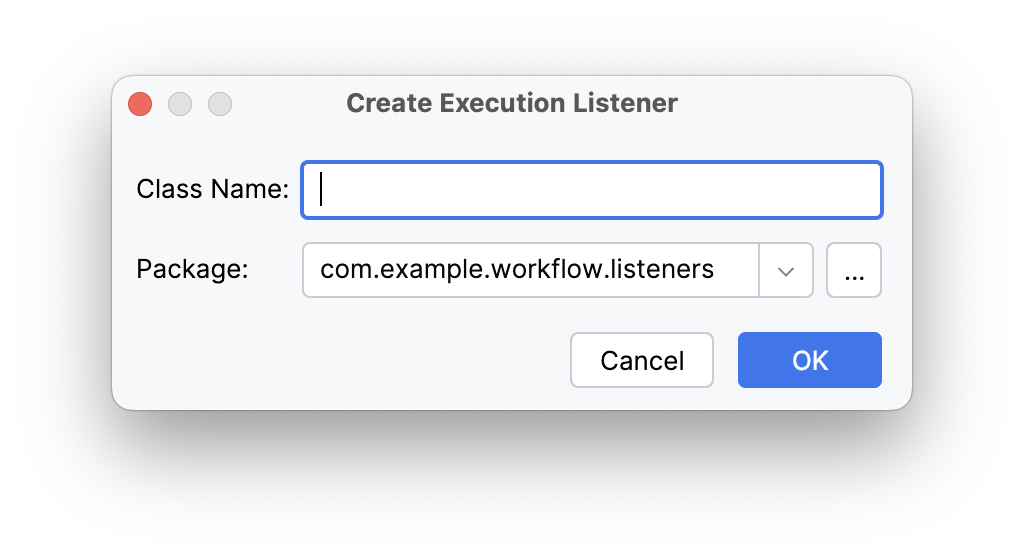
Class Name |
Nombre de la clase que se generará |
Package |
Paquete donde se ubicará la clase generada. |
Al hacer clic en el botón OK, se creará la clase en el paquete especificado y se completará el campo Listener Class del cuadro de diálogo New Execution Listener o New Task Listener.
Generación de Java Delegate
El Inspector de BPMN permite abrir el asistente para generar una clase Java Delegate.
-
Selecciona una Service Task en el diagrama
-
Establece Implementation → Task Type en Java Class
-
Haz clic en el campo Class para mostrar los controles
-
Haz clic en el icono
+del campo para abrir el cuadro de diálogo de generación de una clase Java Delegate
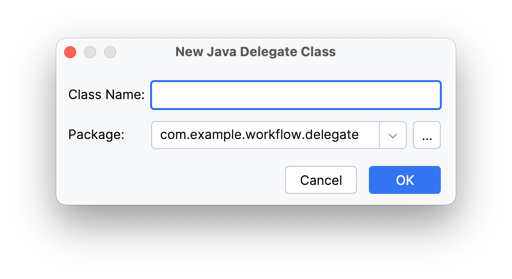
Class Name |
Nombre de la clase que se generará |
Package |
Paquete donde se ubicará la clase generada. |
Al hacer clic en el botón OK, la clase generada se abre en el editor de código.
Despliegue
El editor de BPMN permite desplegar el proceso en un motor Camunda/Operaton remoto. Para abrir el asistente de despliegue, haz clic en el icono del cohete en la barra de herramientas del editor. Se requiere una conexión a un motor externo configurada correctamente.
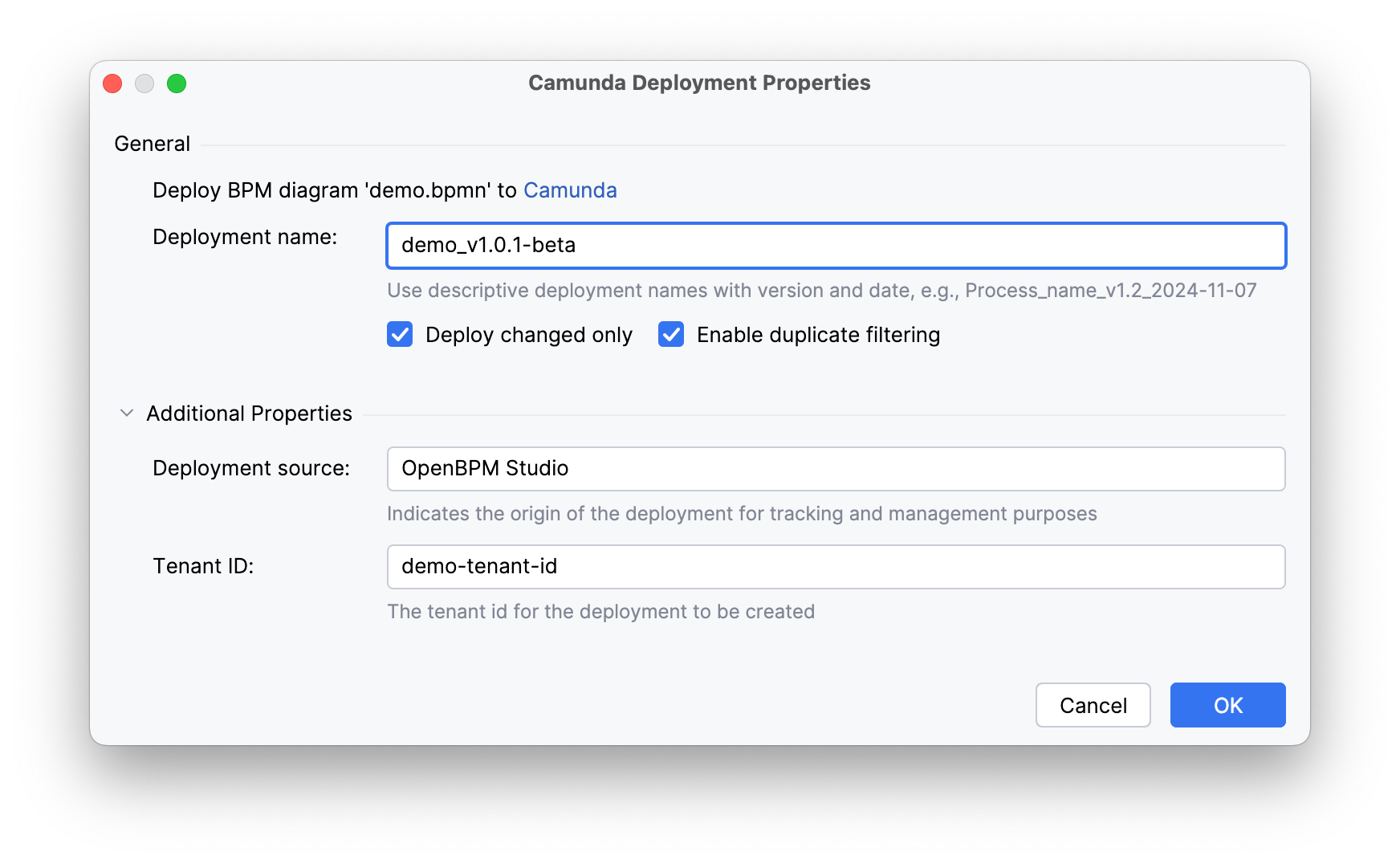
Deployment name |
Un nombre único para identificar el paquete de despliegue. Permite encontrar y administrar fácilmente una versión específica del recurso en el sistema. |
Enable duplicate filtering |
Filtrado a nivel de archivo individual. Omite el redespliegue de recursos sin cambios dentro de un despliegue. Ahorra espacio en la base de datos al evitar la creación de duplicados. |
Deploy changed only |
Filtrado a nivel de todo el paquete de despliegue. Si ningún archivo del despliegue ha cambiado, la operación se ignora por completo. Garantiza la idempotencia y evita la creación innecesaria de versiones del recurso. |
Deployment source |
El origen desde el que se inició el despliegue (p. ej., 'Flowset Studio'). Se utiliza para auditoría y seguimiento del origen de los despliegues. |
Tenant ID |
El identificador de tenant para una arquitectura multitenant. Permite aislar procesos y datos de diferentes clientes o departamentos dentro de un único clúster de Camunda. |