Historial de variables de proceso
La pestaña History → Variables de una instancia de proceso muestra solo el último valor de cada variable de proceso. El historial de variables de proceso muestra cada cambio de una variable: cuándo se produjo, en qué actividad, qué valor recibió la variable y si la variable se creó, se actualizó o se eliminó.
La funcionalidad ayuda a operadores y analistas a:
-
averiguar en qué paso del proceso una variable recibió un valor inesperado;
-
ver qué variables modificó una actividad concreta;
-
seguir todo el ciclo de vida de una variable directamente en el diagrama BPMN;
-
elegir la actividad desde la que reiniciar el proceso antes de una modificación de la instancia de proceso.
La funcionalidad está disponible en la vista Detalles de la instancia de proceso y admite dos formas de analizar los cambios:
-
por actividad: selecciona una actividad en el diagrama y consulta qué variables se modificaron en ella;
-
por variable: selecciona una variable y consulta todos sus cambios en el diagrama.
Requisitos previos
-
Licencia. La licencia de Flowset Control Enterprise debe incluir la funcionalidad
PROCESS_VARIABLE_HISTORY. Si la funcionalidad no tiene licencia, la pestaña Variable log y el botón Show process variable changes del diagrama se muestran, pero están deshabilitados, y la acción Variable changes no aparece en el menú contextual de un elemento del diagrama. -
Nivel de historial del motor BPM. Los cambios de variables se leen de los detalles históricos (historic details) que guarda el motor BPM. El motor solo los registra si el nivel de historial es
full, por ejemplo, para un motor basado en Spring Boot:# Camunda 7 camunda.bpm.history-level=full # Operaton operaton.bpm.history-level=fullCon un nivel de historial inferior, el registro de variables estará vacío.
-
Permisos. El usuario debe tener acceso de lectura a las variables de proceso, por ejemplo, mediante el rol de recurso
Variables: read(variables-read). Para los usuarios sin este permiso, el botón, la pestaña y las acciones del menú contextual relacionadas con los cambios de variables están ocultos. Consulta Gestión de acceso.
Registro de variables
Para ver todos los cambios de variables de una instancia de proceso en una sola lista:
-
Ve a Process instances y abre la instancia de proceso deseada.
-
Ve a la pestaña History y selecciona la pestaña Variable log. El título de la pestaña muestra el número total de cambios, por ejemplo, Variable log (7).
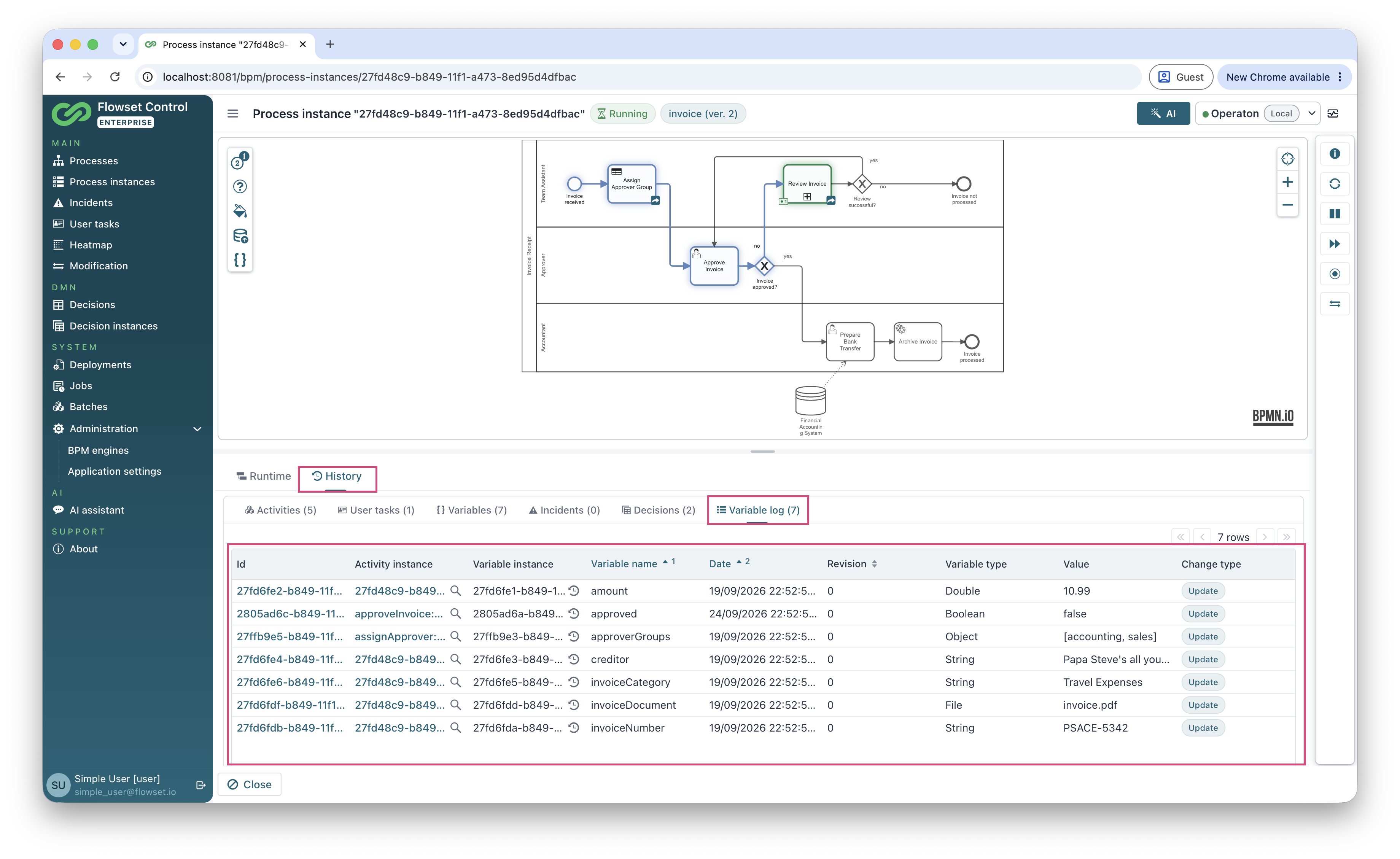
Cada fila representa un cambio de una variable:
| Columna | Descripción |
|---|---|
Id |
Identificador del cambio. Haz clic en él para abrir los detalles del cambio. |
Activity instance |
Instancia de actividad en la que se realizó el cambio. Haz clic en el identificador para abrir los detalles de la instancia de actividad. |
Variable instance |
Instancia de variable modificada. El botón junto al identificador muestra el historial de esta variable en el diagrama. |
Variable name |
Nombre de la variable de proceso. |
Date |
Fecha y hora del cambio. |
Revision |
Número de revisión de la variable asignado por el motor BPM. |
Variable type |
Tipo del valor de la variable, por ejemplo, |
Value |
Valor de la variable después del cambio. |
Change type |
Update o Delete. Consulta Cómo se determina el tipo de cambio. |
Visualización de cambios de variables por actividad
Este modo responde a la pregunta: «¿Qué variables se modificaron en este paso?»
Activación del modo
Usa una de las siguientes opciones:
-
Haz clic en el botón Show process variable changes (icono
{ }) de la barra de herramientas del diagrama y, a continuación, selecciona una actividad completada o en ejecución en el diagrama. Las actividades por las que el proceso aún no ha pasado no se pueden seleccionar.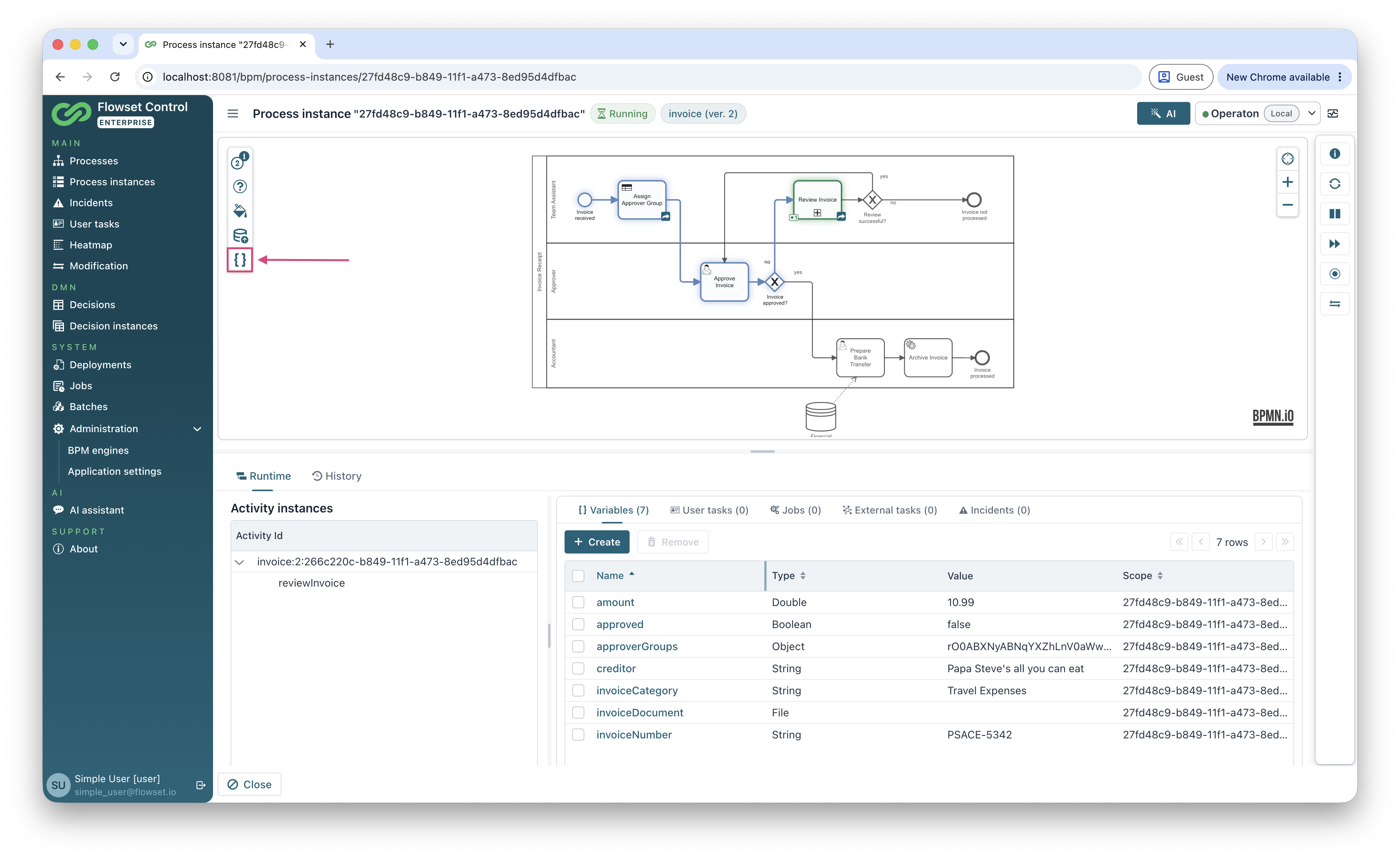
-
Haz clic con el botón derecho en una actividad completada o en ejecución del diagrama y selecciona Variable changes en el menú contextual.
Cuando el modo está activado, sobre el diagrama aparece la indicación «Select activity to view variable changes» y la actividad seleccionada se resalta.
Para salir del modo, haz clic en el botón Hide process variable changes o cierra la pestaña Variable changes.
Pestaña «Variable changes»
Al seleccionar una actividad, se abre la pestaña Variable changes, que se puede cerrar, junto a las pestañas Runtime e History. La pestaña contiene:
-
Activity: nombre e identificador de la actividad seleccionada;
-
Start time: hora de inicio de la instancia de actividad seleccionada;
-
una tabla con los cambios de variables realizados en la actividad seleccionada. Las columnas son las mismas que en el registro de variables.
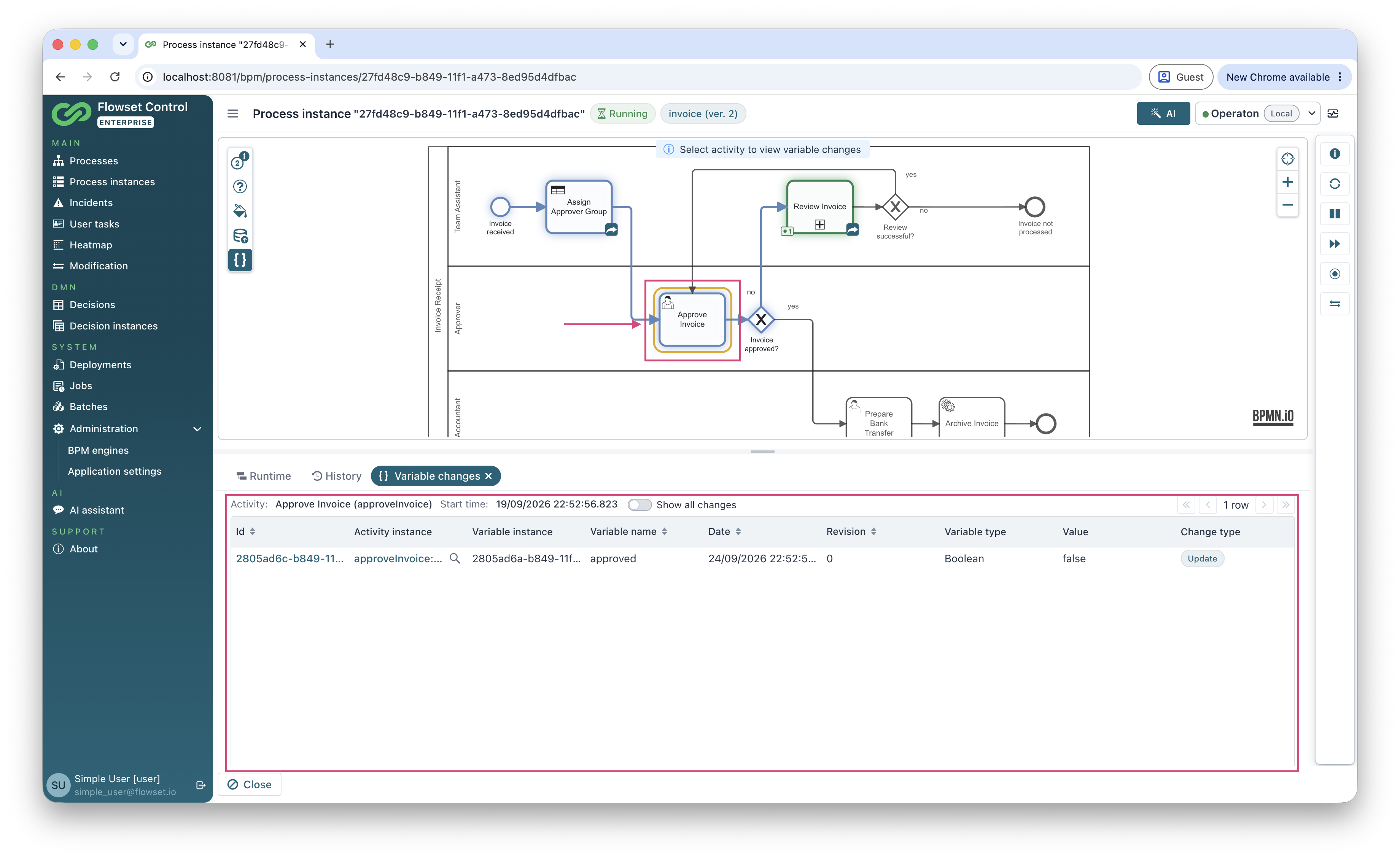
El interruptor Show all changes muestra en la tabla todos los cambios de variables de la instancia de proceso. En este caso, los cambios realizados en otras actividades se resaltan con un color de fondo, mientras que los cambios de la actividad seleccionada se muestran sin resaltar.
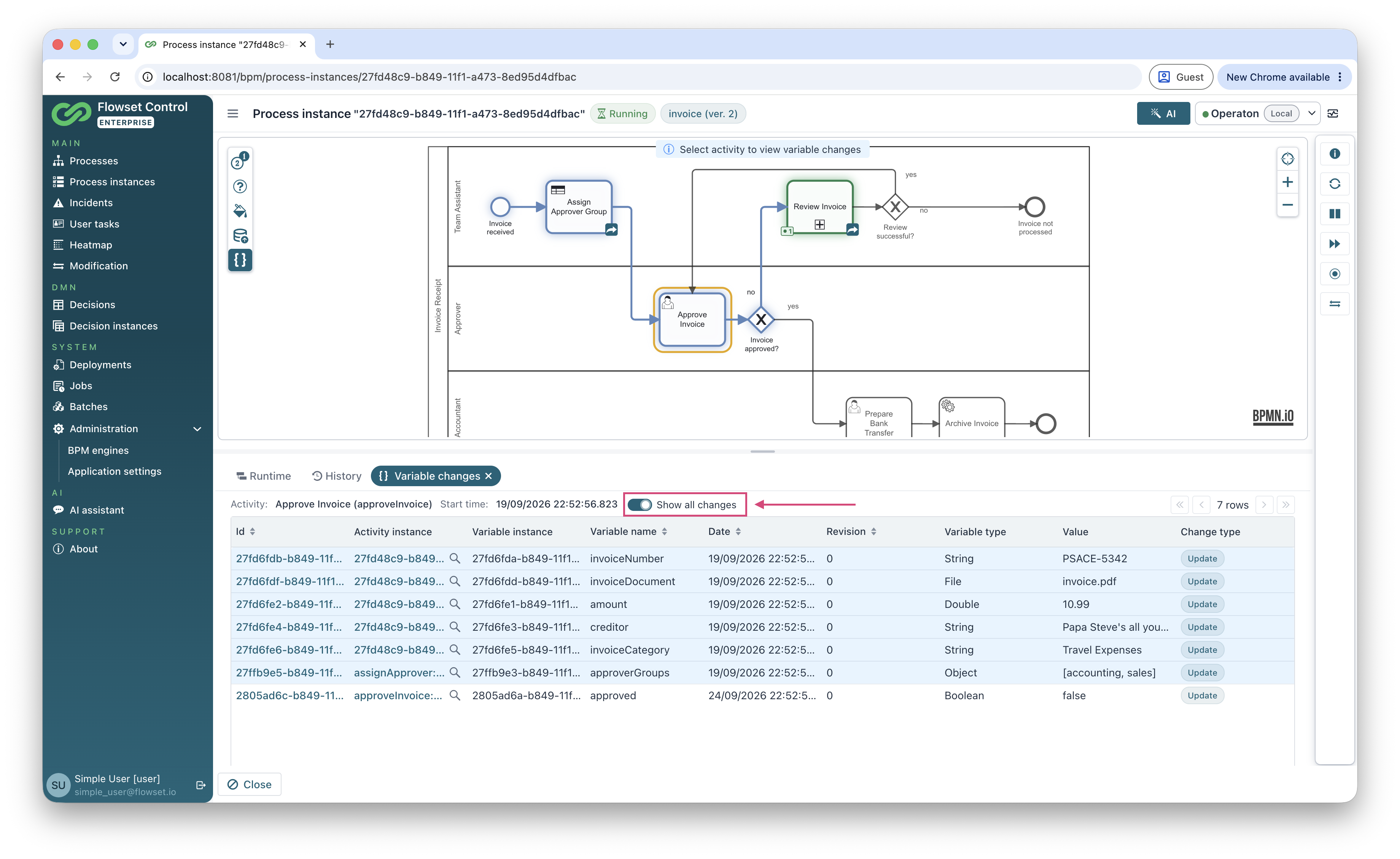
Si la actividad seleccionada se ejecutó varias veces (por ejemplo, una actividad multiinstancia o un bucle), a la izquierda se muestra además el árbol Activity instances. Selecciona una instancia de actividad en el árbol para ver los cambios de variables realizados en esa ejecución concreta.
|
Las variables que se pasan al iniciar el proceso están vinculadas a la instancia de proceso y no a una instancia de actividad concreta. Se muestran como cambios del evento de inicio. |
Visualización del historial de una variable
Este modo responde a la pregunta: «¿Cómo cambió esta variable durante la ejecución del proceso?»
|
El historial se muestra para una instancia de variable concreta, no para un nombre de variable. Por ejemplo, dos variables locales con el mismo nombre en ejecuciones (executions) distintas tienen historiales independientes. |
Apertura del historial
-
Abre la instancia de proceso y ve a la pestaña History.
-
Selecciona la pestaña Variables o Variable log.
-
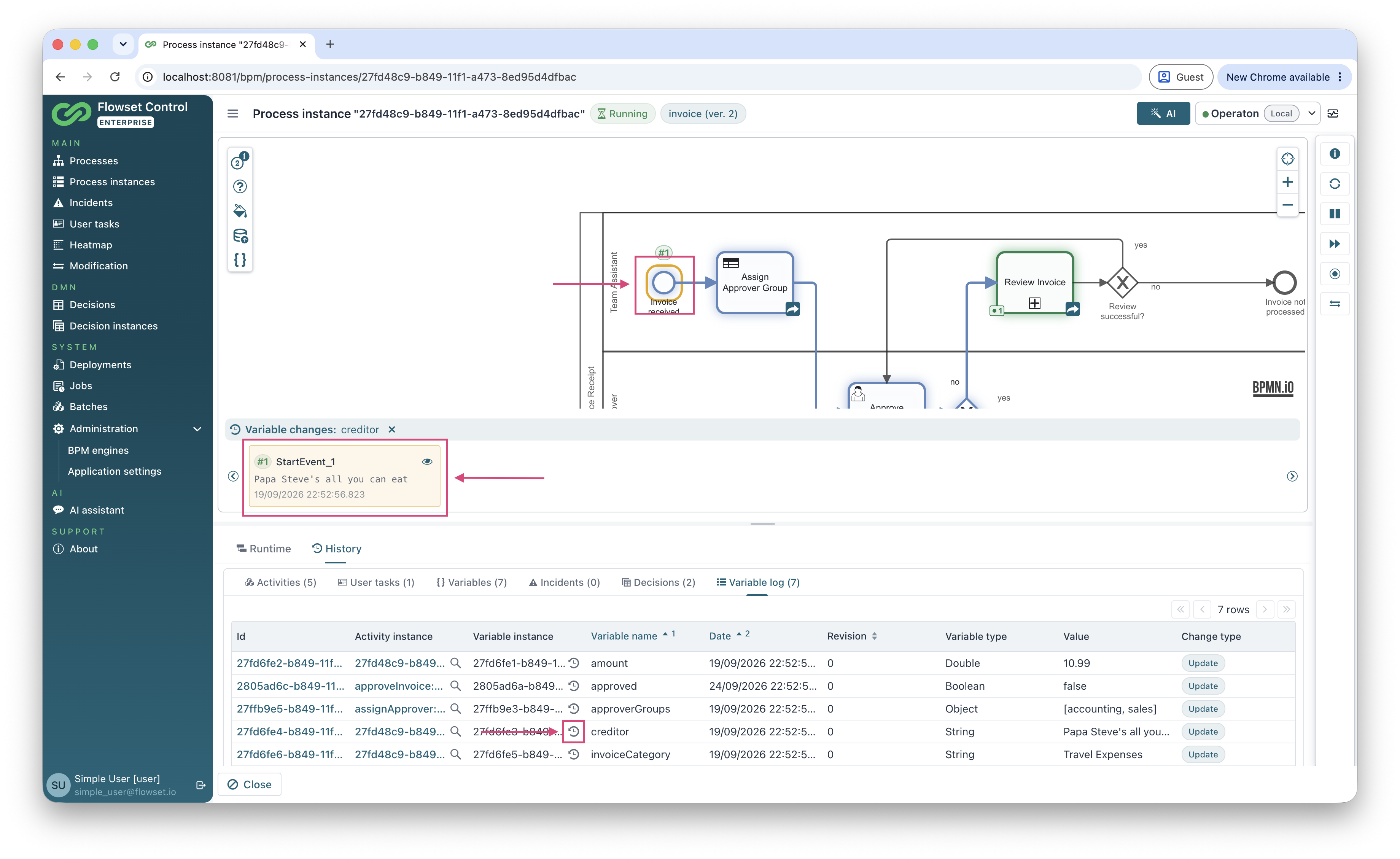
En la columna Variable instance, haz clic en el botón Show variable changes on diagram junto al identificador.
Cambios en el diagrama
Sobre las actividades en las que se modificó la variable se muestran insignias:
-
si la variable se modificó una vez en la actividad, la insignia muestra el número de orden del cambio, por ejemplo, #1;
-
si la variable se modificó varias veces en la actividad, la insignia muestra el número de cambios.
El color de la insignia depende del tipo de cambio:
| Color | Tipo de cambio |
|---|---|
Verde |
La variable se creó (primer cambio de la instancia de variable). |
Azul |
La variable se actualizó. |
Rojo |
La variable se eliminó. |
Tarjetas de cambios
Debajo del diagrama, junto al nombre de la variable (por ejemplo, Variable changes: creditor), se muestra una lista de tarjetas. Cada tarjeta representa un cambio de la variable y contiene:
-
el número de orden del cambio, coloreado según el tipo de cambio;
-
el identificador de la actividad en la que se realizó el cambio;
-
el valor de la variable después del cambio;
-
la fecha y hora del cambio;
-
el botón View details, que abre los detalles del cambio.
Usa los botones de flecha para desplazarte por las tarjetas y el botón de cierre junto al nombre de la variable para ocultar el historial.
Haz clic en una tarjeta para resaltar la actividad correspondiente en el diagrama.
Cambios no vinculados a una actividad
Algunos cambios no están vinculados a ninguna actividad, por ejemplo, las variables modificadas a través de la API. En estas tarjetas se muestra Unknown activity con un icono de ayuda. Al hacer clic en una de ellas, se selecciona en el diagrama la actividad más cercana completada antes del momento del cambio. Si no existe tal actividad, se muestra una notificación de advertencia.
Menú contextual de un elemento BPMN
Haz clic con el botón derecho en cualquier elemento del diagrama de la instancia de proceso para abrir su menú contextual Activity details. El menú muestra:
-
el tipo del elemento BPMN;
-
el Id y el nombre del elemento definidos en el BPMN XML, cada uno con un botón de copia;
-
para los elementos ya ejecutados, la sección Activity instance:
-
el estado de la instancia de actividad (Running o Completed);
-
la hora de inicio y, para las actividades completadas, la hora de finalización;
-
-
para las actividades multiinstancia, la sección Activity instances con el número de instancias en lugar del estado y las horas;
-
la acción Variable changes para las actividades en ejecución y completadas, que muestra los cambios de variables de la actividad.
|
El motor BPM no guarda una instancia histórica de actividad para una actividad en ejecución con un incidente. Por eso, para estas actividades no se muestra la hora de inicio. |
Detalles del cambio
Hay información adicional disponible en los siguientes diálogos:
-
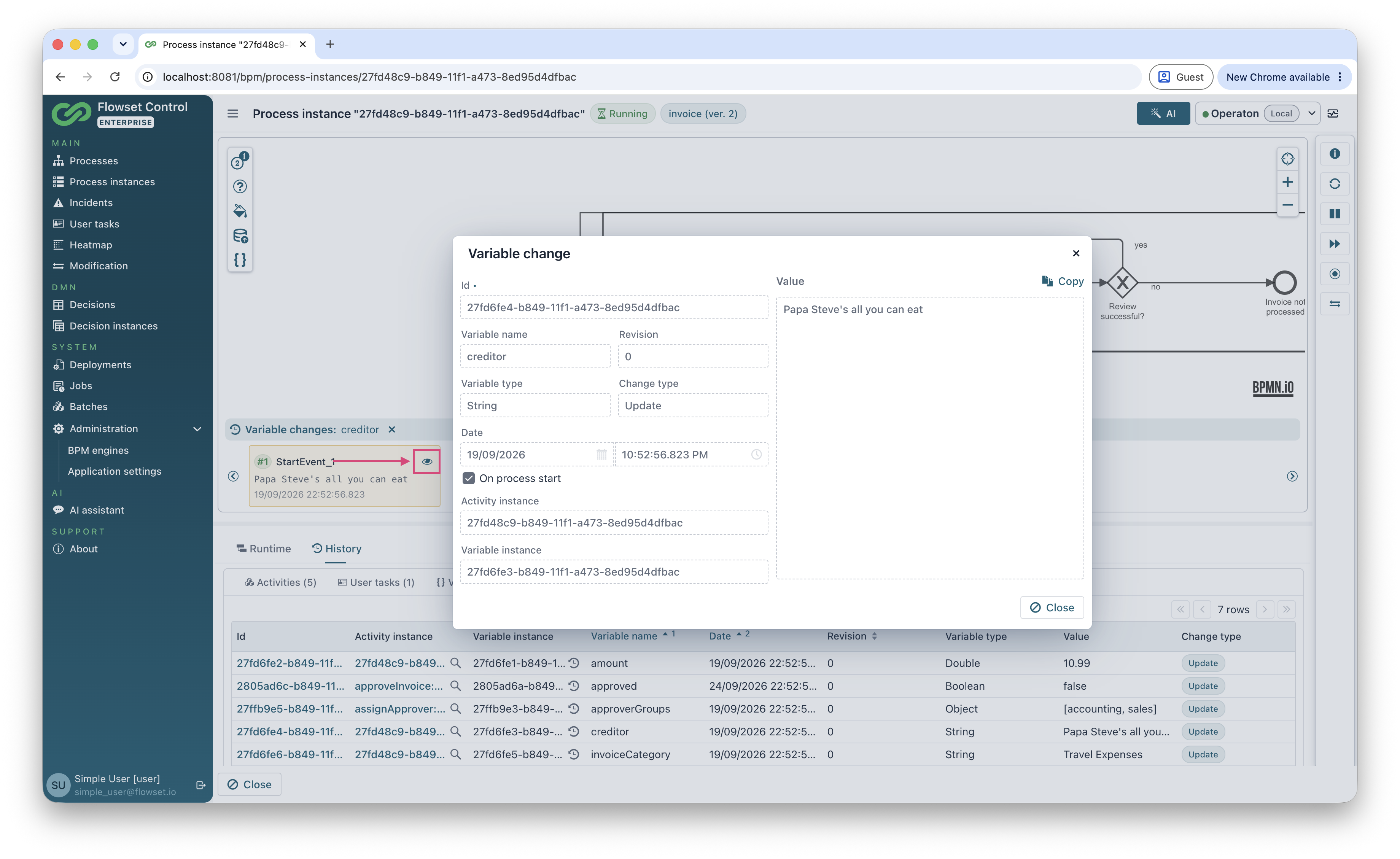
Variable change: se abre desde la columna Id o con el botón View details de una tarjeta de cambio. Muestra el nombre de la variable, la revisión, el tipo de variable, el tipo de cambio, la fecha y hora, el indicador On process start, los identificadores de la instancia de actividad y de la instancia de variable, y el valor completo con el botón Copy. Para las variables de tipo archivo, el archivo se puede descargar; para las variables de tipo objeto, se muestran el tipo de objeto y el formato de serialización.
-
Variable instance: se abre desde la columna Variable instance. Contiene la pestaña General y la pestaña Changes con todos los cambios de esta instancia de variable.
-
Activity instance: se abre desde la columna Activity instance. Contiene la pestaña General y la pestaña Variable changes con todos los cambios de variables realizados en esta instancia de actividad.
Cómo se determina el tipo de cambio
El motor BPM no guarda explícitamente el tipo de cambio de una variable, por lo que Flowset Control lo calcula:
-
Delete: la variable no tiene valor después del cambio (para las variables de tipo archivo, no tiene nombre de archivo);
-
Update: en todos los demás casos.
Que una variable se haya creado no es una propiedad de un cambio individual: se determina a partir de todo el historial de la instancia de variable. Por eso, en las tablas y en el diálogo Variable change el primer cambio se muestra como Update, mientras que en el diagrama y en las tarjetas el primer cambio de la instancia de variable se marca como creación (insignia verde).
|
Para las variables de tipo |
Uso con la modificación de instancias de proceso
La visualización de cambios de variables por actividad, la visualización del historial de una variable y la modificación de instancias de proceso son modos independientes del diagrama: solo uno de ellos puede estar activo a la vez. Al cambiar de un modo a otro, se restablecen la selección y los datos del modo anterior.
El historial de variables ayuda a elegir la actividad desde la que reiniciar el proceso. Si en uno de los modos del historial de variables hay una actividad completada seleccionada y cambias al modo de modificación, Flowset Control pregunta si quieres usar la actividad seleccionada como actividad de destino. Haz clic en Yes para preseleccionarla como actividad de destino de la modificación.