Conexión del motor BPM
La aplicación permite a los administradores crear y gestionar múltiples conexiones a motores BPM. Esta sección explica cómo añadir, configurar y probar estas conexiones.
Al iniciar la aplicación, se abre la vista Dashboard. Si no hay ningún motor BPM conectado, la vista aparece de la siguiente manera:
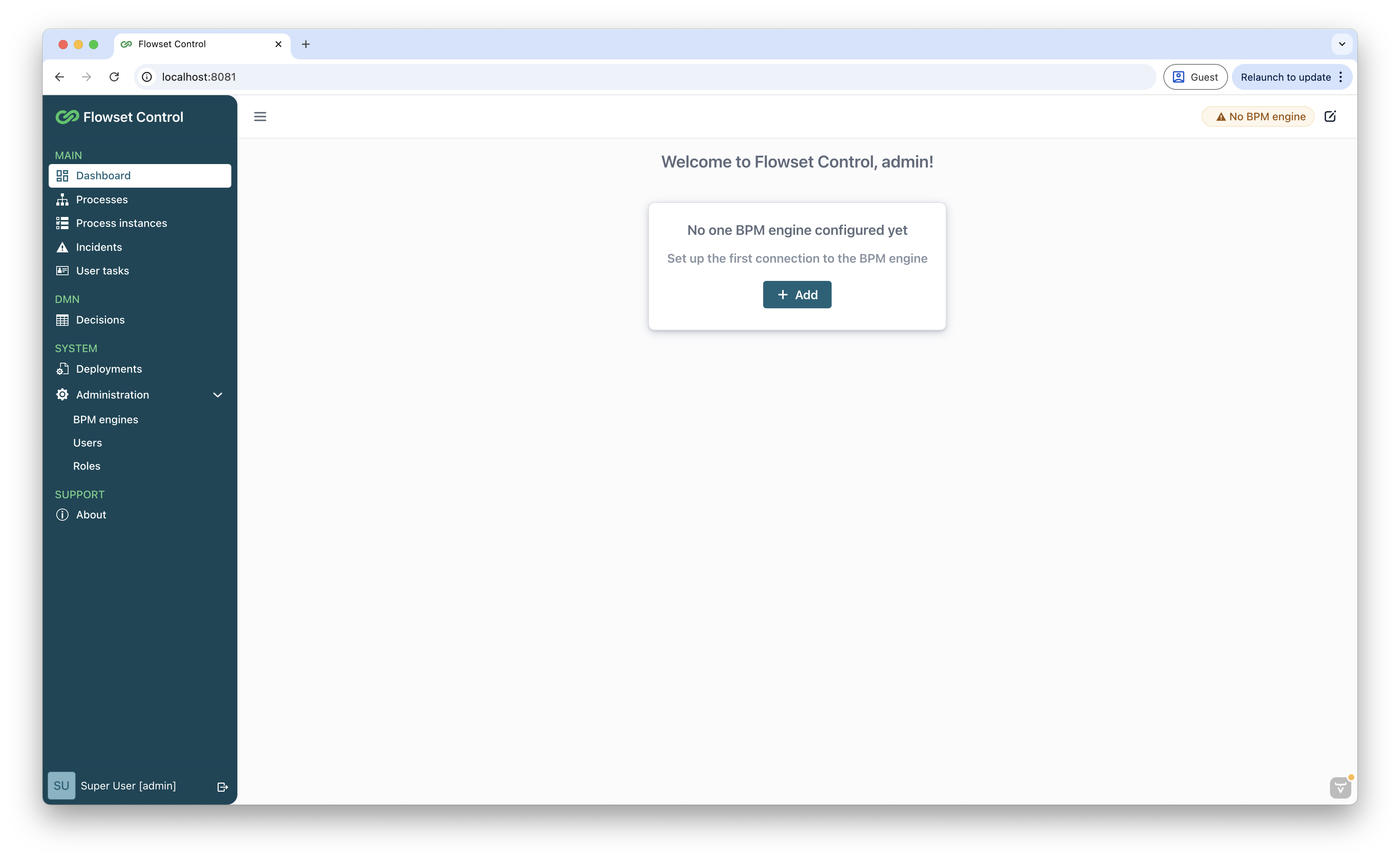
Para configurar un nuevo motor BPM:
-
Haz clic en el botón Add para abrir el cuadro de diálogo New BPM engine.
-
También puedes ir a la vista BPM engines a través del menú principal de la aplicación. Una vez allí, selecciona el botón Create.
Una vez abierta la vista New BPM engine, completa todos los campos requeridos como se describe en Añadir un nuevo motor.
|
Motores BPM
La vista BPM engines muestra una lista de motores BPM conectados a la aplicación. Los administradores pueden realizar las siguientes acciones:
-
Crear o eliminar un motor.
-
Editar la configuración de un motor existente.
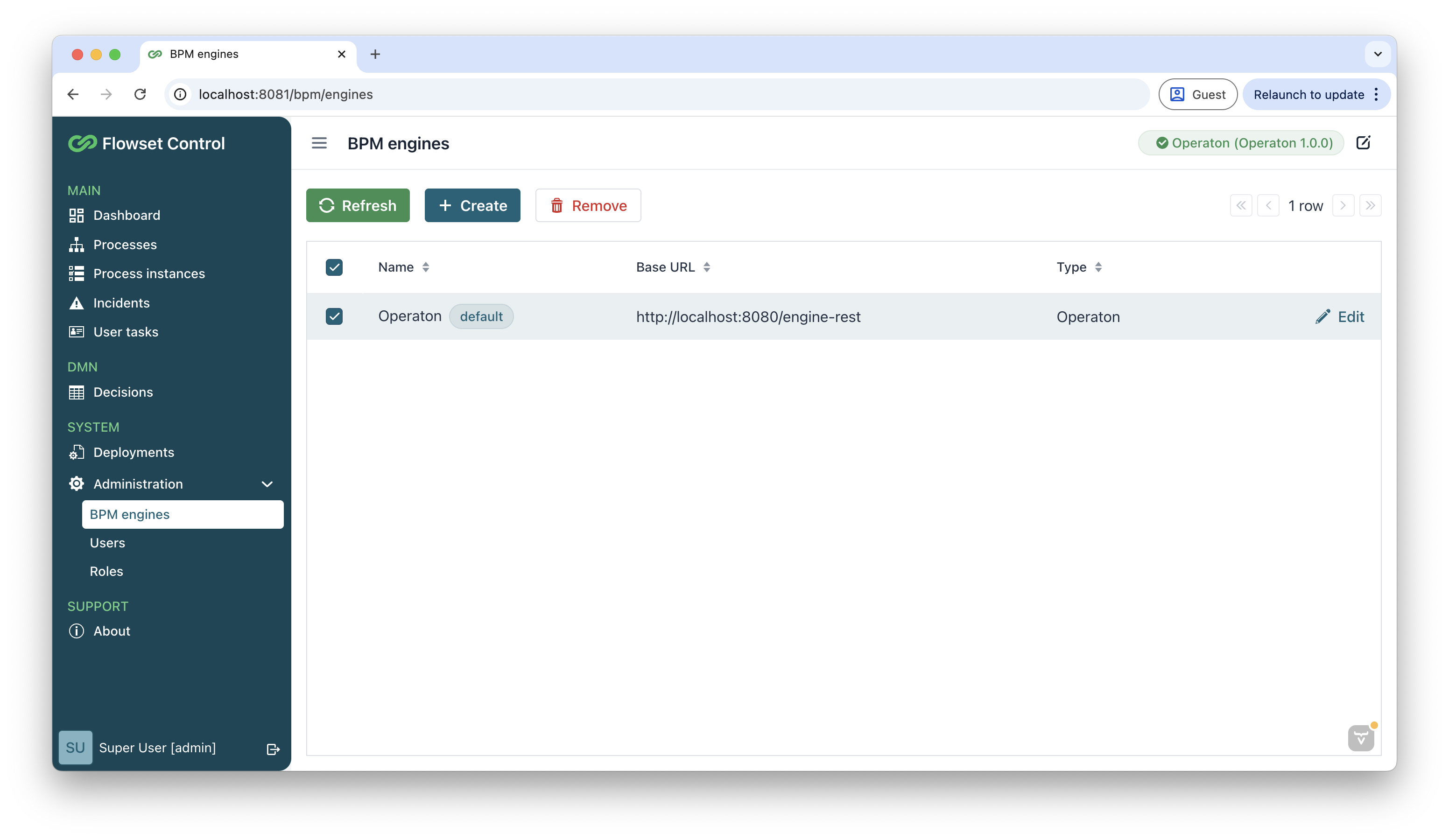
Los motores se muestran en una tabla con las siguientes columnas:
-
Name: El nombre para mostrar del motor.
-
Base URL: La URL del endpoint del motor.
-
Type: El tipo de motor.
-
Default Engine: Una marca que indica el motor predeterminado (solo un motor puedes marcarse como predeterminado).
| El primer motor añadido se establece automáticamente como predeterminado. Para cambiar el motor predeterminado, marque manualmente como predeterminado otro motor de la lista. |
Añadir un nuevo motor
Para conectarse a un motor BPM en ejecución:
-
Abre la vista de configuración New BPM engine. Hay dos métodos para comenzar a configurar una nueva conexión de motor BPM:
-
Desde el dashboard de la aplicación, si no hay motores BPM configurados.
-
A través de la vista BPM Engines, haciendo clic en el botón Create.
-
-
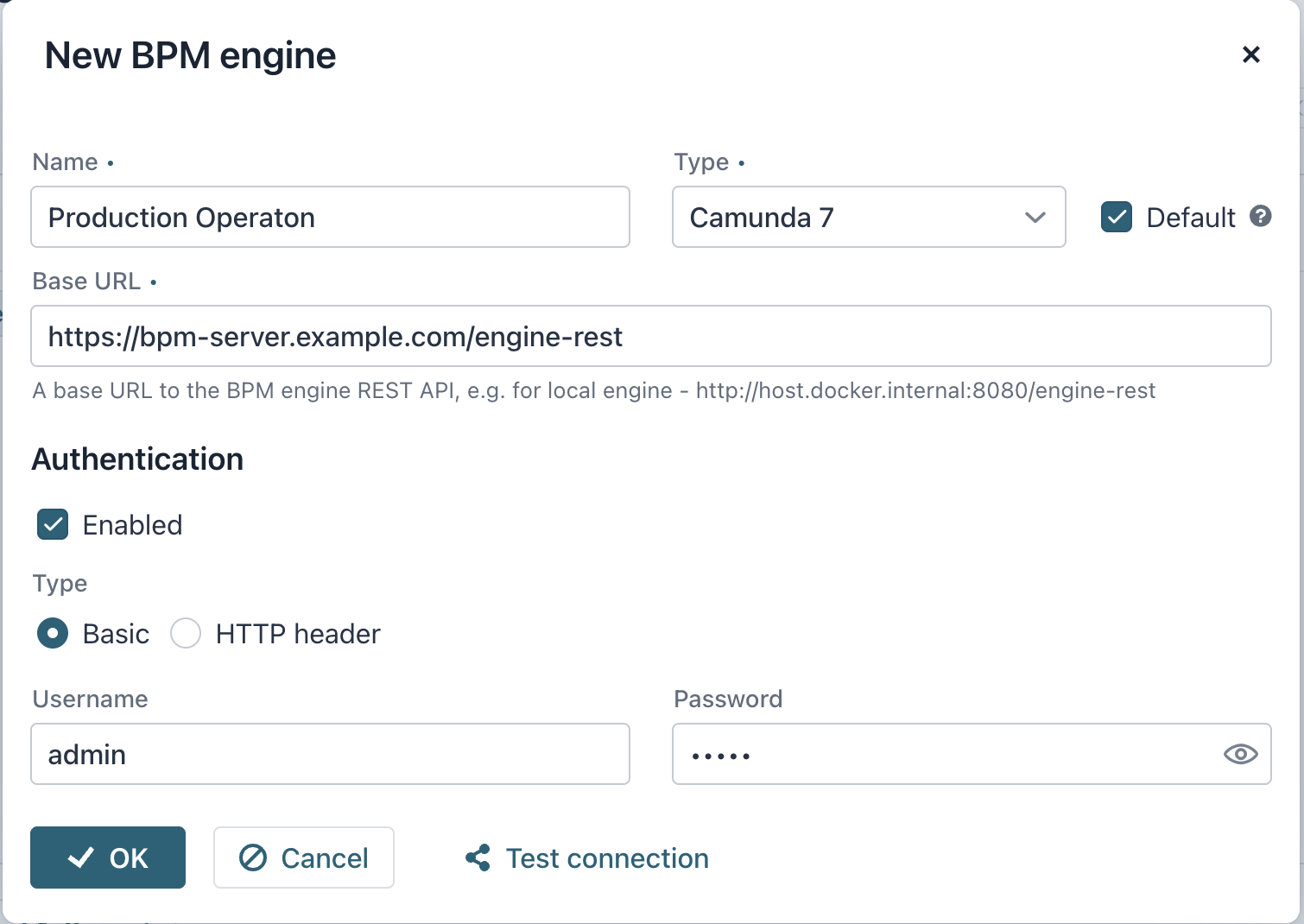
Configura los parámetros de conexión:
-
Name (requerido):
Introduce un nombre descriptivo para tu instancia de motor BPM (por ejemplo,
"Production Camunda 7","QA Flowset"). -
Base URL (requerido):
Especifica la URL completa del endpoint (por ejemplo,
https://bpm-server.example.com:8080/engine-rest) -
Type:
Selecciona entre los tipos de motor admitidos:
-
Operation
-
Camunda 7
-
-
-
Si el motor BPM de destino requiere acceso autenticado, selecciona la casilla Enabled en el grupo Authentication.
Selecciona el método de autenticación:
-
HTTP Basic Authentication. Proporciona un nombre de usuario y una contraseña.
-
HTTP Headers Authentication. Configura encabezados personalizados.
-
-
Antes de guardar cualquier cambio, haz clic en Test connection para verificar que la configuración de la conexión sea correcta. Esta acción inicia un intento de conexión al motor seleccionado. A continuación, el sistema mostrará un mensaje que indica si la conexión fue exitosa o si se encontraron errores.
-
Haz clic en OK para guardar la conexión.
Gestión de las conexiones del motor BPM
Flowset Control muestra el motor BPM conectado actualmente en la insignia de estado de la esquina superior derecha. Esto muestra:
-
El nombre del motor activo
-
El estado de la conexión
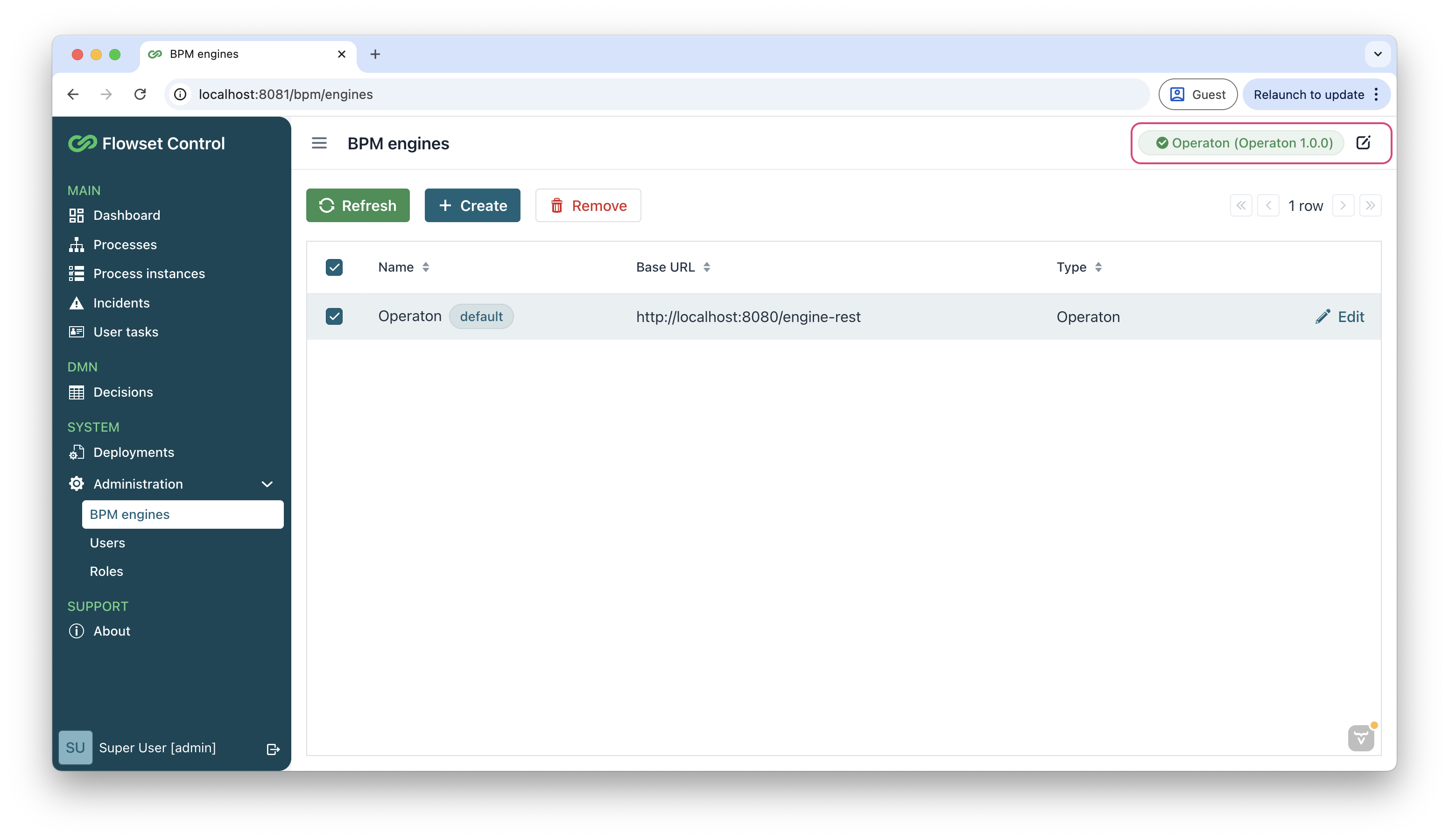
Para cambiar el motor BPM activo, localiza la insignia de estado del motor en la esquina superior derecha y haz clic en el botón Edit junto a la insignia de estado del motor.
Aparecerá el cuadro de diálogo Select BPM engine:
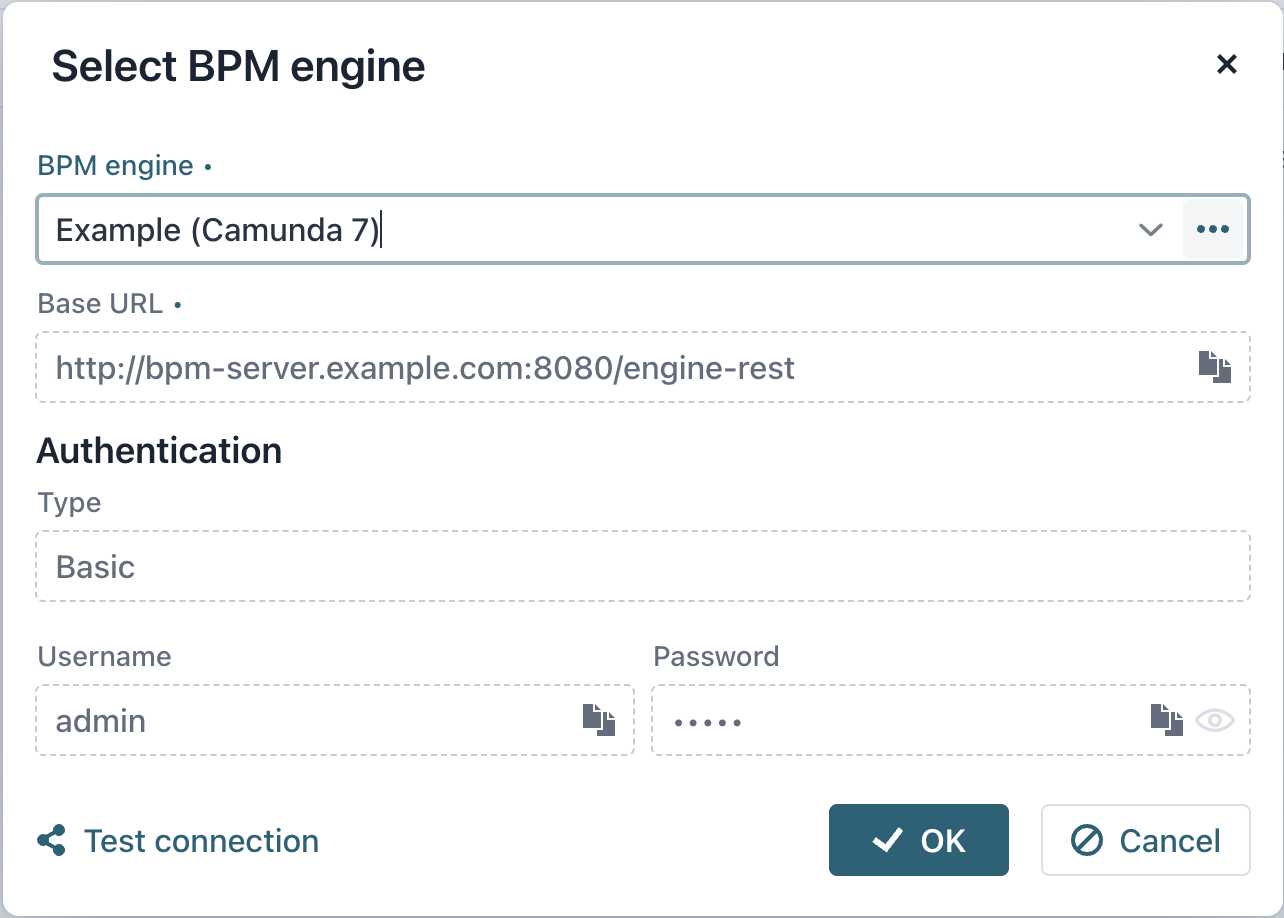
Como administrador, puedes elegir el motor BPM y especificar los parámetros de autenticación, incluidos el nombre del encabezado y el valor del parámetro. Antes de cambiar de motor BPM, hay disponible una prueba de conexión.