Evaluación de decisiones
Flowset Control te permite evaluar una tabla de decisión DMN directamente desde la interfaz de usuario sin iniciar un proceso BPM.
Utiliza este modo para probar reglas de negocio con datos de entrada de ejemplo, validar el comportamiento en producción o investigar la lógica de decisión sin crear un proceso técnico solo para ejecutar DMN.
Para obtener información general sobre DMN y las expresiones FEEL, consulta:
Apertura del modo de evaluación
Puedes abrir el modo de evaluación desde la lista DMN → Decisions o desde una vista de detalle de una decisión.
En la lista Decisions, haz clic en la acción Evaluate decision para la definición de decisión correspondiente.
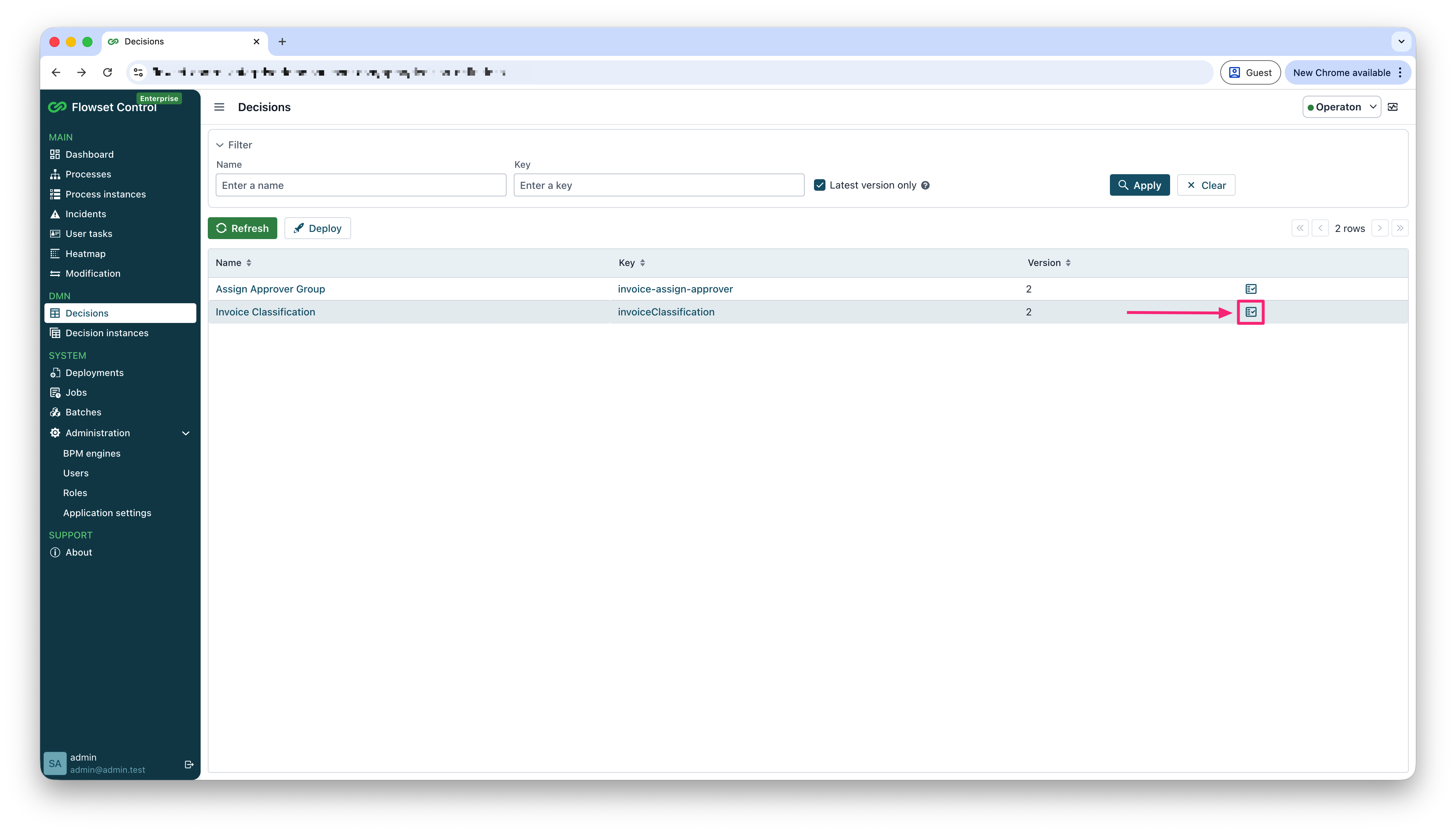
Flowset Control abre la vista Evaluate decision para la definición de decisión y la versión seleccionadas.
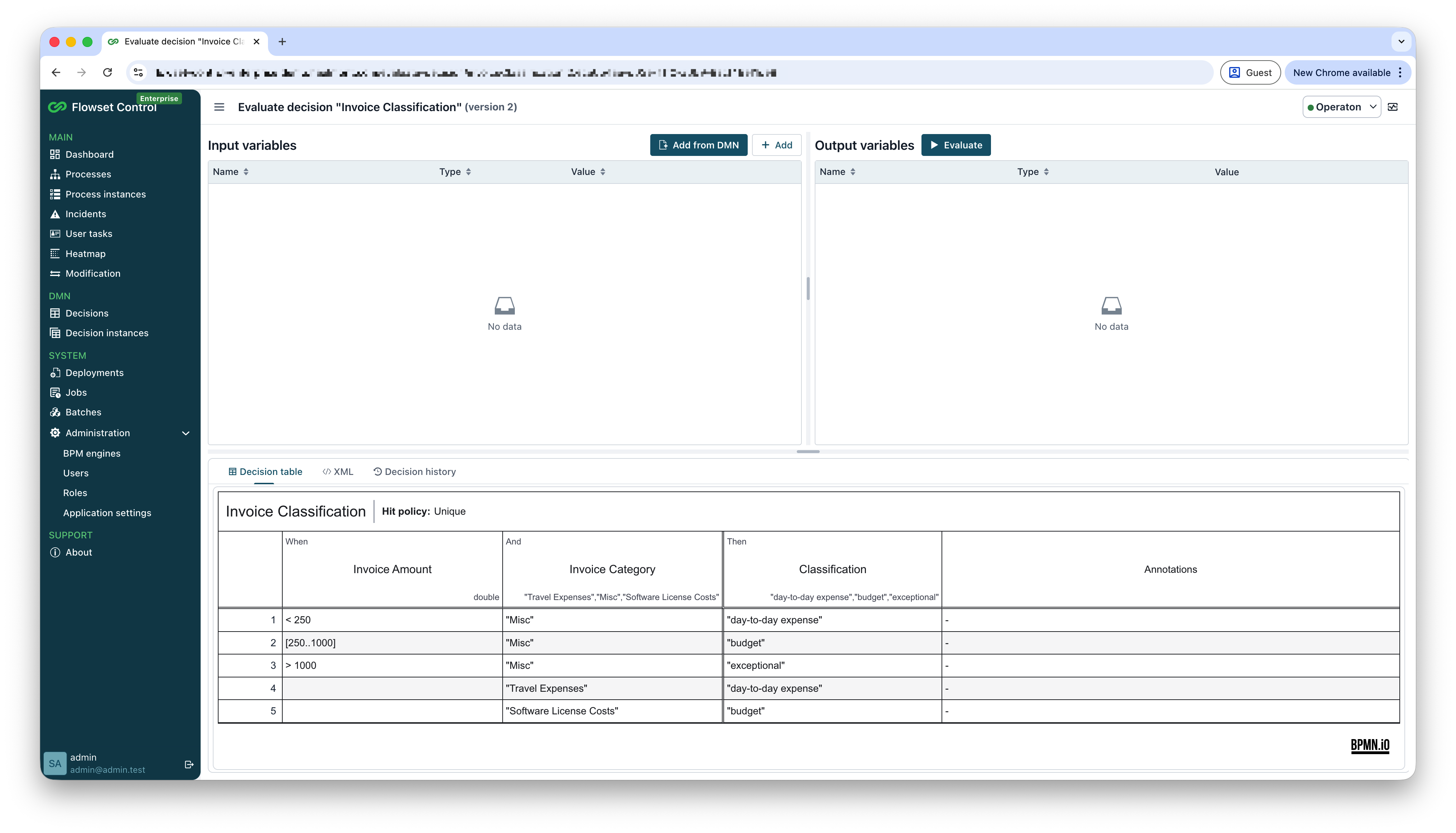
La vista contiene:
-
Input variables - variables pasadas a la evaluación de la decisión.
-
Output variables - valores devueltos por las reglas de decisión coincidentes.
-
Decision table - tabla DMN renderizada para el análisis visual.
-
XML - definición DMN XML en bruto.
-
Decision history - instancias de decisión anteriores para la definición de decisión seleccionada.
Variables de entrada
Antes de la evaluación, añade las variables que espera la tabla de decisión.
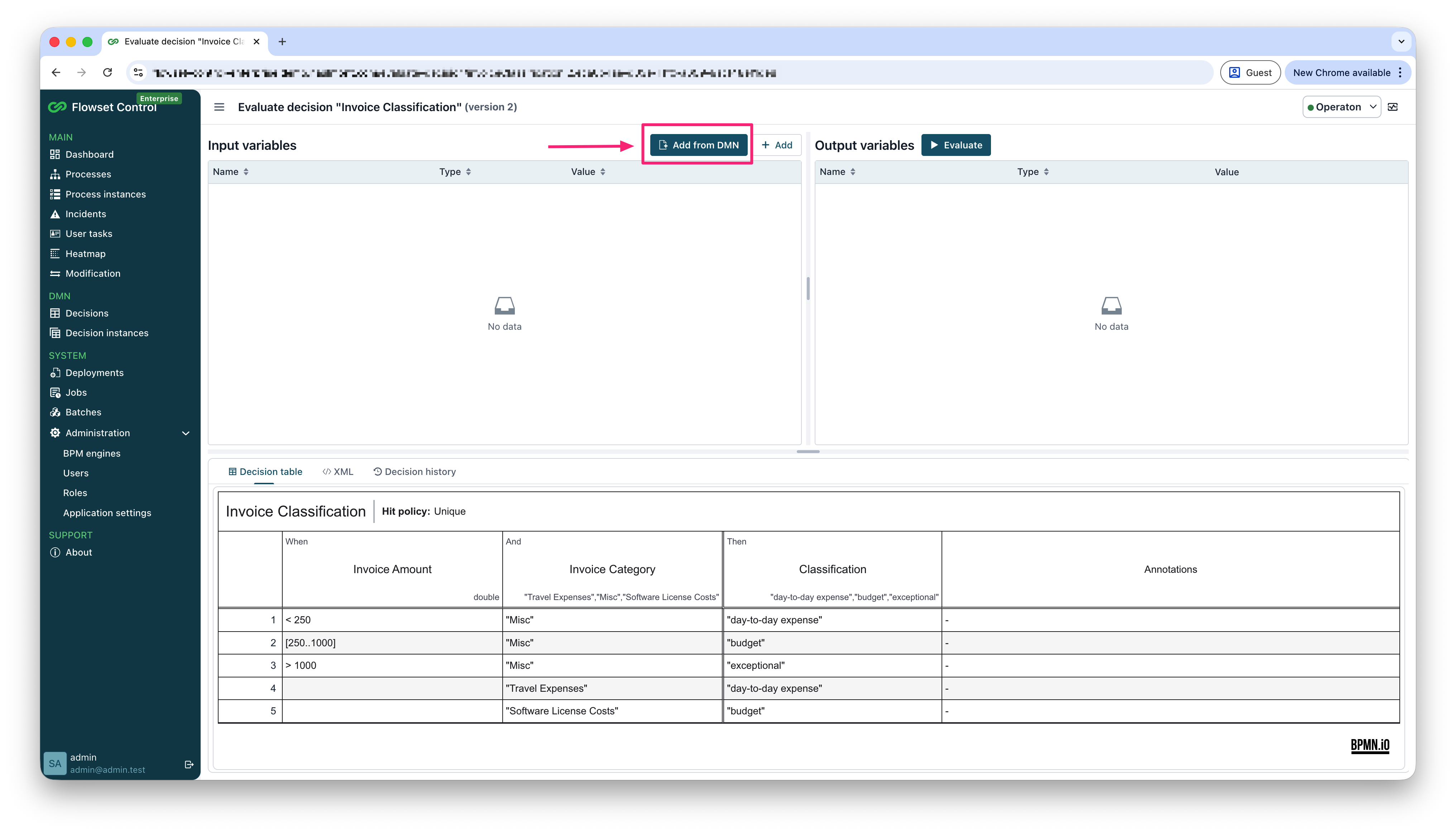
Puedes añadir variables manualmente con Add o detectar variables a partir del DMN XML con Add from DMN.
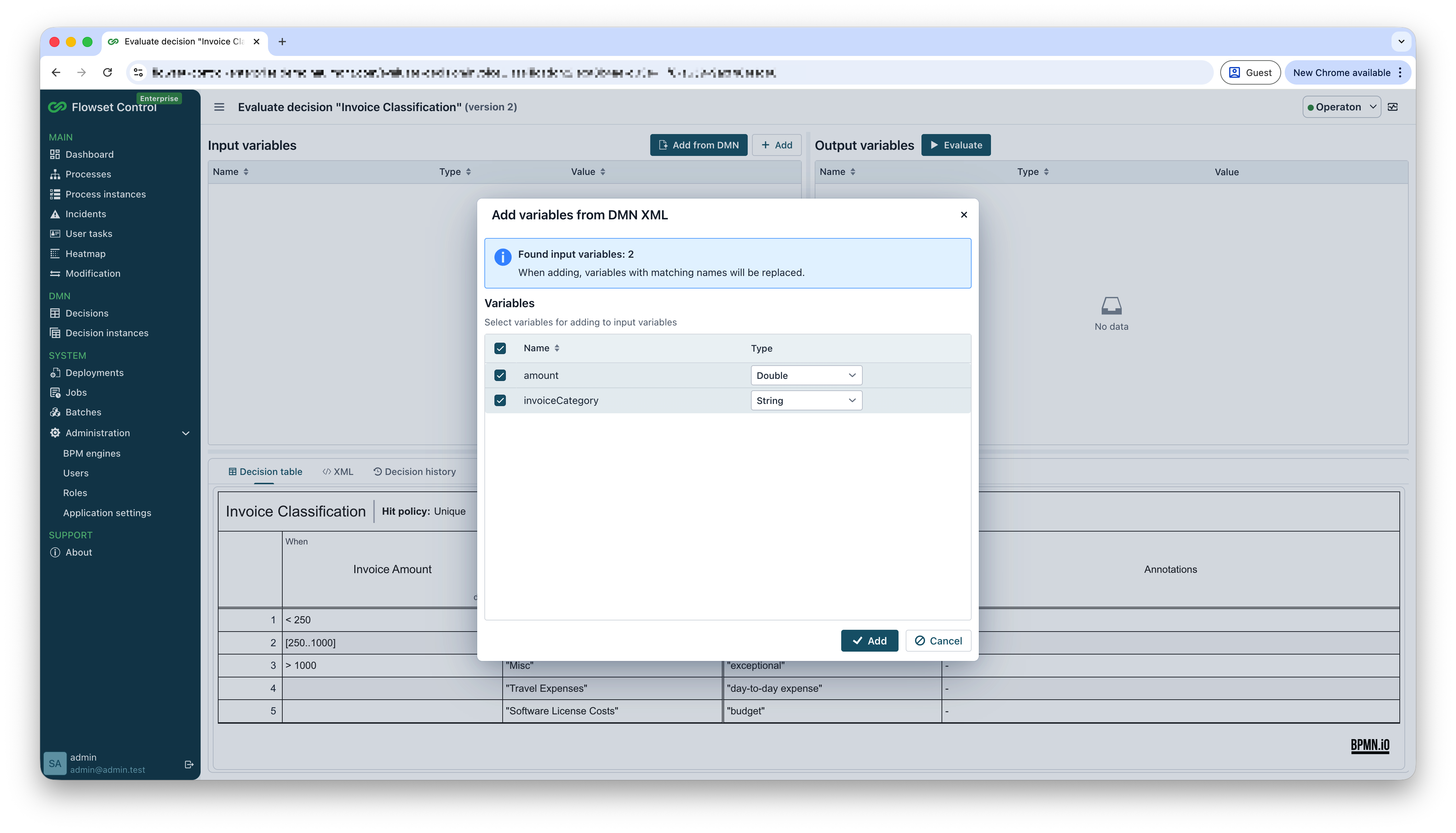
El cuadro de diálogo Add variables from DMN XML lista las variables de entrada detectadas. Selecciona las variables que quieres añadir y confirme con Add.
Cuando las variables se añaden desde el DMN XML, Flowset Control detecta las variables de entrada a partir de:
-
Las expresiones FEEL utilizadas en la expresión de entrada de cada entrada de la tabla de decisión.
-
El atributo
camunda:inputVariablecuando la expresión de entrada está vacía. -
Las expresiones de las entradas de cada regla.
Si solo se detecta una variable a partir de una expresión de entrada, Flowset Control utiliza el tipo de entrada del DMN XML como tipo de variable.
Si el tipo de variable no se puede detectar a partir del DMN XML, se utiliza String como tipo predeterminado en el cuadro de diálogo.
| Las variables con nombres coincidentes se reemplazan cuando se añaden variables desde el DMN XML. |
Solo se admiten tipos de variables simples en la vista de evaluación y en el cuadro de diálogo Add variables from DMN XML. Las variables File, Object y Bytes no están disponibles.
Edición de los valores de entrada
Después de añadir las variables, introduce valores de prueba en la columna Value.
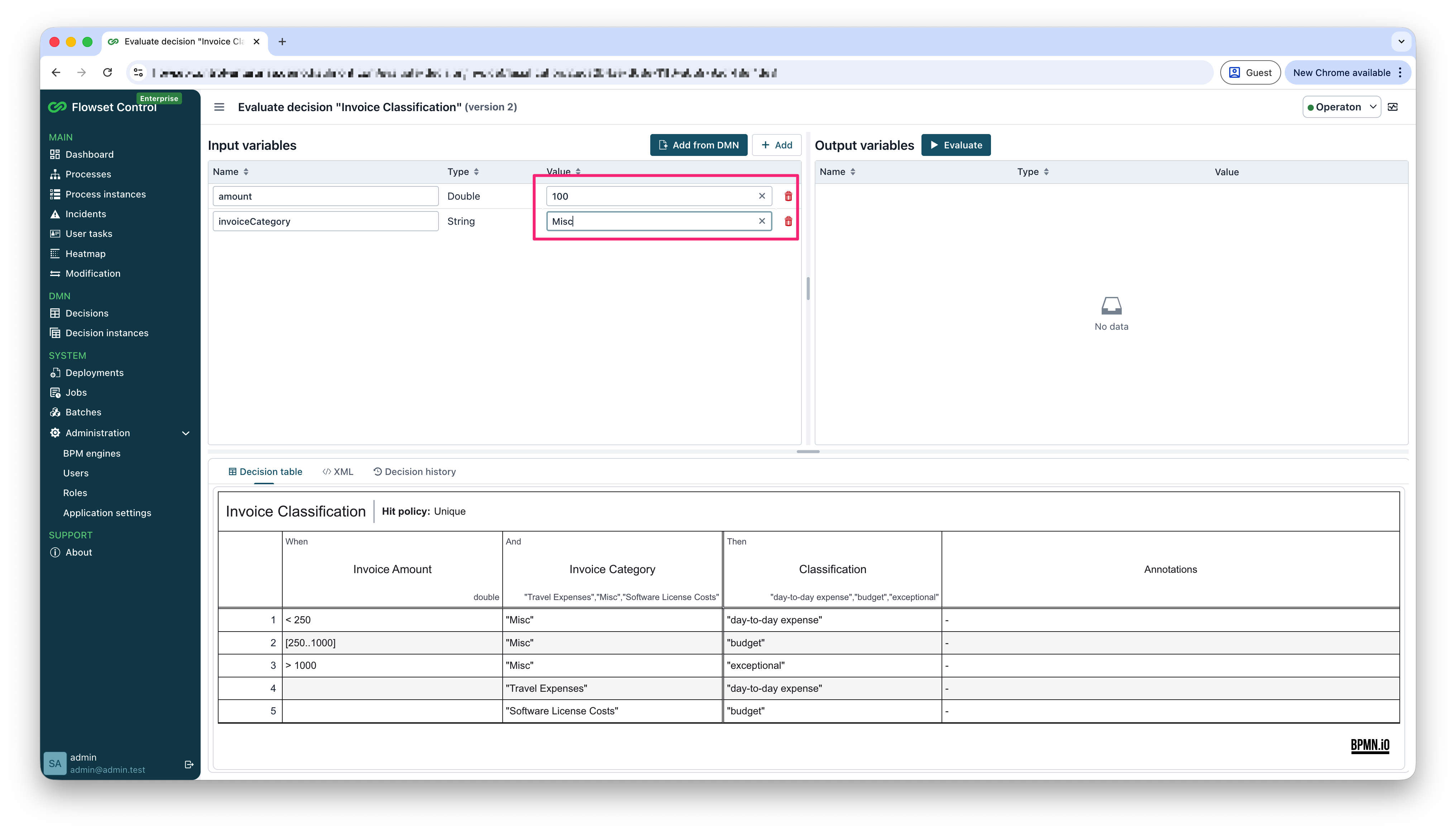
El formato del valor debe coincidir con el tipo de variable seleccionado. Por ejemplo, se pueden introducir valores numéricos para las variables Double, y texto sin formato para las variables String.
Si cambia las variables de entrada después de una evaluación exitosa sin volver a ejecutar la evaluación, Flowset Control marca la salida actual como Outdated. Vuelva a ejecutar la evaluación para actualizar las variables de salida y el historial de decisiones.
Ejecución de la evaluación
Haz clic en Evaluate para ejecutar la tabla de decisión con las variables de entrada actuales.
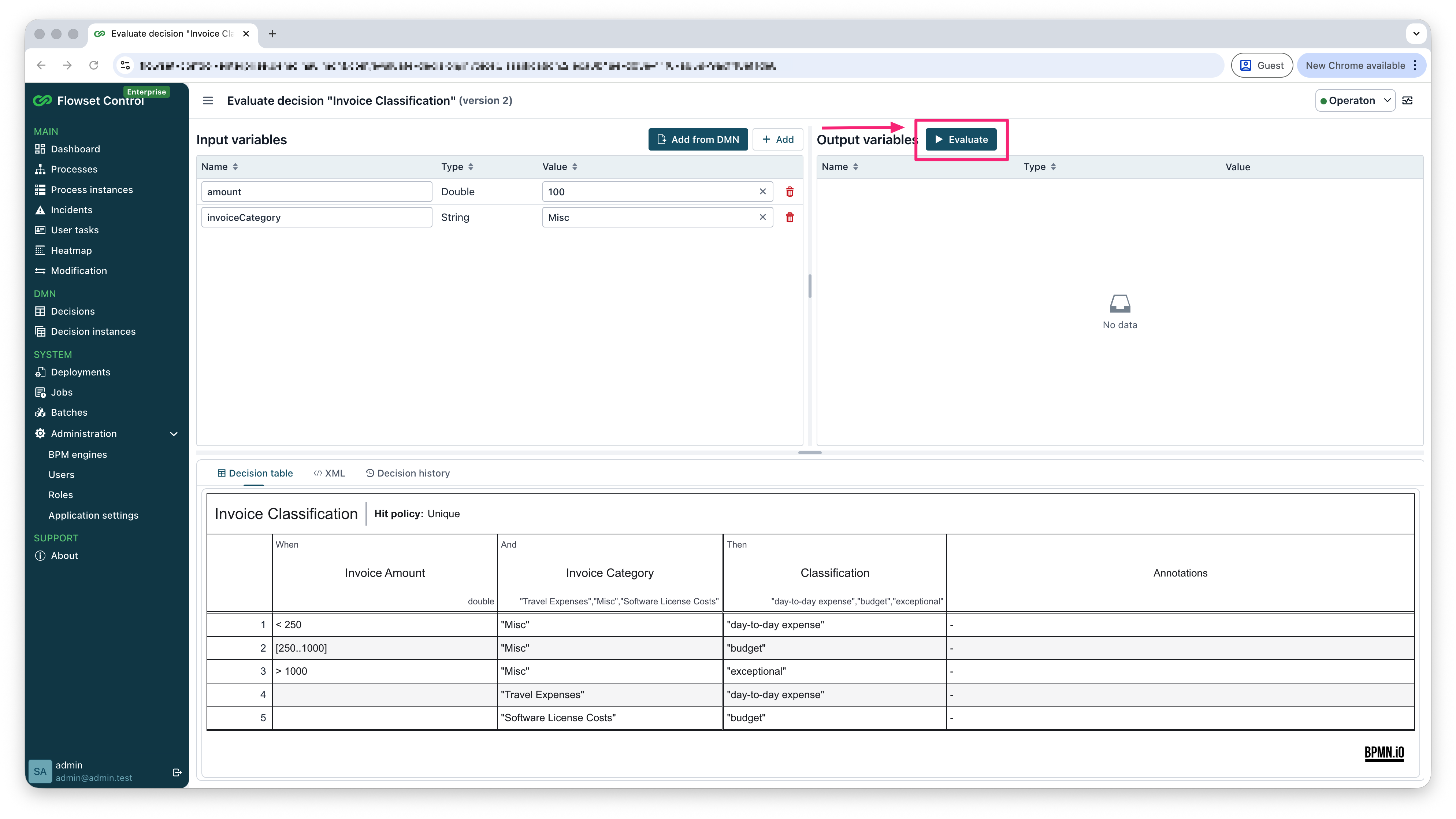
Flowset Control envía las variables de entrada al motor BPM conectado y muestra el resultado de la evaluación en el panel Output variables.
Para cada regla aplicable, el árbol de salida contiene un nodo raíz. Los valores de salida de esa regla se muestran como nodos secundarios.
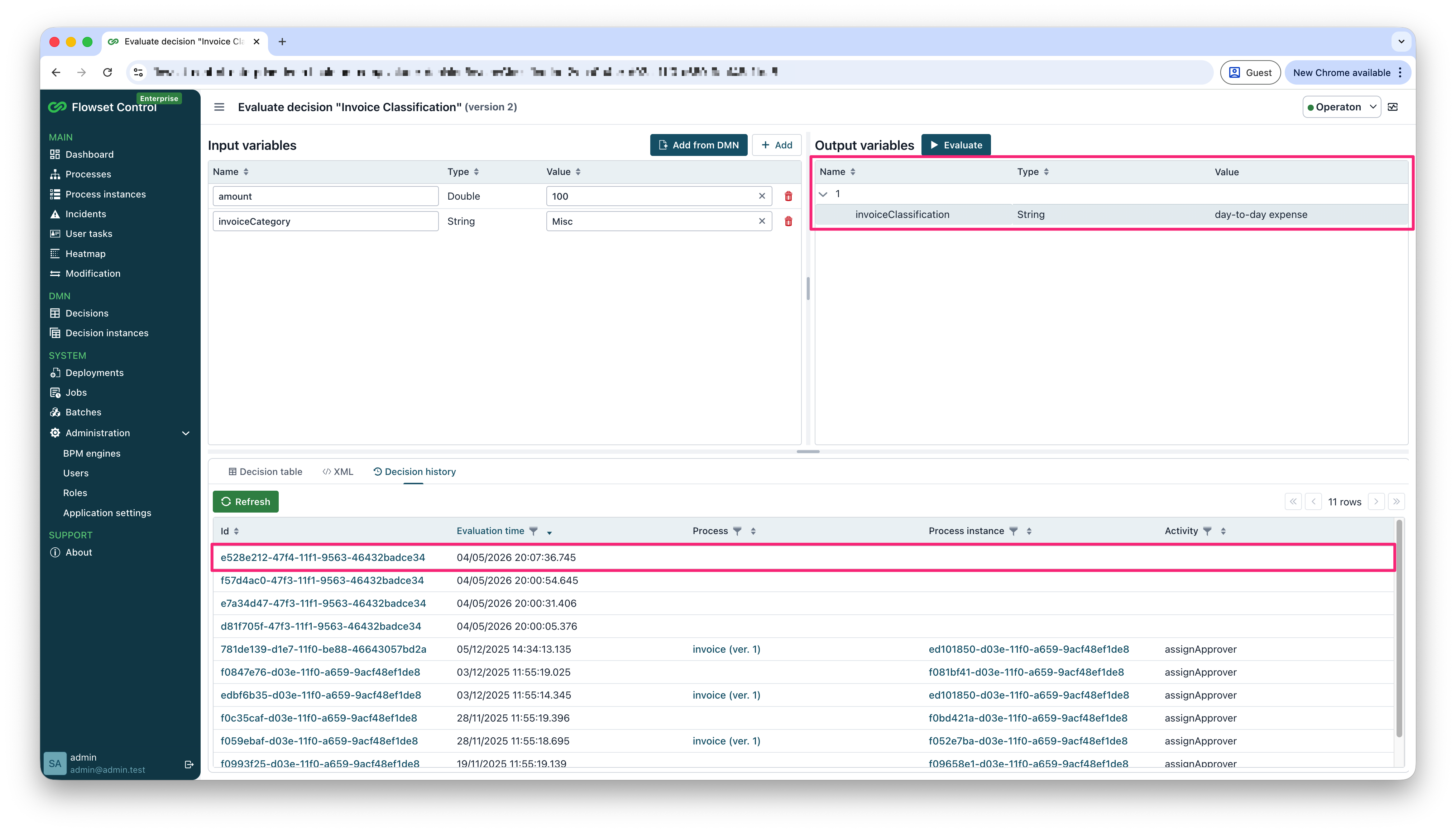
Después de cada evaluación:
-
La pestaña Decision history se abre automáticamente.
-
La lista de instancias de decisión se actualiza.
-
La instancia de decisión más reciente aparece en la tabla del historial.
Análisis de los resultados de la evaluación
Abre una instancia de decisión para inspeccionar los valores de entrada y salida evaluados junto con la tabla de decisión.
La pestaña Inputs muestra las variables utilizadas para la evaluación y resalta la regla coincidente en la tabla.
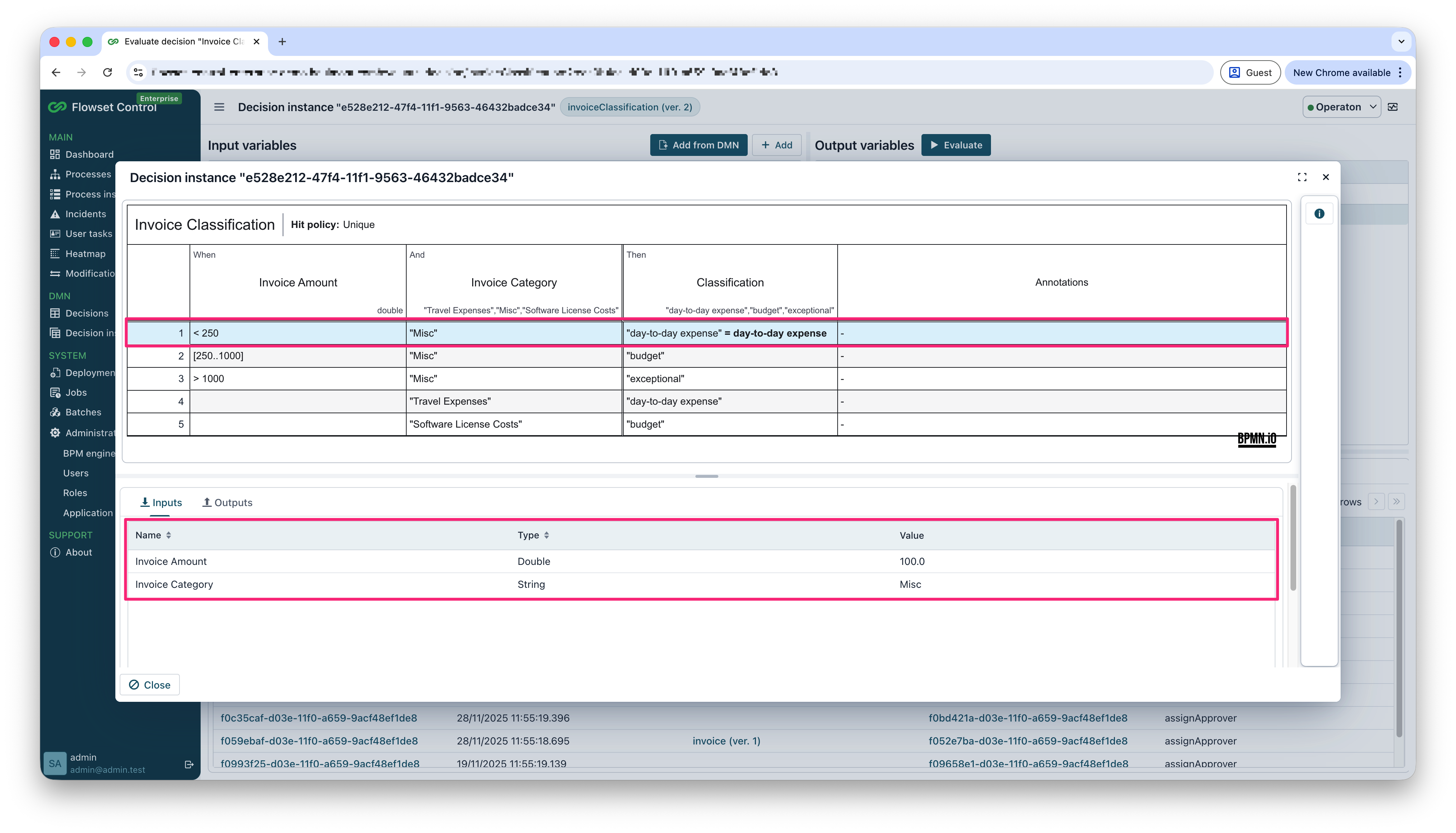
La pestaña Outputs muestra los valores devueltos por la evaluación.
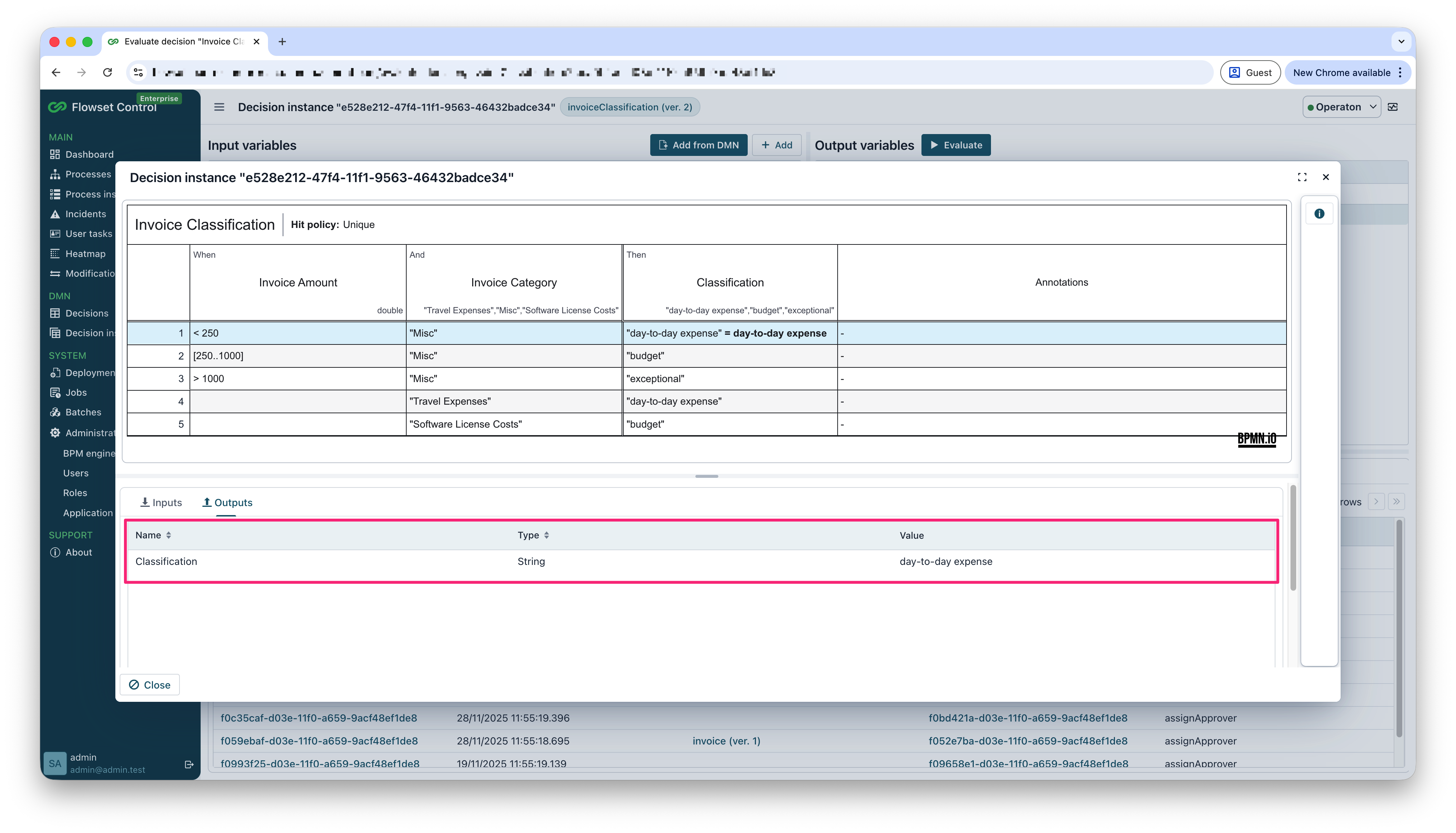
Utiliza esta vista para verificar qué regla coincidió, qué valores de entrada se utilizaron y qué valores de salida se produjeron.