Uso
Flowset Tasklist proporciona una interfaz clara para trabajar con procesos de negocio y tareas de usuario ejecutados en el motor BPM conectado.
Tasklist requiere autenticación: cada usuario ve únicamente sus tareas activas y los procesos disponibles para iniciar.
Trabajar con procesos
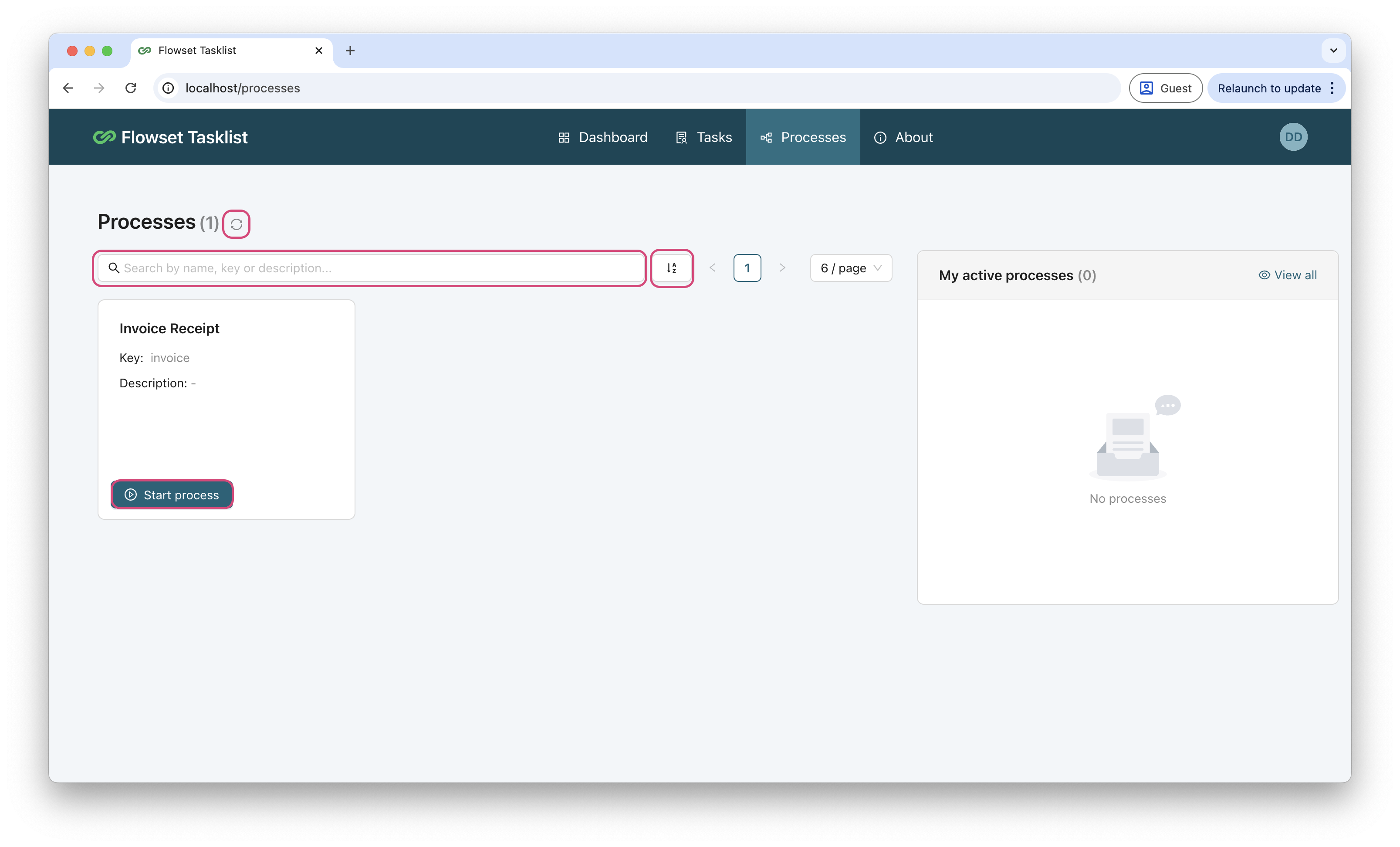
Para ver los procesos de negocio disponibles, abre el elemento de menú Processes. La página muestra una tabla con las últimas versiones de todos los procesos desplegados en el motor BPM conectado.
Acciones disponibles en la página:
-
Refresh — cargar desde el motor la lista más reciente de procesos
-
Sort — ordenar los procesos por nombre o por hora de despliegue
-
Filter — filtrar los procesos por nombre, clave o descripción
-
Start Process — iniciar una nueva instancia del proceso seleccionado
Iniciar un proceso
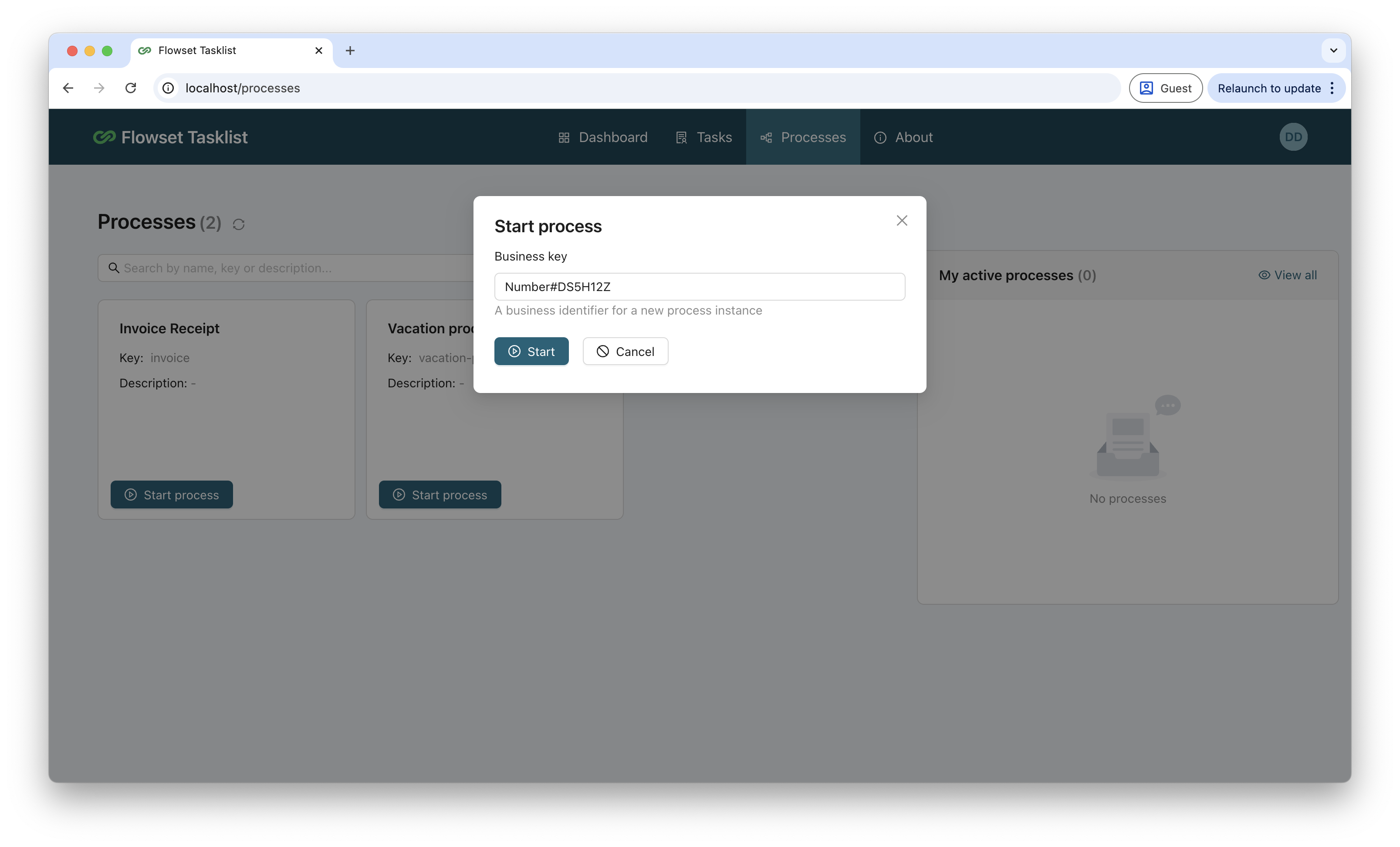
Para iniciar un proceso, haz clic en Start Process en la fila correspondiente. Se abrirá un cuadro de diálogo cuyo contenido depende del tipo de formulario vinculado al evento de inicio del proceso:
-
Si no se especifica ningún formulario, solo se muestra el campo Business Key
-
Si se utiliza un formulario de Camunda, se mostrará el formulario de Camunda publicado
-
Si se utiliza un formulario personalizado (Custom form), Tasklist muestra el componente registrado para el
formKeycorrespondiente
|
Los tipos de formulario Embedded y Generated no son compatibles con Flowset Tasklist. |
Después de completar el formulario y hacer clic en Start, Tasklist crea una nueva instancia de proceso con las variables y la business key proporcionadas.
Trabajar con tareas de usuario
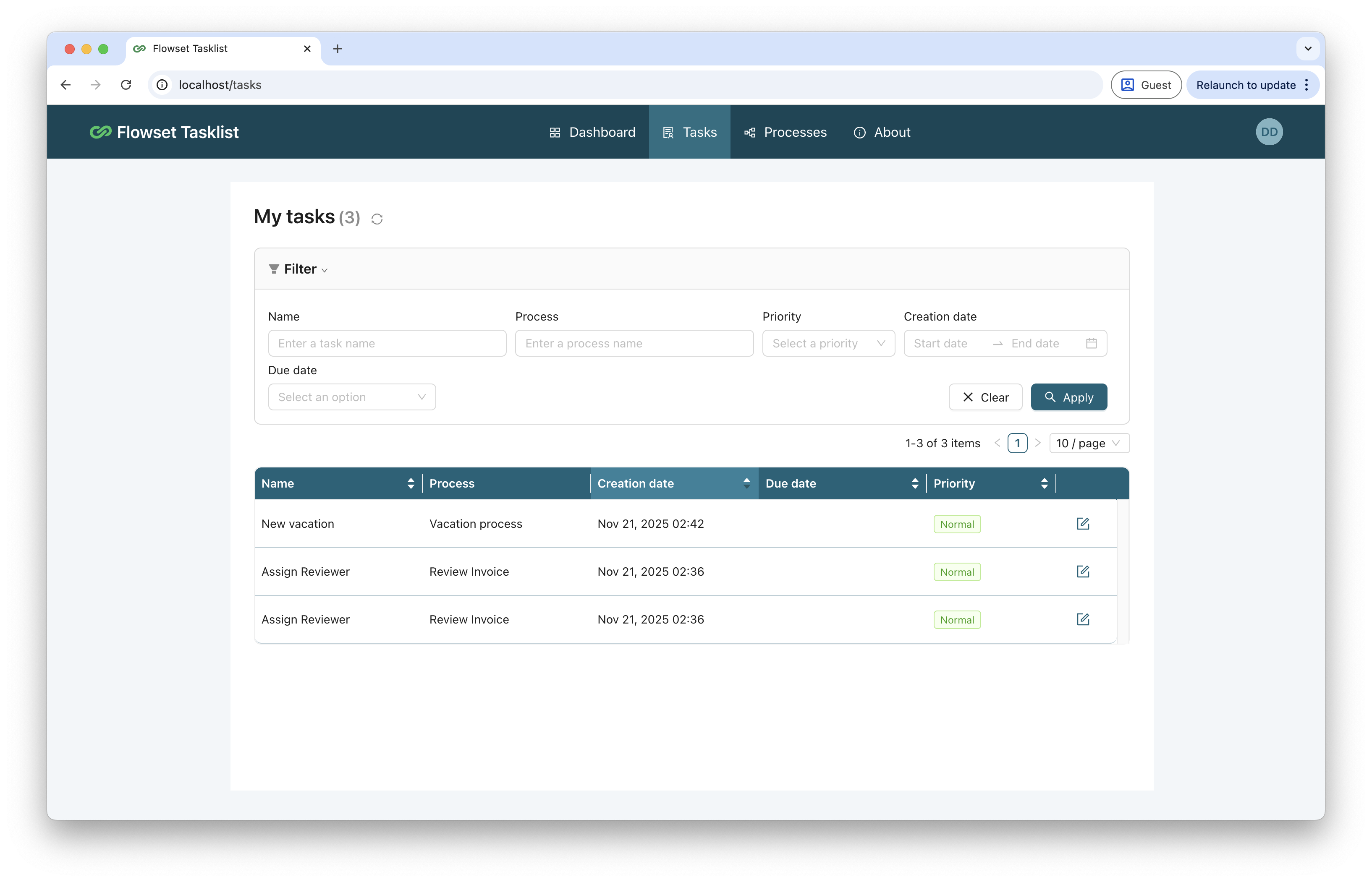
Para ver las tareas de usuario activas, abre el elemento de menú Tasks. Se abrirá una página con una tabla de las tareas asignadas al usuario actual.
Acciones disponibles:
-
Filtrado y ordenación de tareas
-
Visualización de los detalles de la tarea
-
Finalización de tareas
Ver una tarea
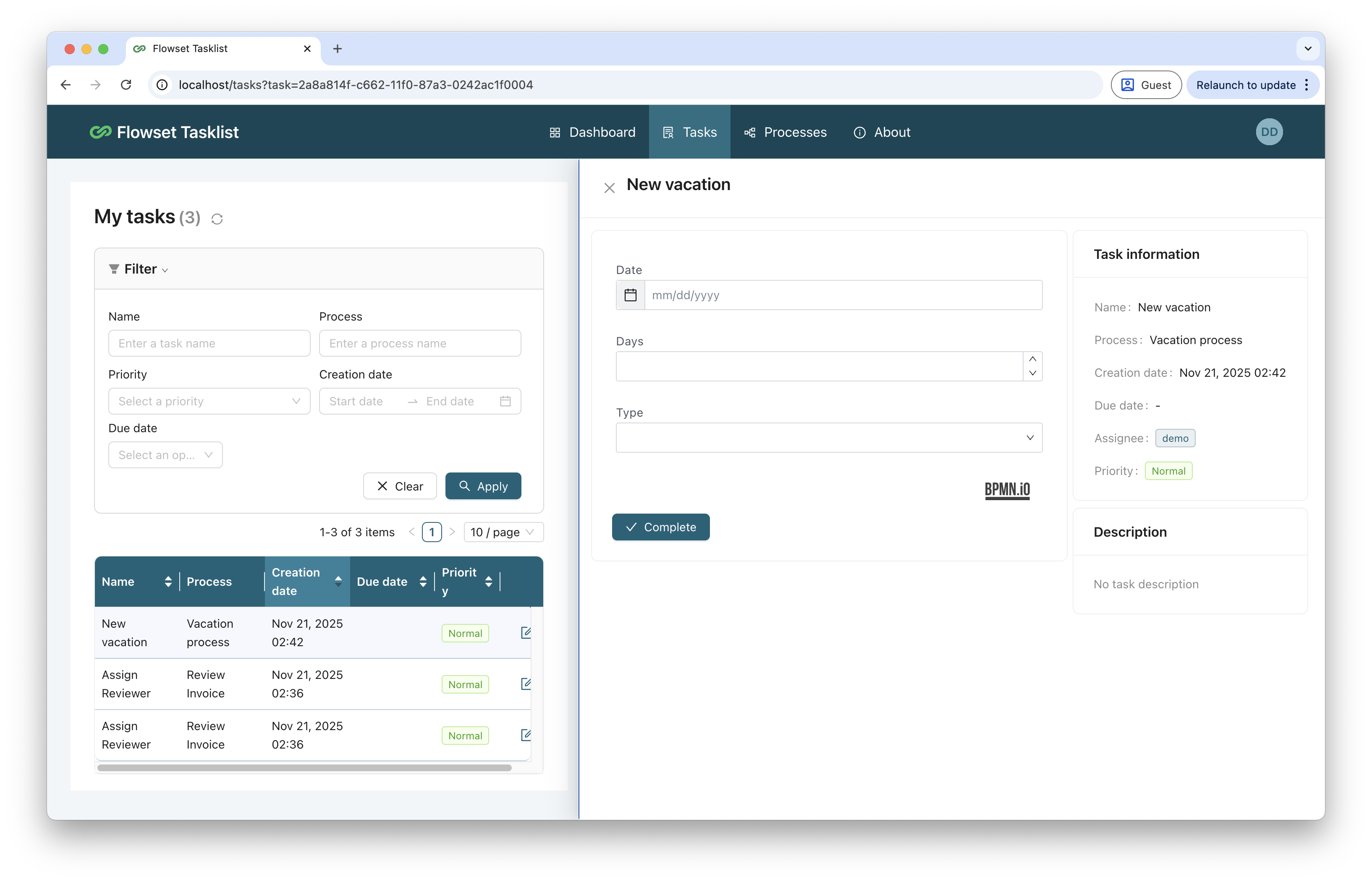
Para abrir una tarea, haz clic en Edit junto a la fila correspondiente. En el lado derecho de la pantalla, aparecerá un panel con los detalles de la tarea y el formulario asociado.
Según el tipo de formulario, Tasklist muestra:
-
Solo un botón Complete si no hay ningún formulario vinculado
-
Un formulario completo de Camunda si se utiliza un formulario de Camunda
-
Un formulario personalizado si hay un componente registrado para el
formKey
Finalizar una tarea
Para finalizar una tarea, completa los campos requeridos del formulario y haz clic en Complete (o en un botón con un nombre similar). Tasklist envía los datos del formulario al motor BPM, tras lo cual la tarea se cierra y el proceso continúa según el modelo.
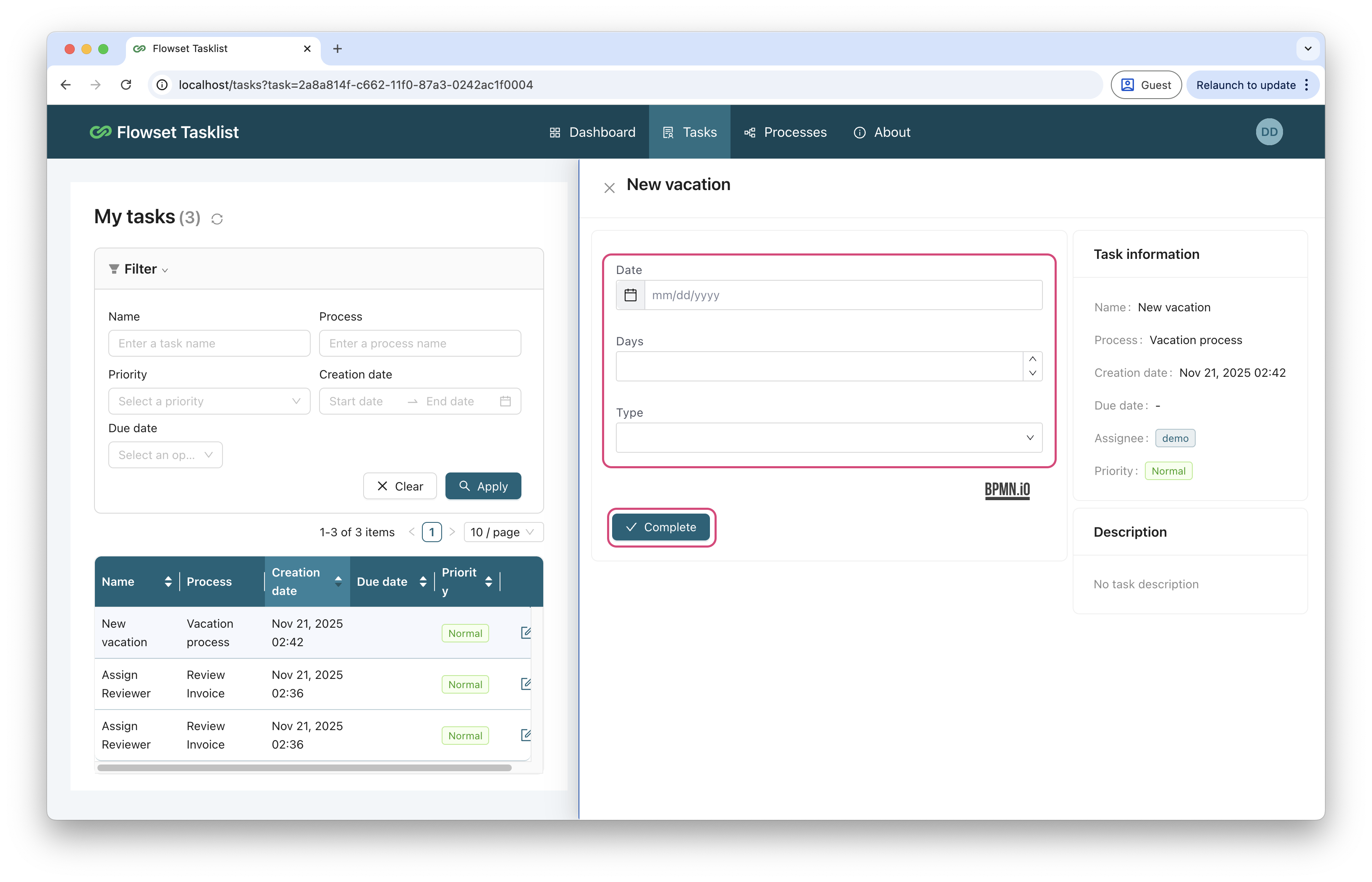
|
Tipos de formulario compatibles: Camunda form y Custom form. Los formularios Embedded y Generated no son compatibles. |
Autorización y usuarios
El acceso a Tasklist se realiza mediante Basic Authentication. La lista de usuarios y sus permisos se define en el motor BPM.
Para un funcionamiento correcto, asegúrate de que el grupo del usuario tenga asignadas las siguientes autorizaciones:
-
User
-
Process Definition
-
Process Instance
-
Task
-
Historic Task Instance