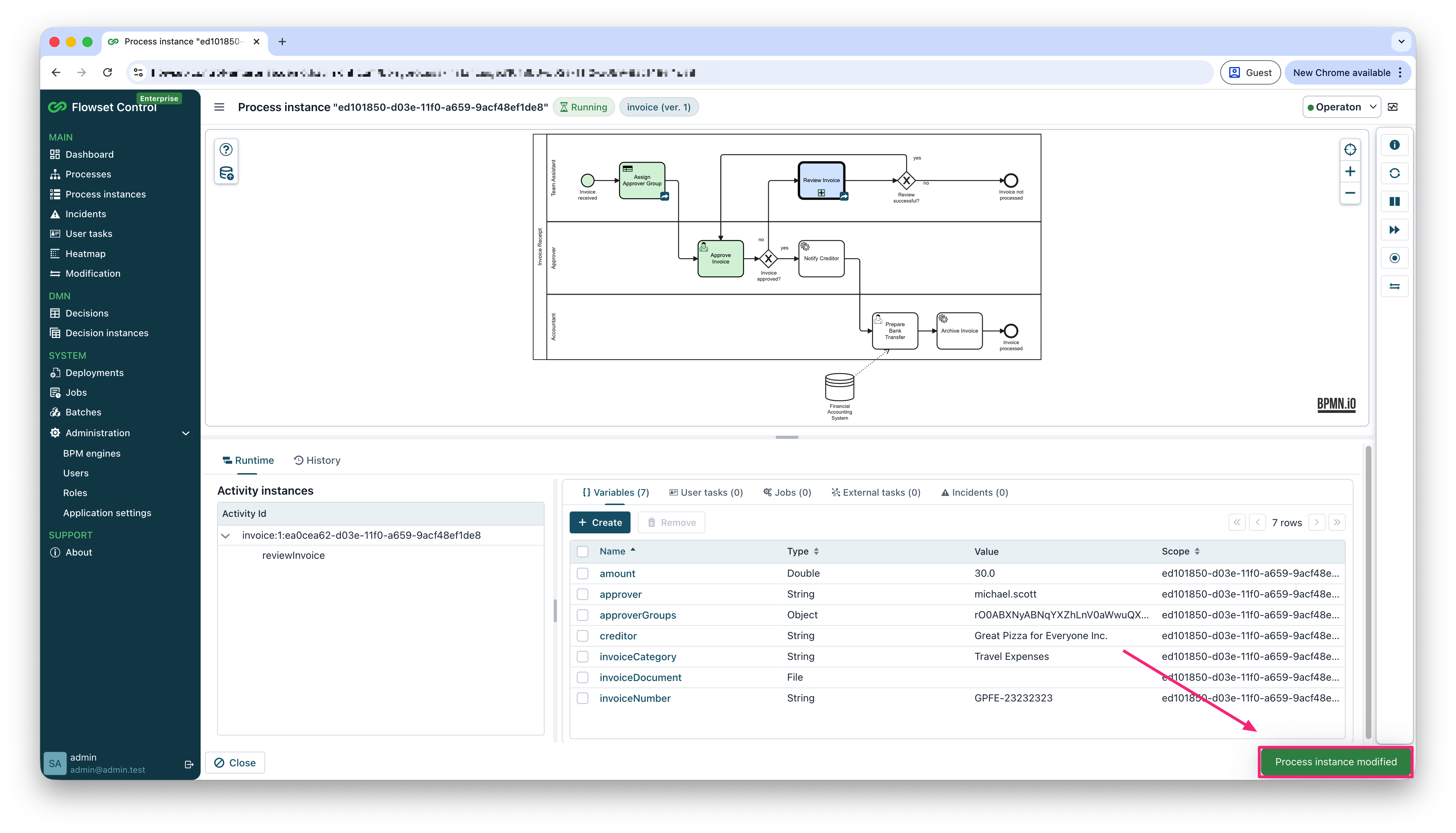
Modificación de instancias de proceso
Flowset Control proporciona herramientas para mover tokens de procesos en ejecución de una actividad a otra.
Usa la modificación cuando necesites recuperar procesos en ejecución, volver a probar una parte específica de un proceso grande o sincronizar la ejecución del proceso después de que se hayan recibido datos incorrectos de un sistema externo. Puedes modificar varias instancias de proceso a la vez desde la vista Modification, o modificar una única instancia en ejecución directamente desde la vista de detalle de la instancia de proceso.
Para más información sobre la modificación de instancias de proceso de Camunda, consulta:
|
La modificación de instancias de proceso cambia el estado en tiempo de ejecución de las instancias de proceso seleccionadas. Úsela solo cuando comprenda el impacto de negocio y técnico de cancelar la actividad de origen e iniciar la ejecución en la actividad de destino. |
La funcionalidad de modificación se puede deshabilitar con la propiedad de la aplicación flowset.control.features.modification-enabled.
|
Modificación de múltiples instancias
Use la vista Modification cuando el mismo movimiento de token deba aplicarse a varias instancias de proceso en ejecución.
Apertura de la modificación masiva
Selecciona Modification en el menú de la aplicación para abrir el asistente de modificación de instancias de proceso.
El asistente tiene tres pasos:
-
Process & activities - selecciona el proceso, la versión, la actividad de origen y la actividad de destino.
-
Filtering instances - selecciona las instancias de proceso en ejecución que deben modificarse.
-
Confirmation - revisa la solicitud de modificación generada e inicia la ejecución.
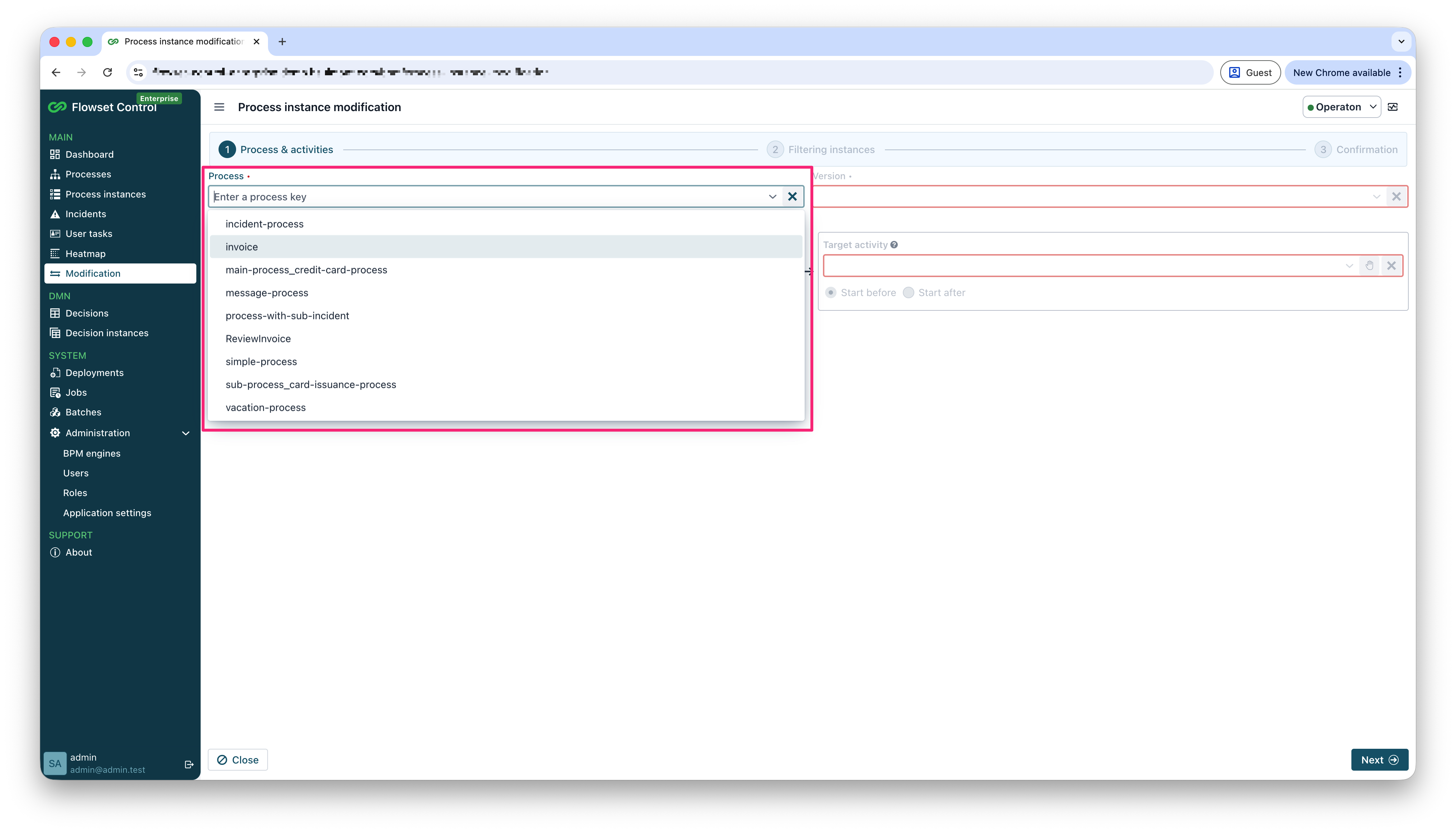
Selección del proceso y la versión
En el primer paso, selecciona un proceso de la lista Process.
La lista de procesos está ordenada para facilitar la búsqueda de procesos.
Después de seleccionar el proceso, elige la versión de definición de proceso requerida.
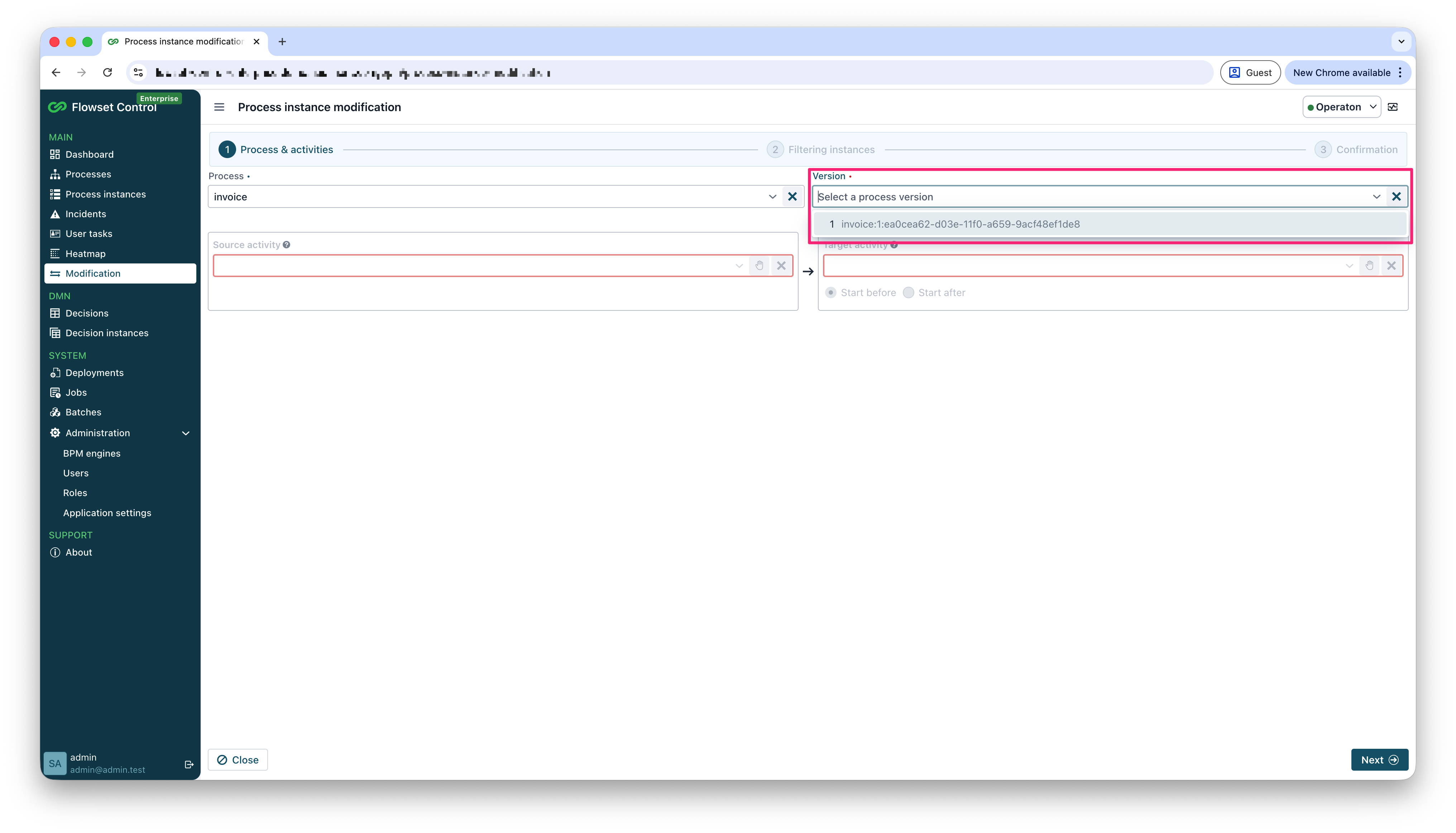
Flowset Control carga el diagrama BPMN y habilita la selección de las actividades de origen y destino.
Selección de las actividades de origen y destino
El asistente de modificación construye un movimiento de token desde una actividad de origen hasta una actividad de destino:
-
Source activity - la actividad actualmente activa que debe cancelarse.
-
Target activity - la actividad donde debe iniciarse un nuevo token.
Puedes seleccionar actividades desde la lista desplegable ordenada.
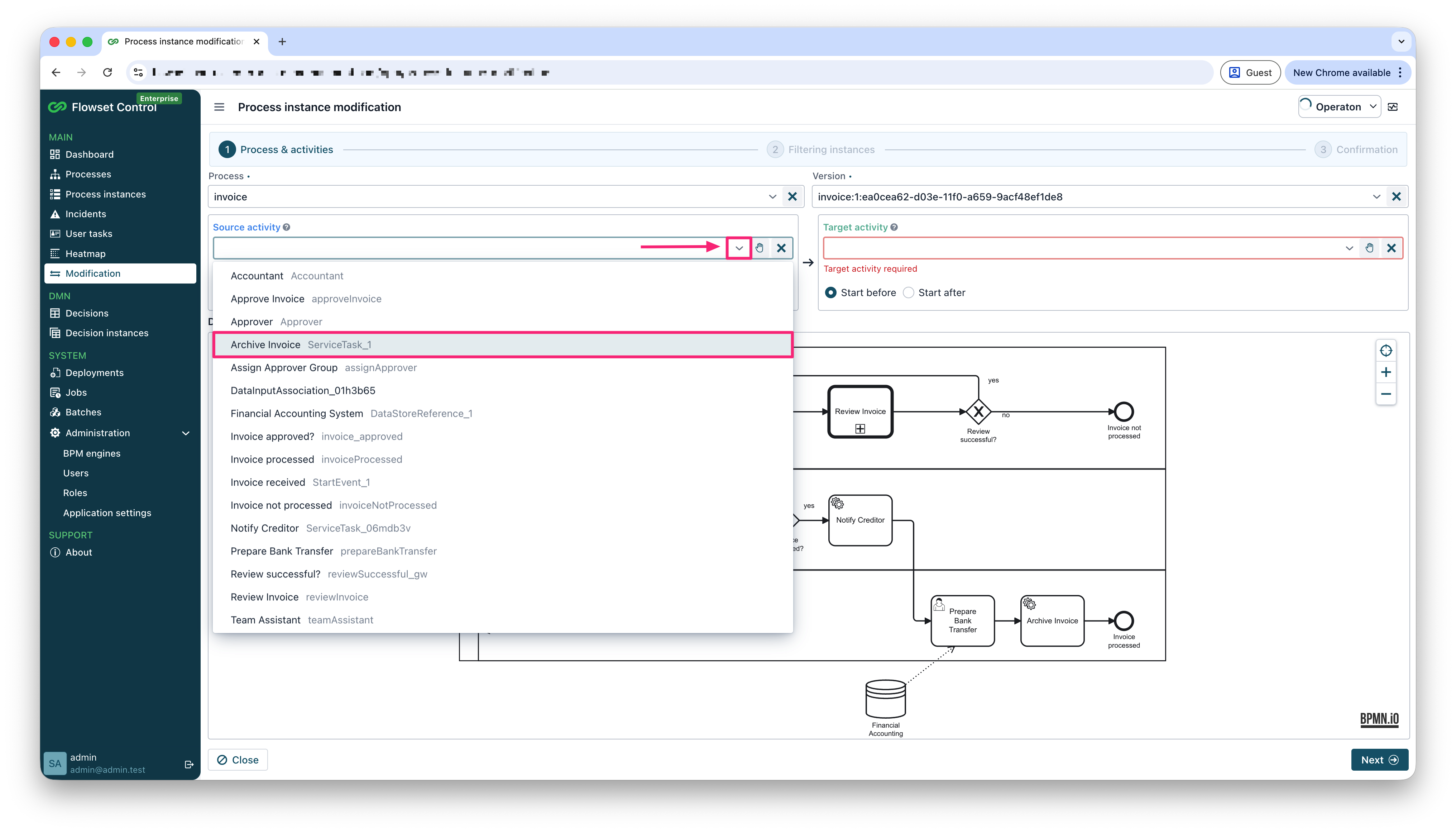
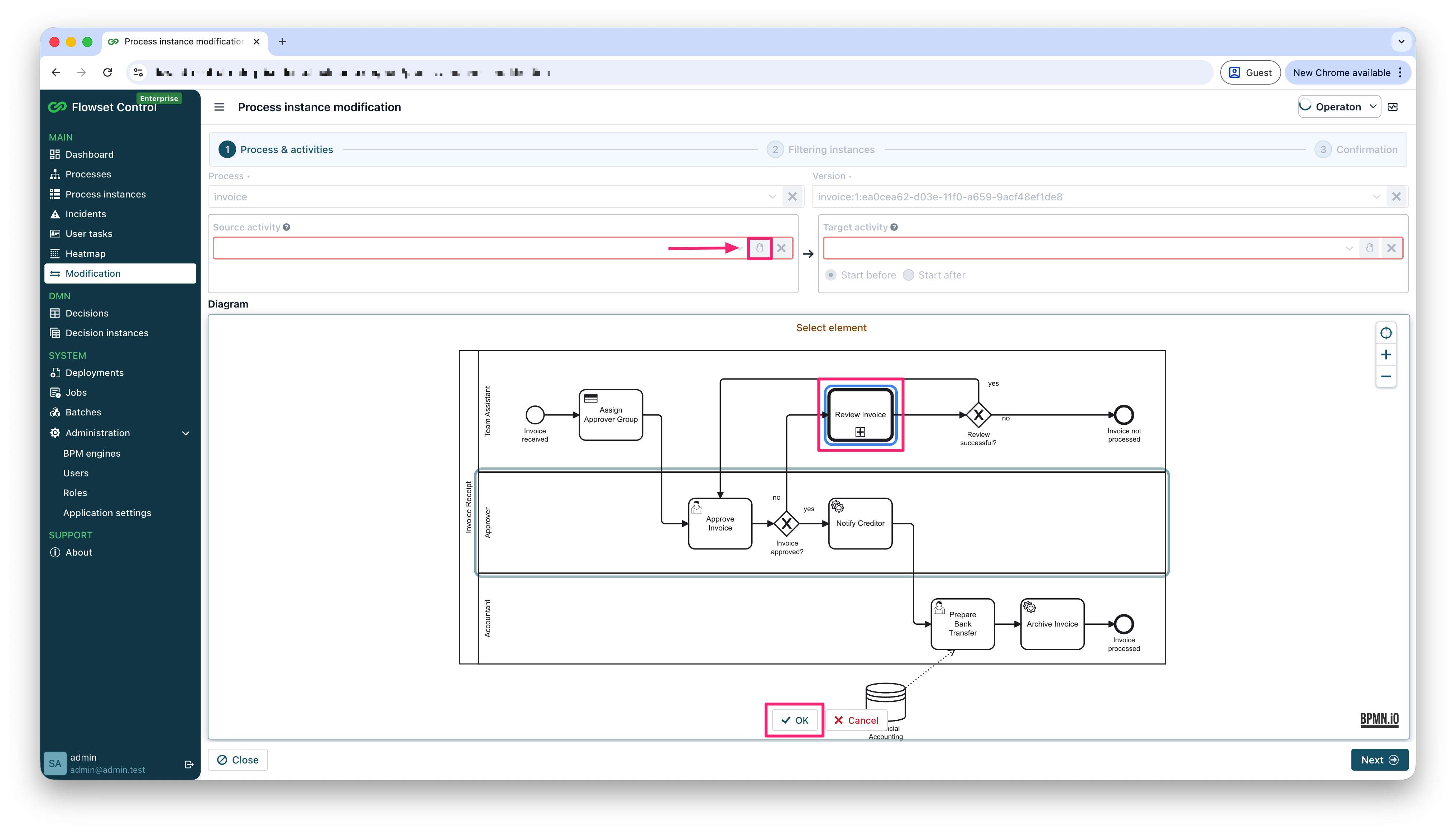
También puedes seleccionar una actividad directamente en el diagrama BPMN. Haz clic en el botón de selección del diagrama junto al campo de origen o destino, selecciona el elemento BPMN requerido y confirme con OK.
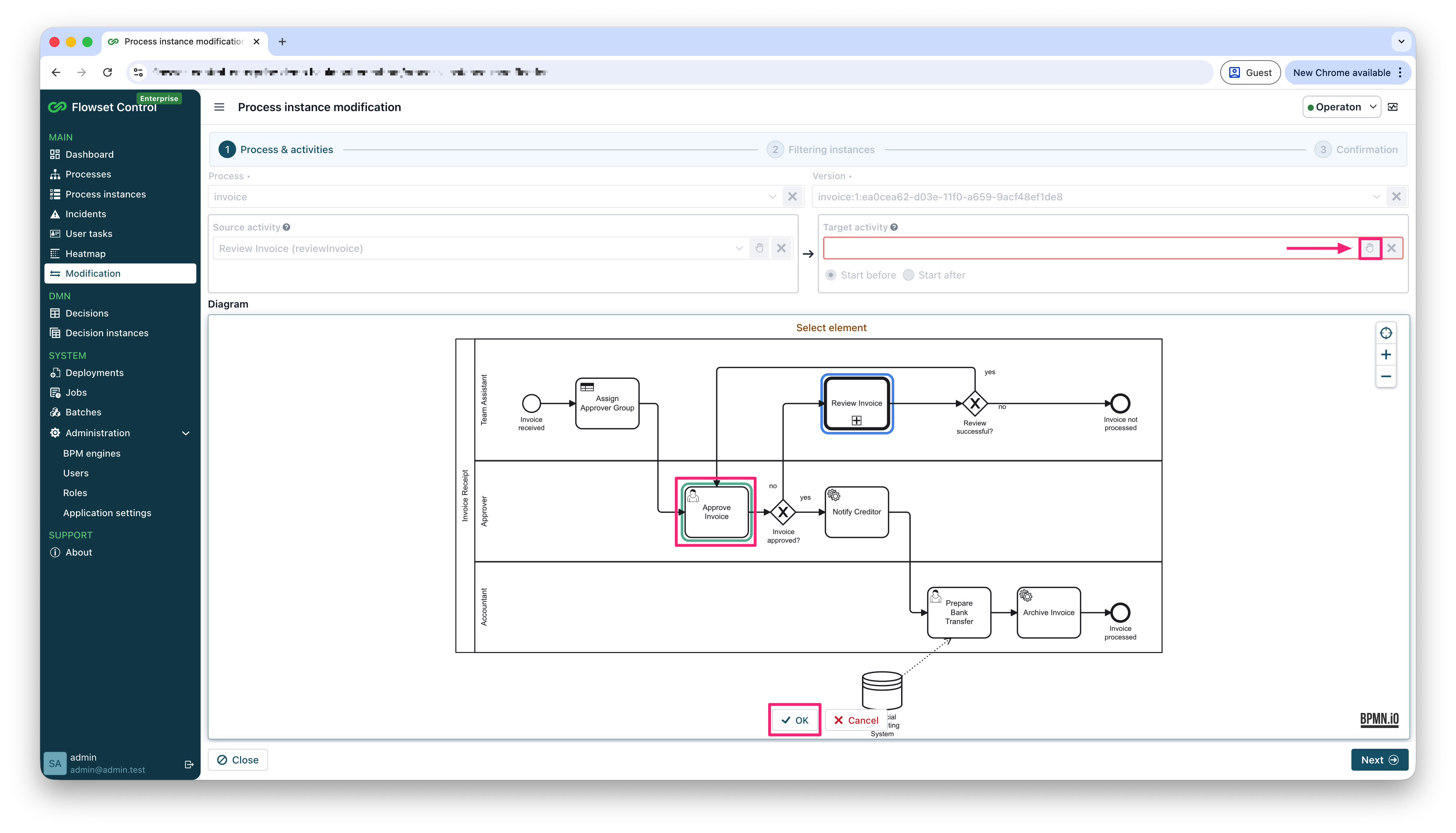
Para la actividad de destino, elige cómo debe crearse el nuevo token:
-
Start before - inicia la ejecución antes de la actividad seleccionada.
-
Start after - inicia la ejecución después de la actividad seleccionada.
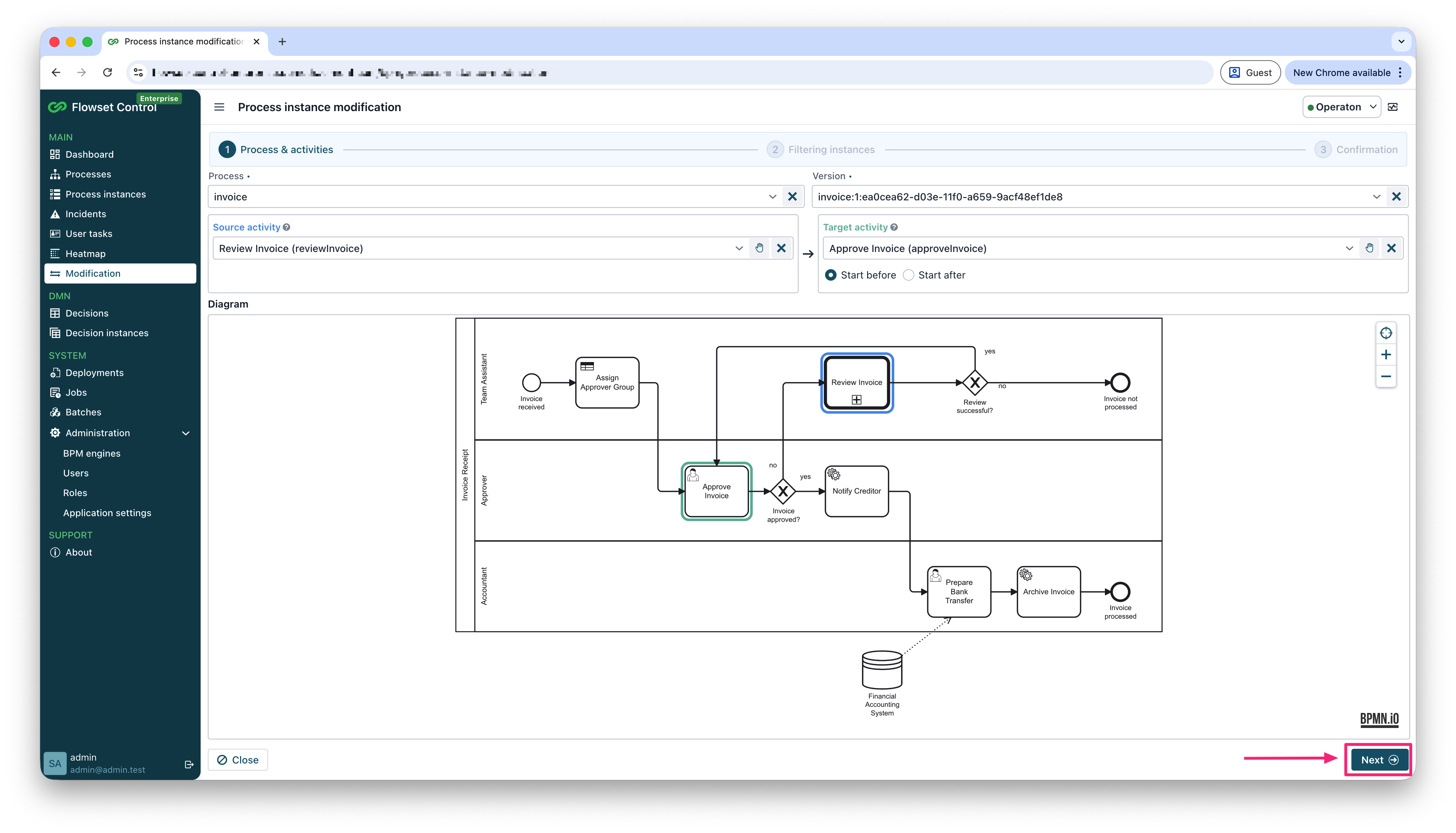
Cuando se hayan seleccionado las actividades de origen y destino, haz clic en Next.
Filtrado de instancias
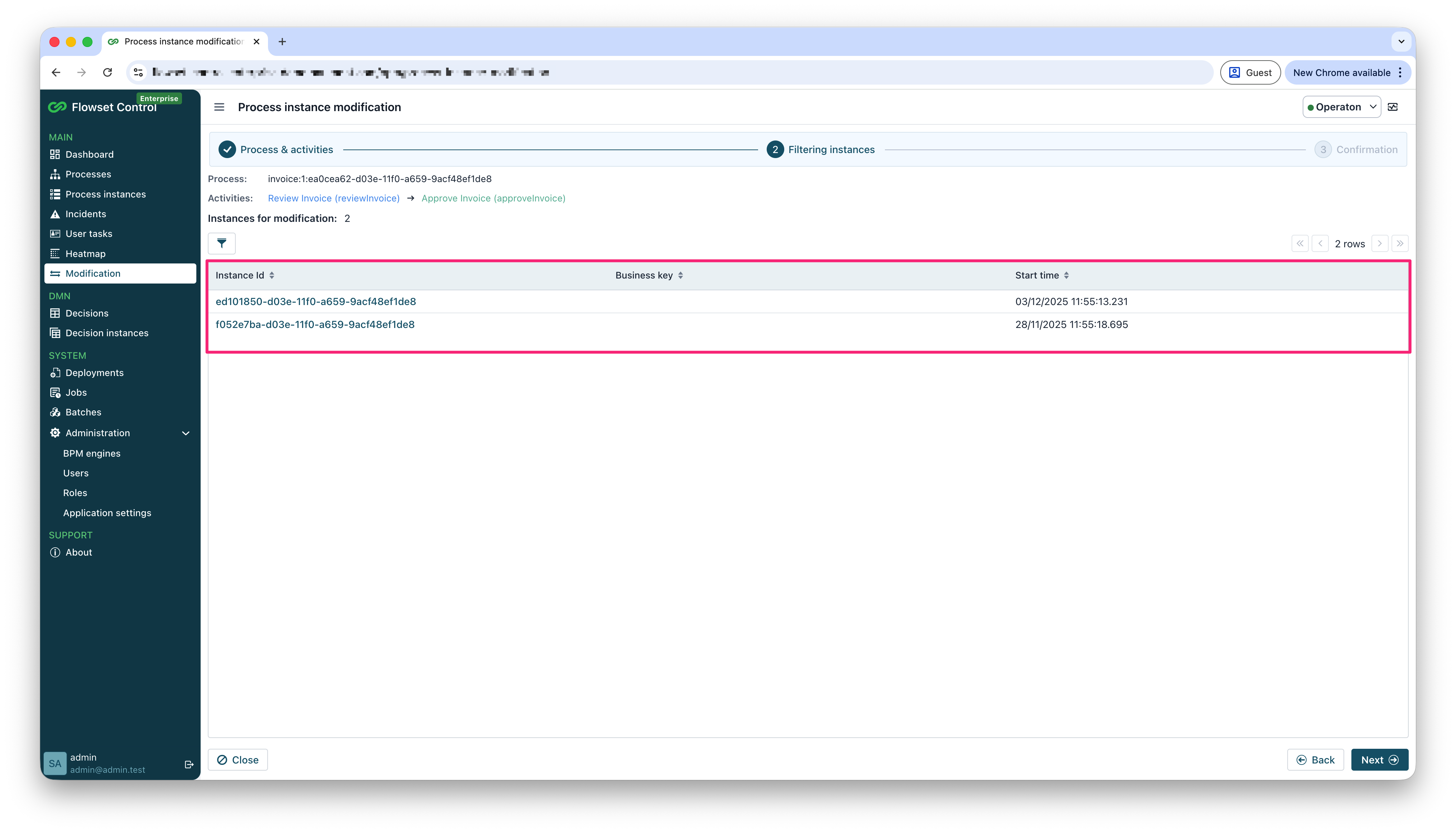
El segundo paso muestra las instancias de proceso en ejecución que coinciden con la definición de proceso y la actividad de origen seleccionadas.
Use el cuadro de diálogo de filtro para reducir el conjunto de instancias antes de aplicar la modificación.
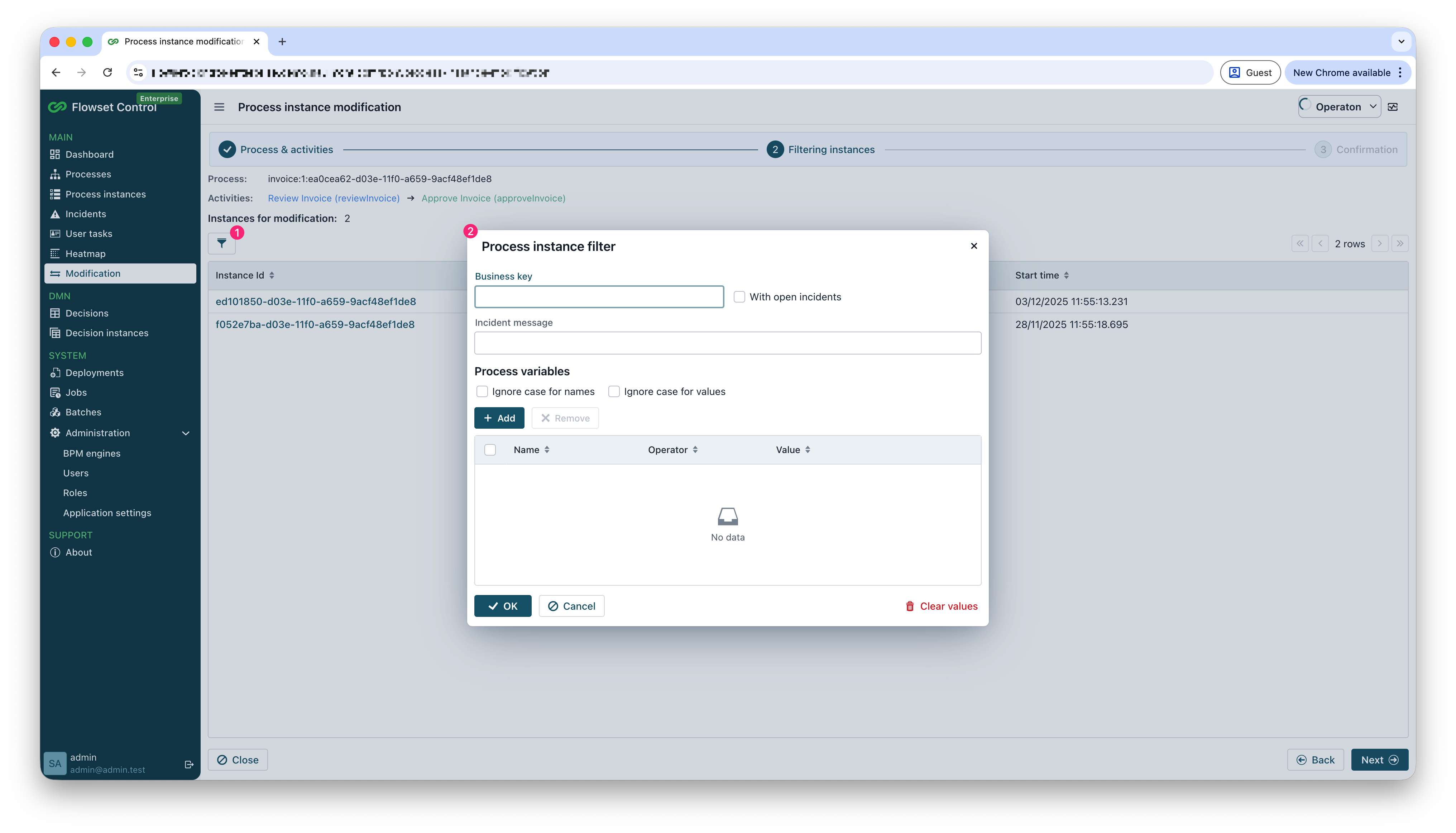
Los filtros disponibles incluyen:
-
Business key
-
With open incidents
-
Incident message
-
Condiciones de variables de proceso
-
Coincidencia sin distinción entre mayúsculas y minúsculas para nombres y valores de variables
El número de instancias seleccionadas para la modificación se muestra encima de la tabla. Revisa esta lista cuidadosamente, porque la modificación se aplicará a todas las instancias coincidentes.
Confirmación de la modificación masiva
El paso de confirmación resume el proceso, las actividades y el número de instancias de proceso seleccionados.
Opcionalmente, puedes añadir un comentario antes de iniciar la modificación.
Haz clic en General request para generar y revisar la solicitud de modificación que se enviará al motor BPM.
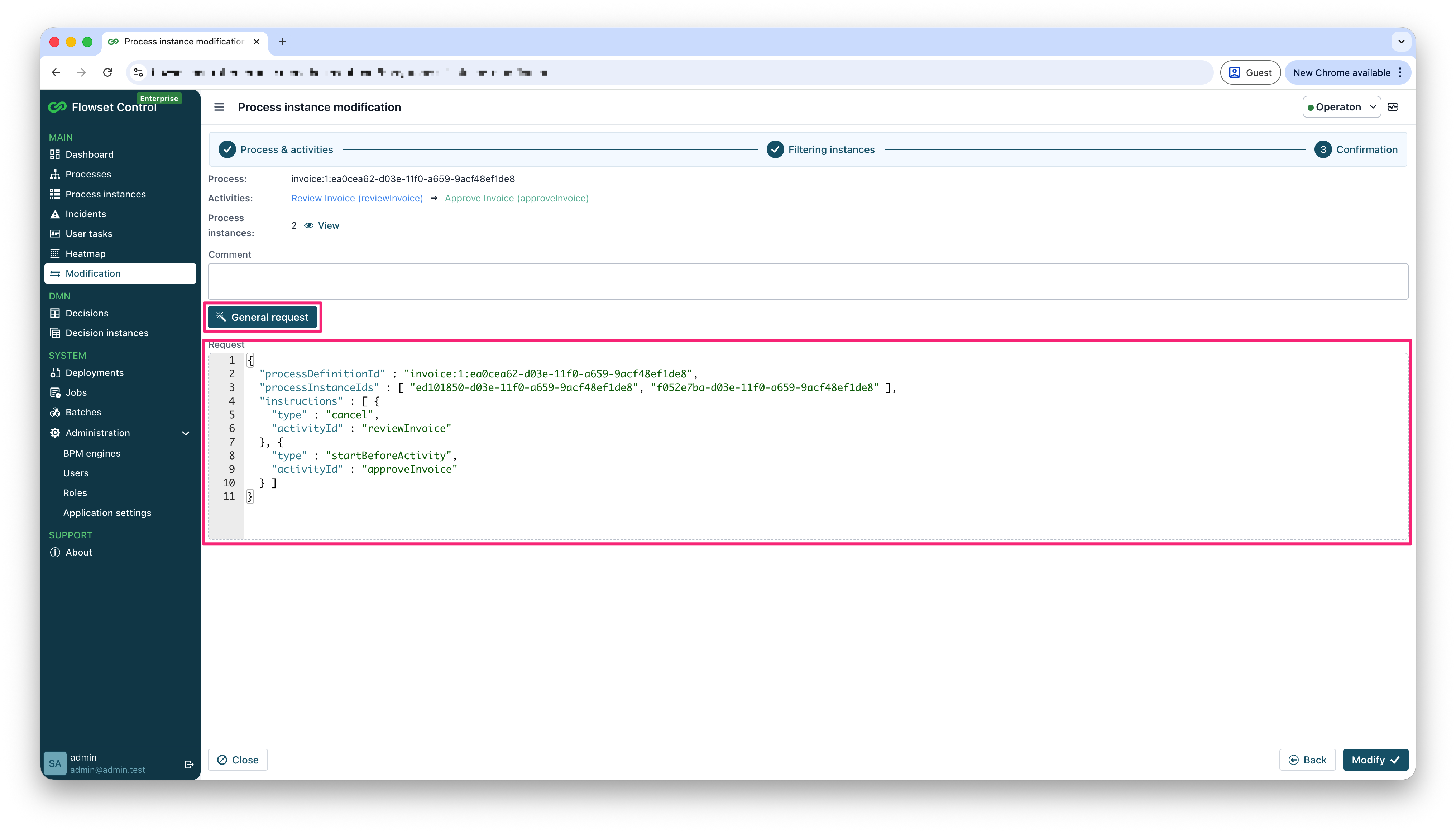
La solicitud generada incluye:
-
processDefinitionId -
processInstanceIds -
Una instrucción
cancelpara la actividad de origen -
Una instrucción
startBeforeActivityostartAfterActivitypara la actividad de destino
Haz clic en Modify para iniciar la modificación.
Seguimiento del progreso de la modificación masiva
Para la modificación masiva, Flowset Control inicia el procesamiento y muestra una notificación después de que se acepta la solicitud.
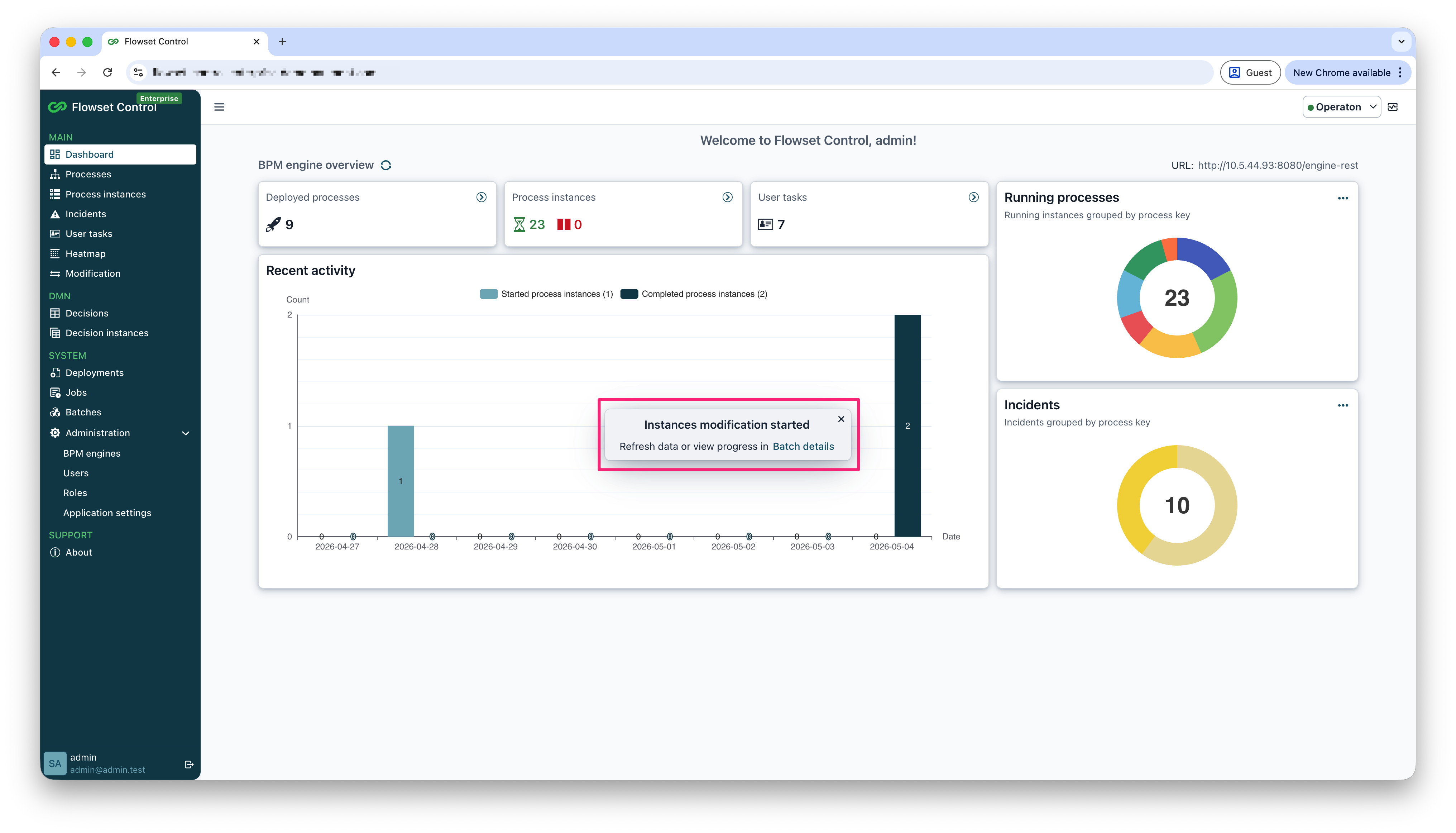
Usa Batch details desde la notificación para ver el progreso de la ejecución, o actualiza los datos relacionados para verificar el estado actualizado del proceso.
Modificación de una única instancia
Use la acción Modify instance cuando necesite mover un token para una sola instancia de proceso en ejecución.
La acción está disponible en el panel de acciones de detalle de la instancia de proceso cuando:
-
La instancia de proceso no está completada.
-
La propiedad
flowset.control.features.modification-enabledestá establecida entrue.
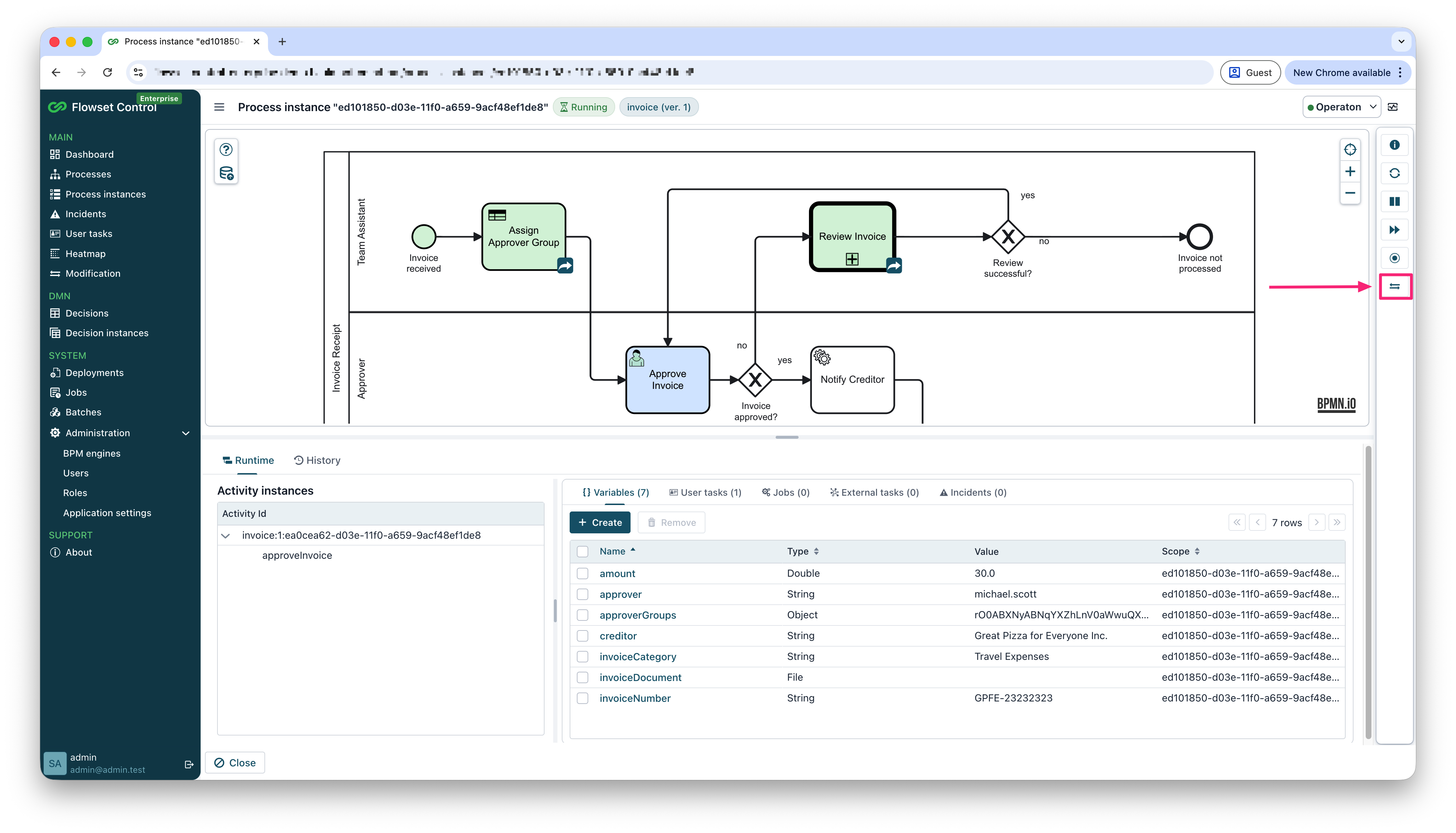
Modo interactivo del diagrama
Haz clic en Modify instance para cambiar el diagrama de proceso al modo interactivo. En este modo, puedes usar el diagrama para seleccionar las actividades de origen y destino, y los botones OK y Cancel aparecen debajo del diagrama.
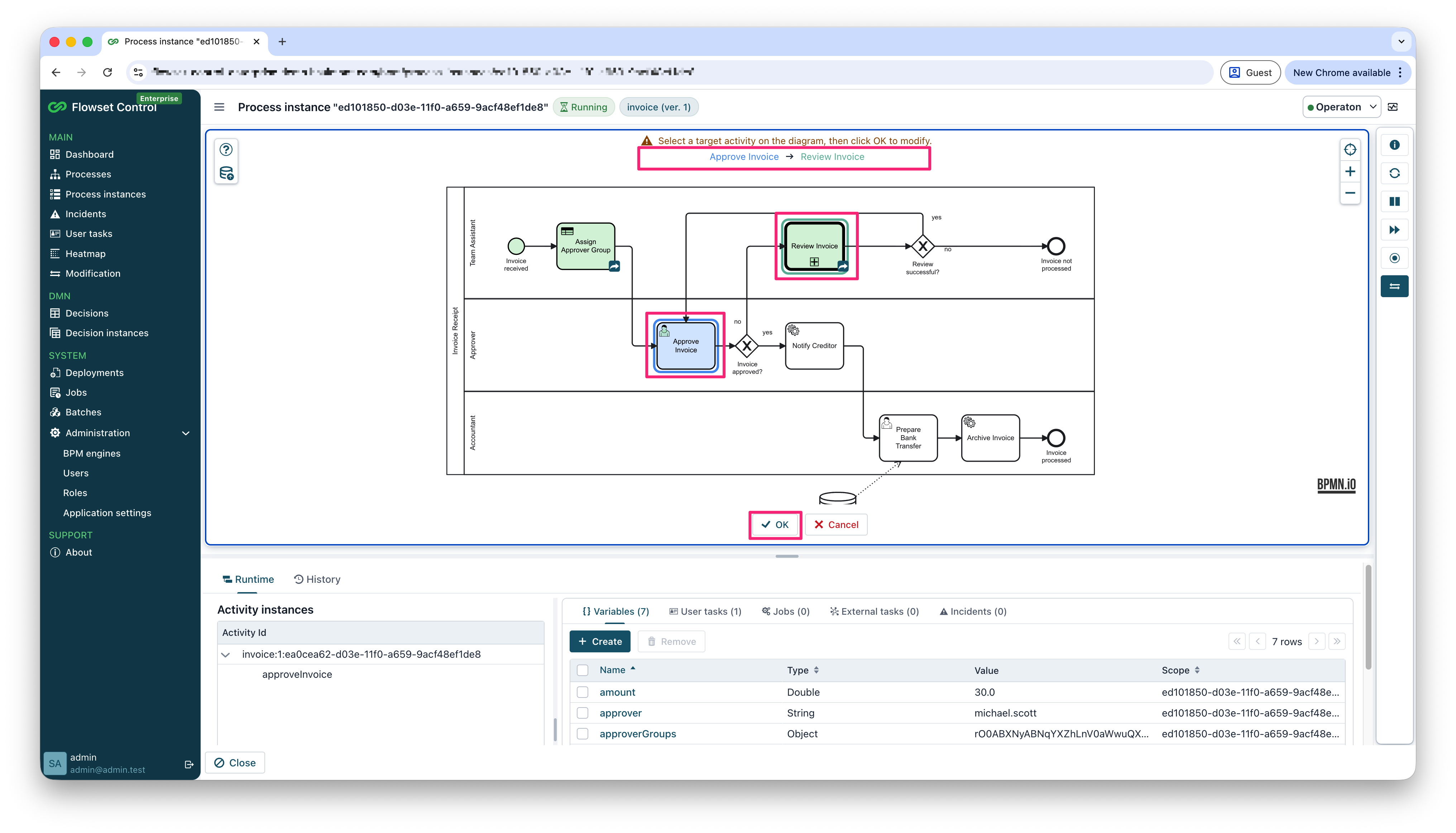
El modo interactivo sigue estas reglas:
-
Si solo una actividad, no una instancia de actividad, está activa en la instancia de proceso, se selecciona automáticamente como actividad de origen. Solo necesitas seleccionar la actividad de destino, pero la actividad de origen aún se puede cambiar.
-
Si varias actividades están activas, selecciona primero la actividad o actividades de origen y luego selecciona la actividad de destino.
-
Con varias actividades activas, la selección funciona en orden origen-destino: después de seleccionar una actividad de origen, el siguiente clic selecciona una actividad de destino. Después de seleccionar una actividad de destino, el siguiente clic selecciona de nuevo una actividad de origen.
-
Para seleccionar varias actividades de origen, mantén pulsada Ctrl en Windows o Linux, o Cmd en macOS, y haz clic en los elementos del diagrama requeridos. Después de soltar la tecla, la siguiente selección de actividad se trata como destino.
-
En el modo de selección Source, solo se puede hacer clic en las actividades en ejecución de la instancia de proceso.
-
En el modo de selección Target, se puede hacer clic en todos los elementos excepto en las actividades en ejecución de la instancia de proceso.
-
Las actividades de origen y destino deben seleccionarse antes de hacer clic en OK.
Los elementos seleccionados se muestran con un borde de selección en el diagrama.
Puedes cerrar el modo interactivo de cualquiera de estas maneras:
-
Haz clic en Cancel debajo del diagrama.
-
Haz clic de nuevo en Modify instance en el panel de acciones.
Confirmación de la modificación de una única instancia
Haz clic en OK debajo del diagrama para abrir el cuadro de diálogo Process instance modification.
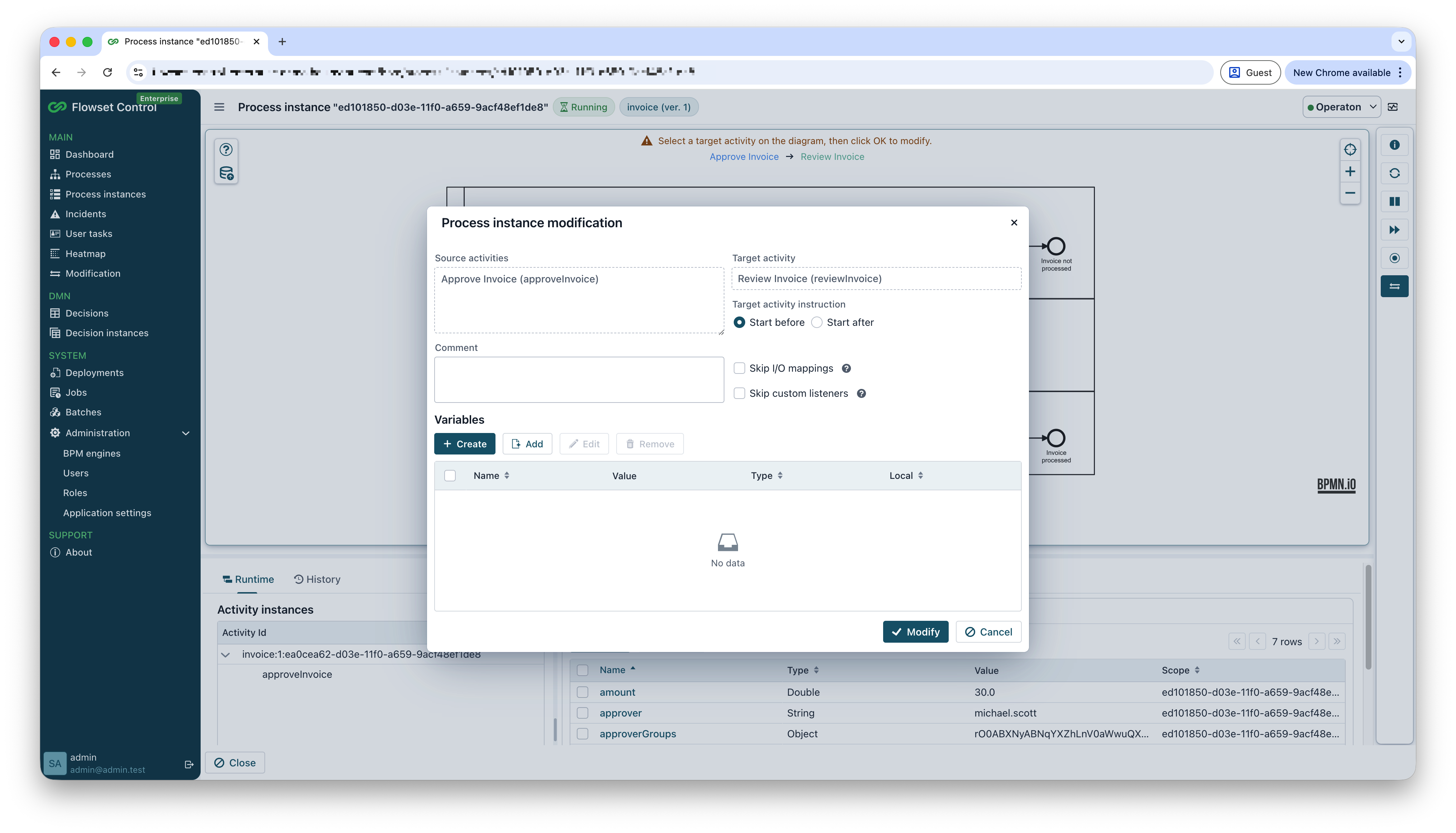
En este cuadro de diálogo, revisa las actividades de origen y la actividad de destino seleccionadas, elige Start before o Start after y, opcionalmente, añade un comentario.
También puedes configurar variables de proceso que se añadirán o actualizarán durante la modificación:
-
Create abre un cuadro de diálogo para crear una nueva variable.
-
Add abre un cuadro de diálogo para seleccionar una variable de instancia de proceso existente.
-
Edit actualiza una variable seleccionada antes de la modificación.
-
Remove elimina una variable seleccionada de la solicitud de modificación.
| El campo Local solo es visible al añadir o editar una variable para la modificación de instancias. No se muestra al añadir una variable directamente a la instancia de proceso desde la vista de variables normal. |
Haz clic en Modify para aplicar la modificación a la instancia de proceso actual.